- Windows 11’deki tüm kullanıcılar için disk kotaları nasıl ayarlanır
- Tüm kullanıcılar için disk kotalarını devre dışı bırakın
- Windows 11’de belirli bir kullanıcı için disk kotaları nasıl ayarlanır
- Belirli bir kullanıcı için disk kotalarını devre dışı bırakın
- Disk kotalarını kullanan kullanıcılar için depolama kullanımı nasıl kontrol edilir
- Daha Fazla Kaynak
Windows 11’de (ve 10), bilgisayarda yapılandırılan her bir kişinin disk kotalarıyla kullanabileceği depolama miktarını sınırlayabilirsiniz ve bu kılavuzda bu yapılandırmayı tamamlama adımlarını özetleyeceğim.
Disk kotaları uzun zamandır mevcut olan bir özelliktir ve bir kullanıcının kullanabileceği sürücü alanını sınırlamanıza izin verir. Genellikle bu özelliği, diğer kullanıcıların sabit sürücüyü dosyalarıyla doldurmasını önlemek veya belirli bir kullanıcının yalnızca çalışmaları için ihtiyaç duydukları alana sahip olmasını sağlamak için yararlı bulacaksınız.
Bu özelliğin öncelikle ağ yöneticilerinin birden fazla kullanıcı için yapılandırılmış cihazlarda depolamayı kontrol etmeleri için tasarlandığını, ancak herkes bunu kullanabileceğini belirtmek önemlidir. Ayrıca, bu özellik yalnızca NTFS dosya sistemi kullanılarak biçimlendirilmiş sürücüler için kullanılabilir.
Bu nasıl yapılır kılavuzunda, bilgisayarınızdaki disk kotaları özelliğini yapılandırma adımlarını özetleyeceğim. Windows 11 kullanıcılarına odaklanmama rağmen, bu talimatlar hala Windows 10 çalıştıranlar için geçerlidir.
Windows 11’deki tüm kullanıcılar için disk kotaları nasıl ayarlanır
Disk kotalarını tüm kullanıcılar için depolama kullanımını sınırlayacak şekilde yapılandırmak için şu adımları kullanın:
- Açık Dosya Gezgini.
- Tıklayın Bu PC sol taraftan.
- Ana sürücüyü sağ tıklayın ve Özellikler seçenek.
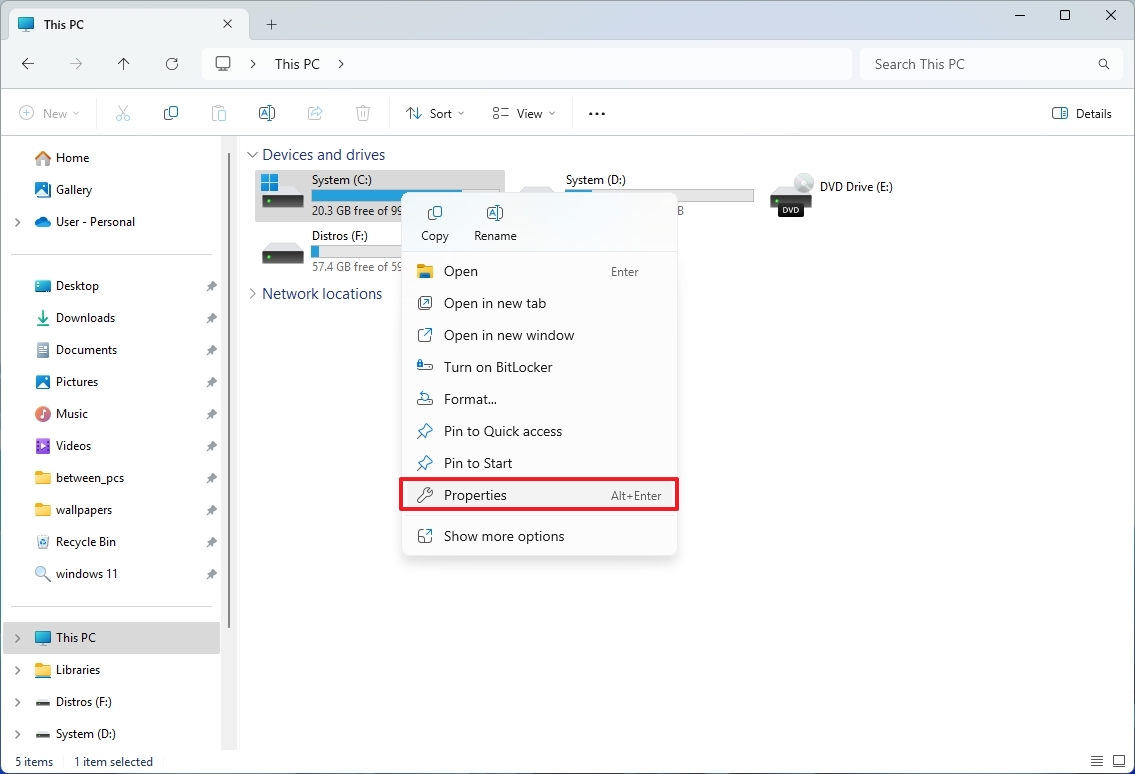
- Tıklayın Kota sekme.
- Tıklayın “Kota Ayarlarını Göster” düğme.
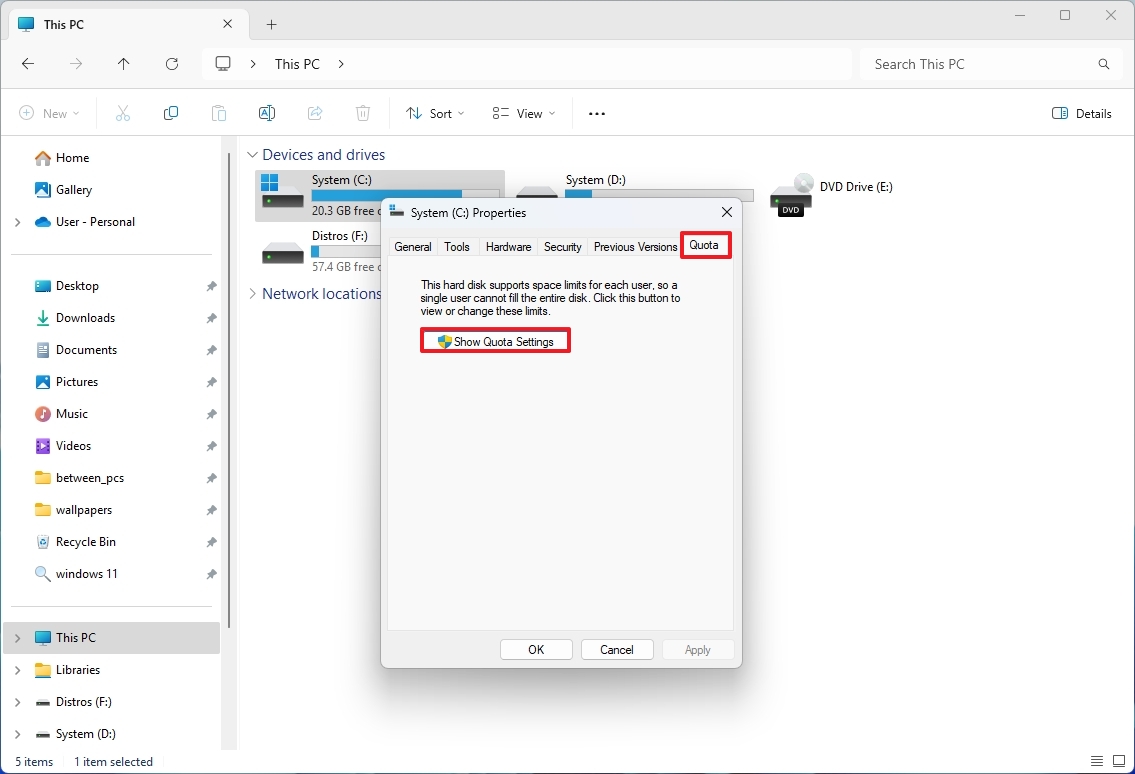
- Kontrol et “Kota Yönetimini Etkinleştir” seçenek.
- (İsteğe bağlı) Kontrol edin: “Kotayı aşan kullanıcılara disk alanını reddetmek” Sınır seçeneği.
- Seçin “Disk alanını sınırlayın” Seçenek, tüm kullanıcılar için depolama ödeneğini onaylayın ve depolama birimini belirtin.
- (İsteğe bağlı) Depolama miktarını onaylayın. “Uyarı seviyesini ayarlayın” Kullanıcılar sınırlarına yaklaşırken bir uyarı tetiklemek için ayarlayın.
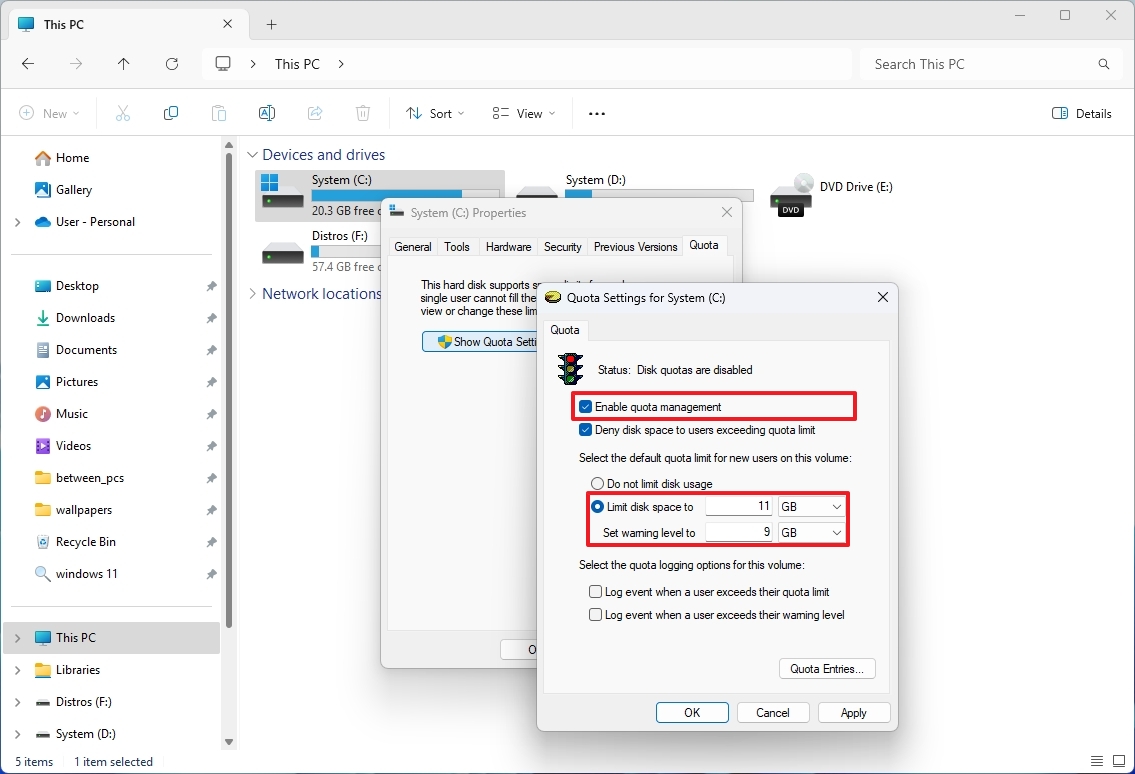
- Hızlı not: Bu ayarı toplam tutardan daha düşük koymak istiyorsunuz.
- Tıklayın Uygula düğme.
- Tıklayın TAMAM düğme.
Adımları tamamladıktan sonra ayarlar uygulanır ve bilgisayarda yapılandırılan herkes aynı sınırlı depolama kapasitesine sahip olacaktır.
Tüm kullanıcılar için disk kotalarını devre dışı bırakın
Disk kotalarını devre dışı bırakmak için değişiklikleri geri almak için şu adımları kullanın:
- Açık Dosya Gezgini.
- Tıklayın Bu PC sol taraftan.
- Ana sürücüyü sağ tıklayın ve Özellikler seçenek.
- Tıklayın Kota sekme.
- Tıklayın “Kota Ayarlarını Göster” düğme.
- Temiz “Kota Yönetimini Etkinleştir” seçenek.
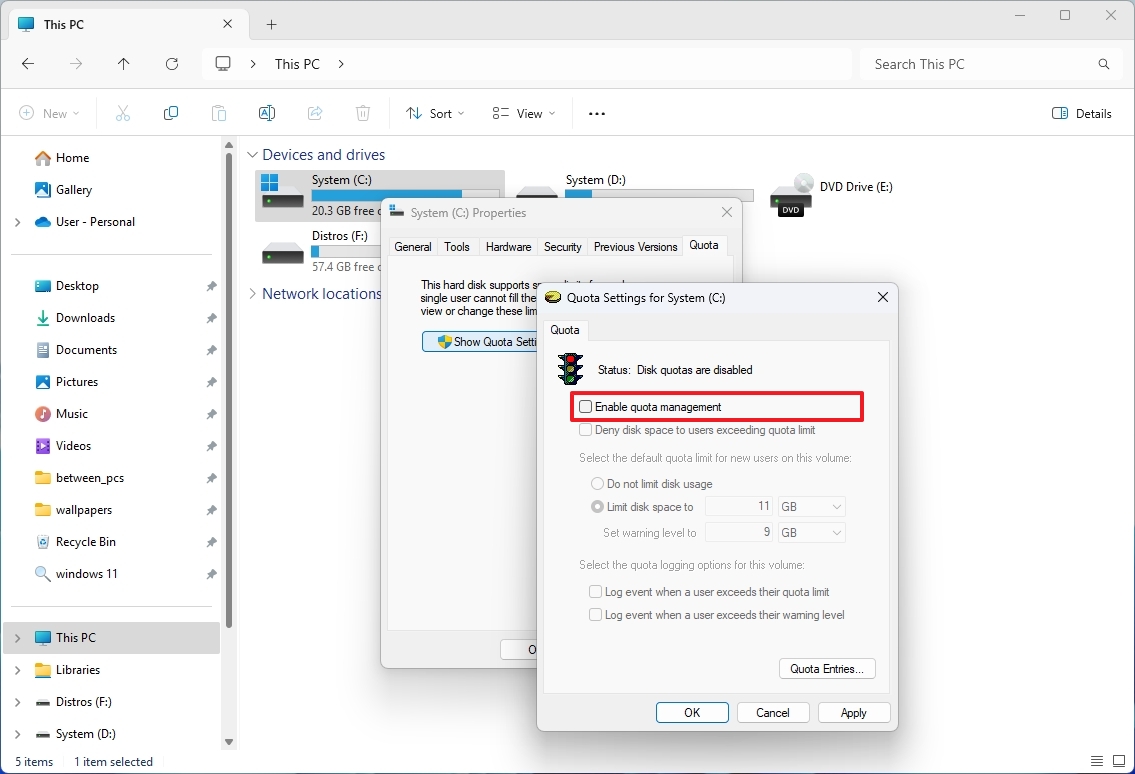
- Tıklayın Uygula düğme.
- Tıklayın TAMAM düğme.
Adımları tamamladıktan sonra, özellik devre dışı bırakılacak ve herkes toplam depolama miktarına tam erişime sahip olacak.
Windows 11’de belirli bir kullanıcı için disk kotaları nasıl ayarlanır
Belirli bir kullanıcı için disk kotalarını yapılandırmak için şu adımları kullanın:
- Açık Dosya Gezgini.
- Tıklayın Bu PC sol taraftan.
- Ana sürücüyü sağ tıklayın ve Özellikler seçenek.
- Tıklayın Kota sekme.
- Tıklayın “Kota Ayarlarını Göster” düğme.
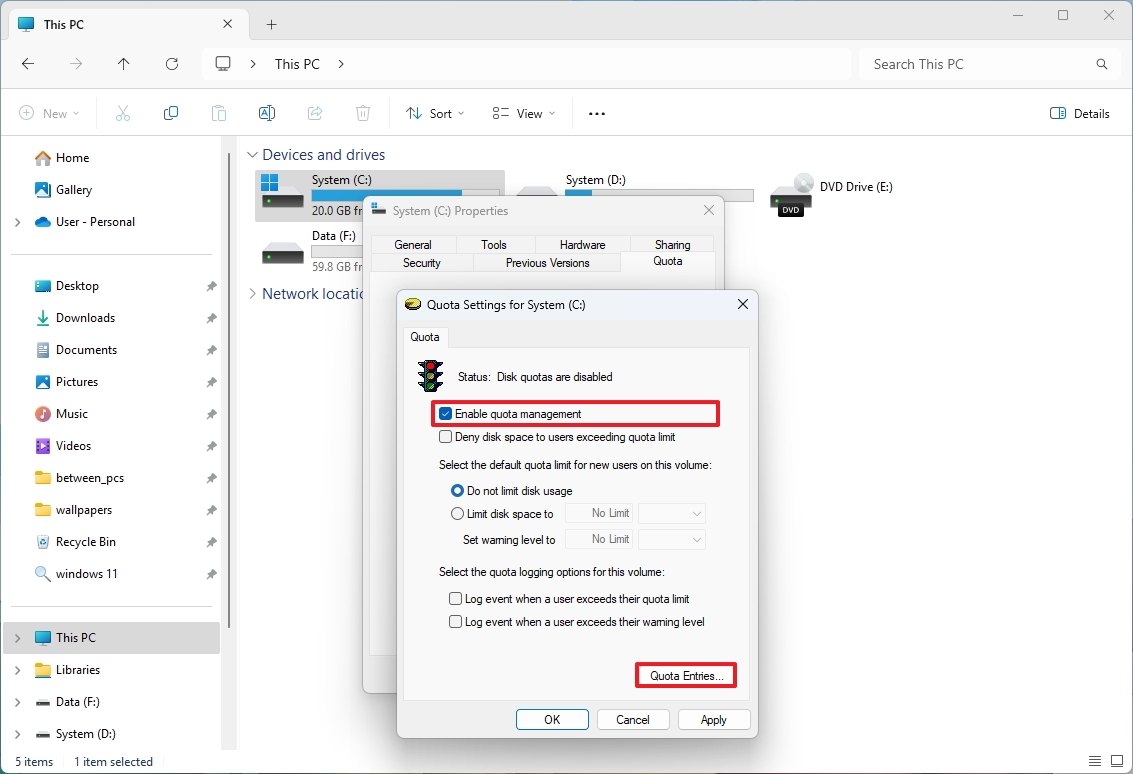
- Kontrol et “Kota Yönetimini Etkinleştir” seçenek.
- (İsteğe bağlı) Kontrol edin: “Kotayı aşan kullanıcılara disk alanını reddetmek” Sınır seçeneği.
- Tıklayın Kota girişleri düğme.
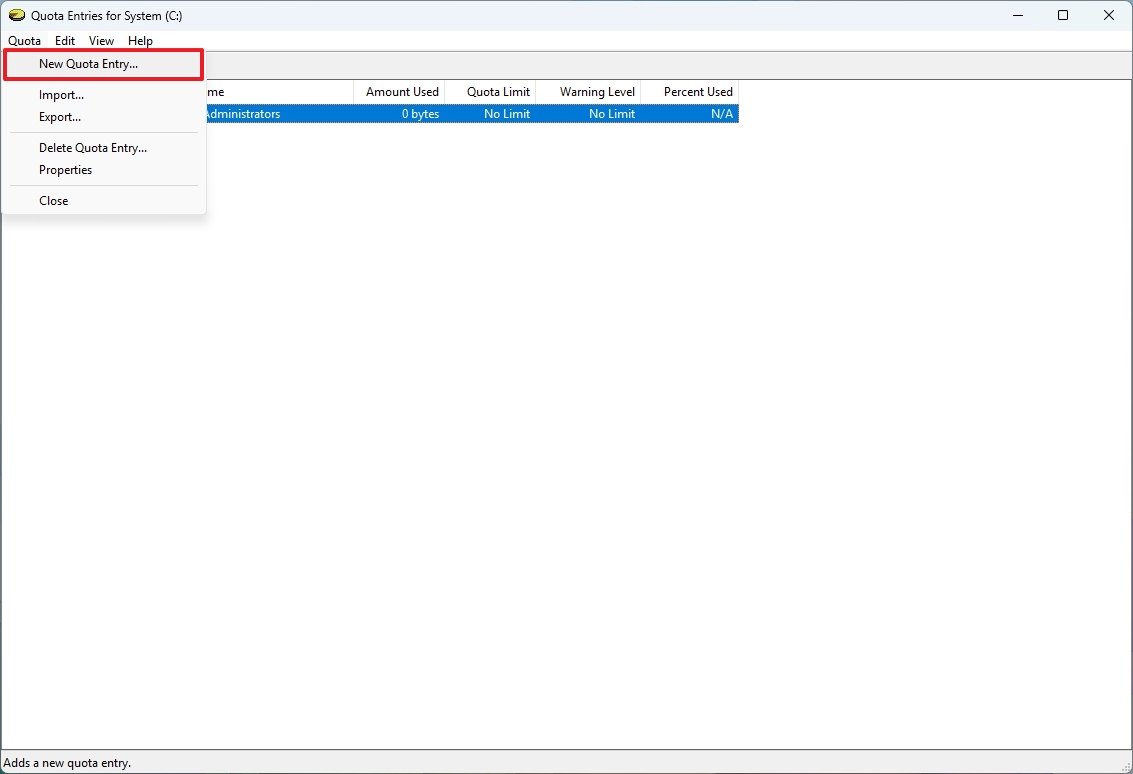
- Aç Kota menü ve seçin “Yeni kota girişi” seçenek.
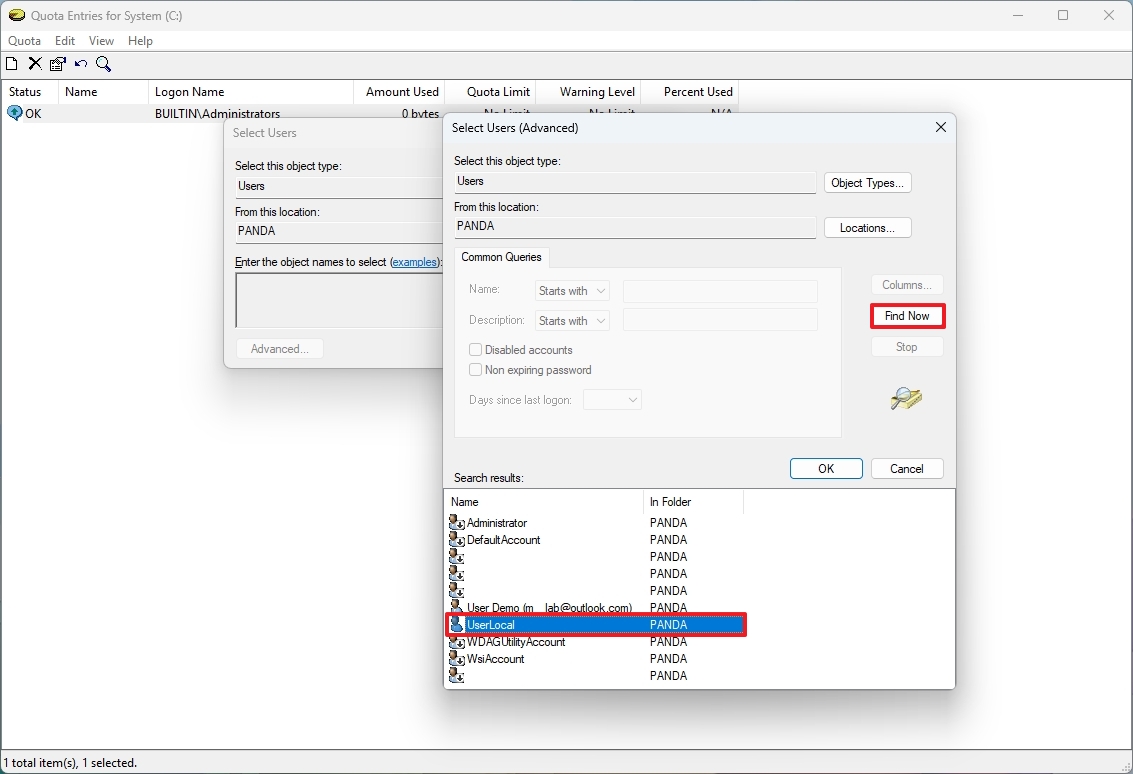
- Tıklayın TAMAM düğme.
- Tıklayın TAMAM tekrar düğme.
- Seçin “Disk alanını sınırlayın” Seçenek, tüm kullanıcılar için depolama ödeneğini onaylayın ve depolama birimini belirtin.
- (İsteğe bağlı) Kullanıcılar sınırlarına yaklaştıklarında bir uyarı tetiklemek için “Uyarı seviyesine ayar” ayarındaki depolama miktarını onaylayın.
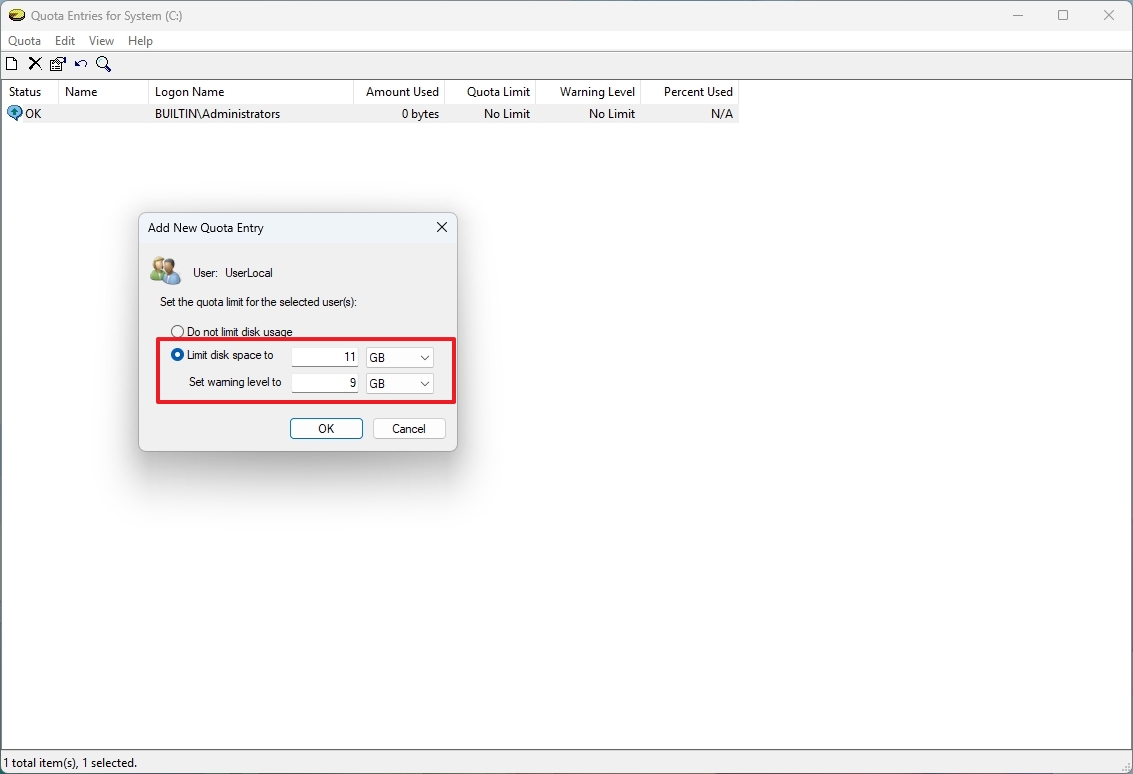
- Tıklayın TAMAM düğme.
Adımları tamamladıktan sonra, depolama limiti belirtilen kullanıcıya uygulanır. Cihazda yapılandırılan diğer kullanıcılar için depolama kullanımını sınırlamak için adımları tekrarlamanız gerekebilir.
Belirli bir kullanıcı için disk kotalarını devre dışı bırakın
Bir kullanıcı için disk kotalarını devre dışı bırakmak için şu adımları kullanın:
- Açık Dosya Gezgini.
- Tıklayın Bu PC sol taraftan.
- Ana sürücüyü sağ tıklayın ve Özellikler seçenek.
- Tıklayın Kota sekme.
- Tıklayın Kota girişleri düğme.
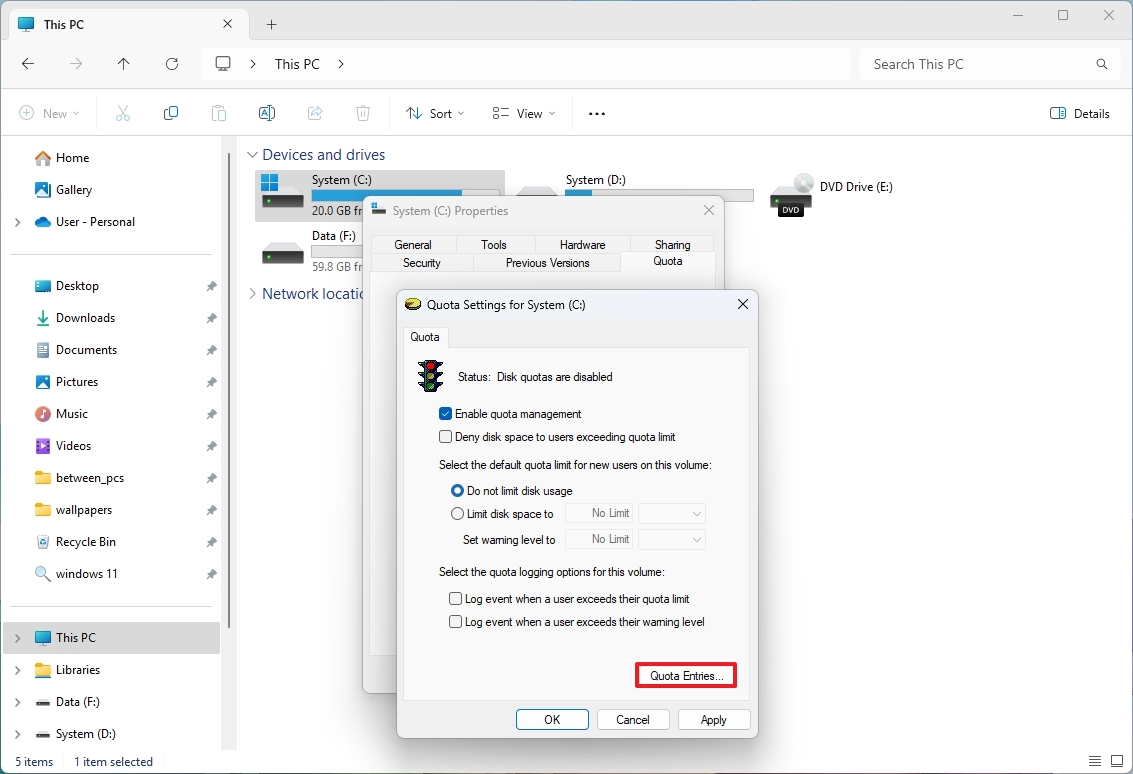
- Kullanıcıyı sağ tıklayın ve Özellikler seçenek.
- Seçin “Disk kullanımını sınırlamayın” seçenek.
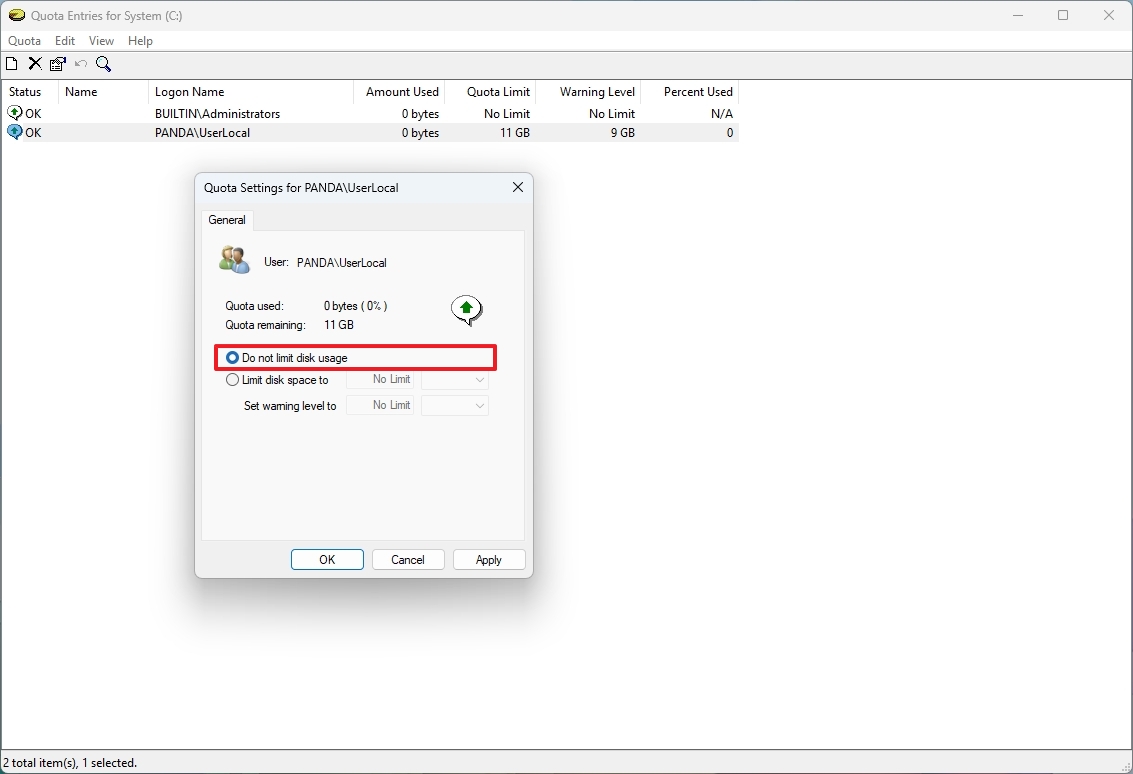
- Tıklayın Uygula düğme.
- Tıklayın TAMAM düğme.
- (İsteğe bağlı) Tekrarla Adım 4 başından sonuna kadar 7 diğer kullanıcıların özelliğini devre dışı bırakmak için.
- Kapatmak Kota girişleri uygulama.
- (İsteğe bağlı) Özelliği gerektiği gibi devre dışı bırakmak için “Kota Yönetimi Etkinleştir” seçeneğini temizleyin.
- Tıklayın Uygula düğme.
- Tıklayın TAMAM düğme.
Adımları tamamladıktan sonra, bilgisayarınızda dosyaları saklarken kullanıcının artık sınırlamaları olmayacaktır.
Disk kotalarını kullanan kullanıcılar için depolama kullanımı nasıl kontrol edilir
Bilgisayarda yapılandırılan herkes için depolama kullanımını kontrol etmek için şu adımları kullanın:
- Açık Dosya Gezgini.
- Tıklayın Bu PC sol taraftan.
- Ana sürücüyü sağ tıklayın ve Özellikler seçenek.
- Kullanıcı adının yanındaki depolama kullanımını onaylayın.
- Kullanıcı adının yanındaki depolama kullanımını onaylayın.
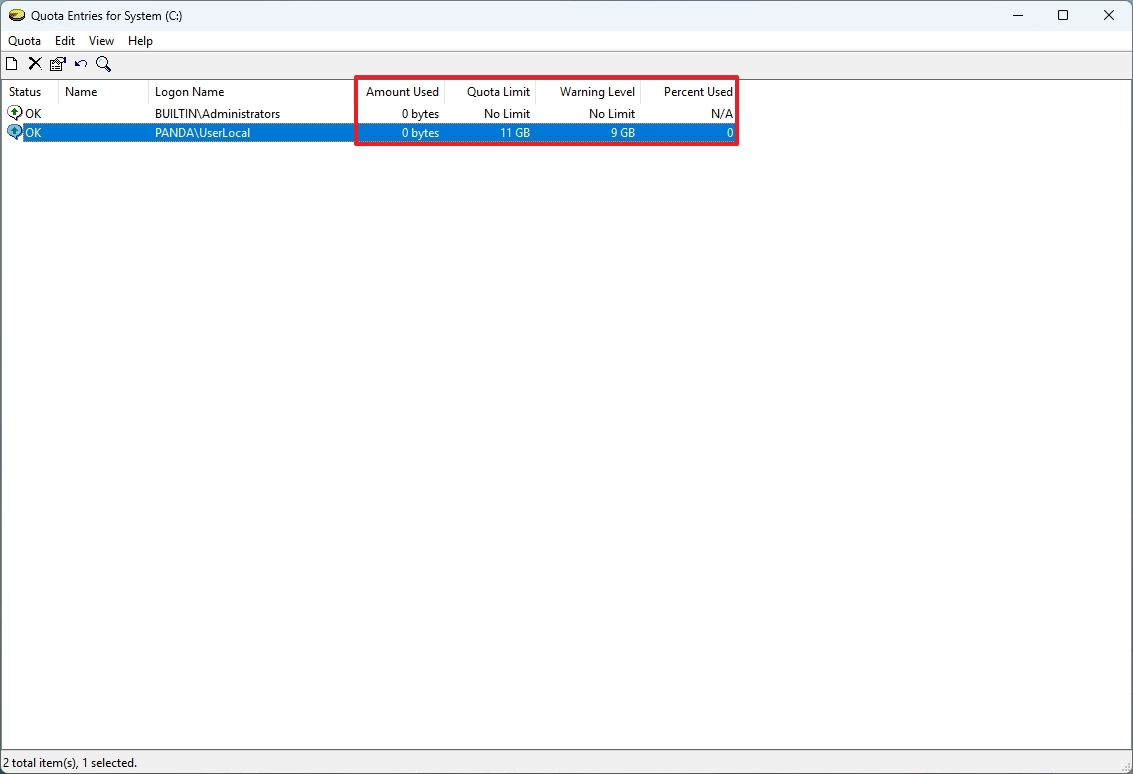
Uygulamada, kullanılan depolama miktarını ve geçerli sınırları belirleyebilirsiniz.
Disk kotalarını kullanma işlemi basittir, ancak özellik eksikse, sürücünün NTFS dosya sistemi ile biçimlendirildiğini kontrol edin. Fat32 veya exfat seçeneğini kullanıyorsanız, özellik mevcut olmaz.
Bunu kontrol edebilirsiniz Dosya Gezgini> Bu PCsürücüyü sağ tıklayın, “Özellikler” seçenek ve dosya sistemini onaylayın.
Ayrıca, bu özellik yalnızca sürücü başına yapılandırılabilir, yani her sürücüde disk kotalarını yapılandırmanız gerekir.
Bu özelliği kullanmakta sorun yaşıyorsanız, her zaman açabilirsiniz Olay Görüntüleyicisi> Windows Günlükleri> Uygulamabir çözüm bulmak için disk kotaları ve çevrimiçi araştırma ile ilgili hataları kontrol edin. Bilgisayarın yeniden başlatılması genellikle çoğu sorunu giderir.
Son olarak, bu özelliği yalnızca yönetici kullanıcıları yönetebilir.
Daha Fazla Kaynak
Derinlemesine kılavuzları, sorun giderme ipuçlarını ve Windows 11 ve 10’daki en son güncellemeleri buradan bulabilirsiniz: