Eski ahududu pis genellikle bir çekmecede bırakılır. Aslında, ilk Raspberry Pi’m, 256MB Raspberry Pi 1, yararlı bir araçtan daha antika. Ancak, belki de kullanılabileceği bir proje var?
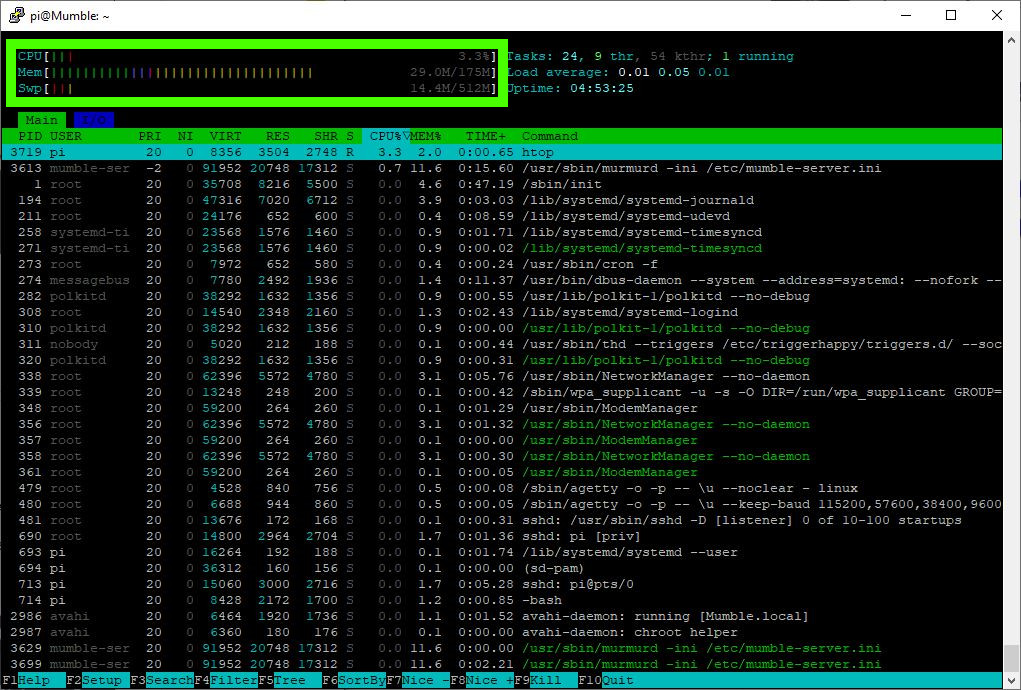
Aklımda bulunduğum proje kullanıyor MırıltıAçık kaynak, düşük gecikmeli yüksek kaliteli sesli sohbet uygulaması. Mumble, on yıldan fazla bir süredir oyuncular ve işçiler için net iletişim sağlamak için kullanılmıştır. En iyisi, çok az sistem kaynaklarına ihtiyaç duyuyor, bu nedenle Raspberry Pi 1’imdeki tek çekirdekli kol 700MHz CPU, ev ağımdaki küçük bir mumble sunucusu için fazlasıyla yeterli. Beş saatlik kullanımdan sonra sadece 29MB RAM ve CPU kaynaklarının% 3,3’ünü kullandı. Güç tüketimi sadece 1W!
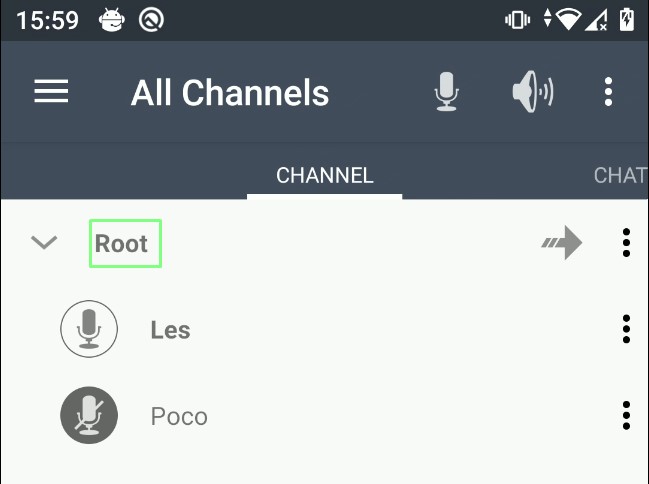
Bunun amacı bir mumble sunucusu oluşturmak ve sahip olduğum tamamen hayali bir konakta aile üyeleri arasında şirket içi iletişim için kullanmak. Şimdi herkes akşam yemeğinin hazır olduğunu bilecek!
Bu proje için ihtiyacınız olacak:
- Herhangi bir ahududu pi modeli
- Android veya iOS akıllı telefonlar
Mumble’ın yüklenmesi ve yapılandırılması
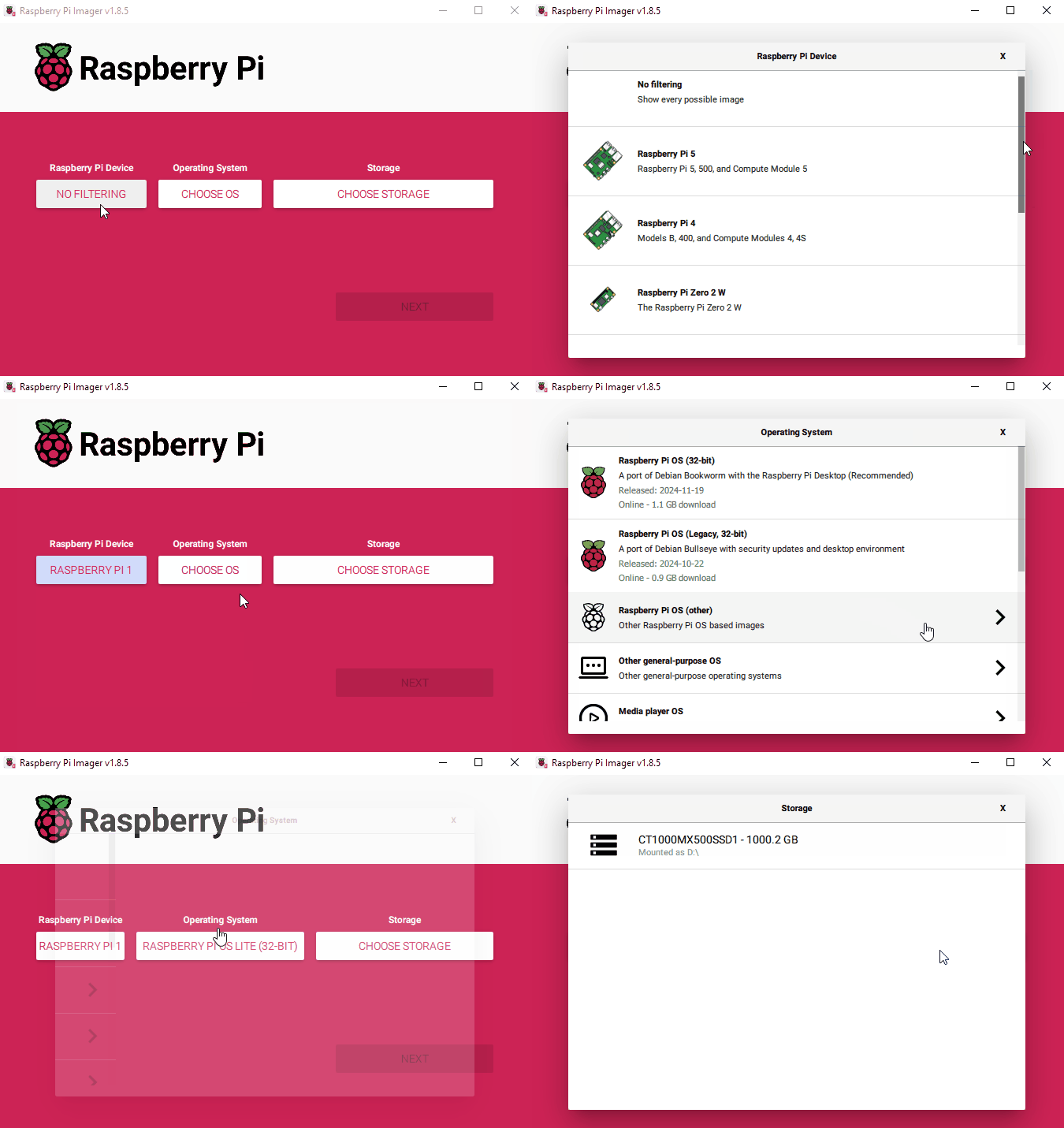
1. Daha eski bir Raspberry Pi kullanıyorsanız, masaüstü ortamı olmadan Raspberry Pi Os Lite’ı takın. Bu, Raspberry Pi 1’de iyi çalışır. Raspberry Pi’nin daha yeni sürümleri Raspberry Pi OS’yi kullanabilir.
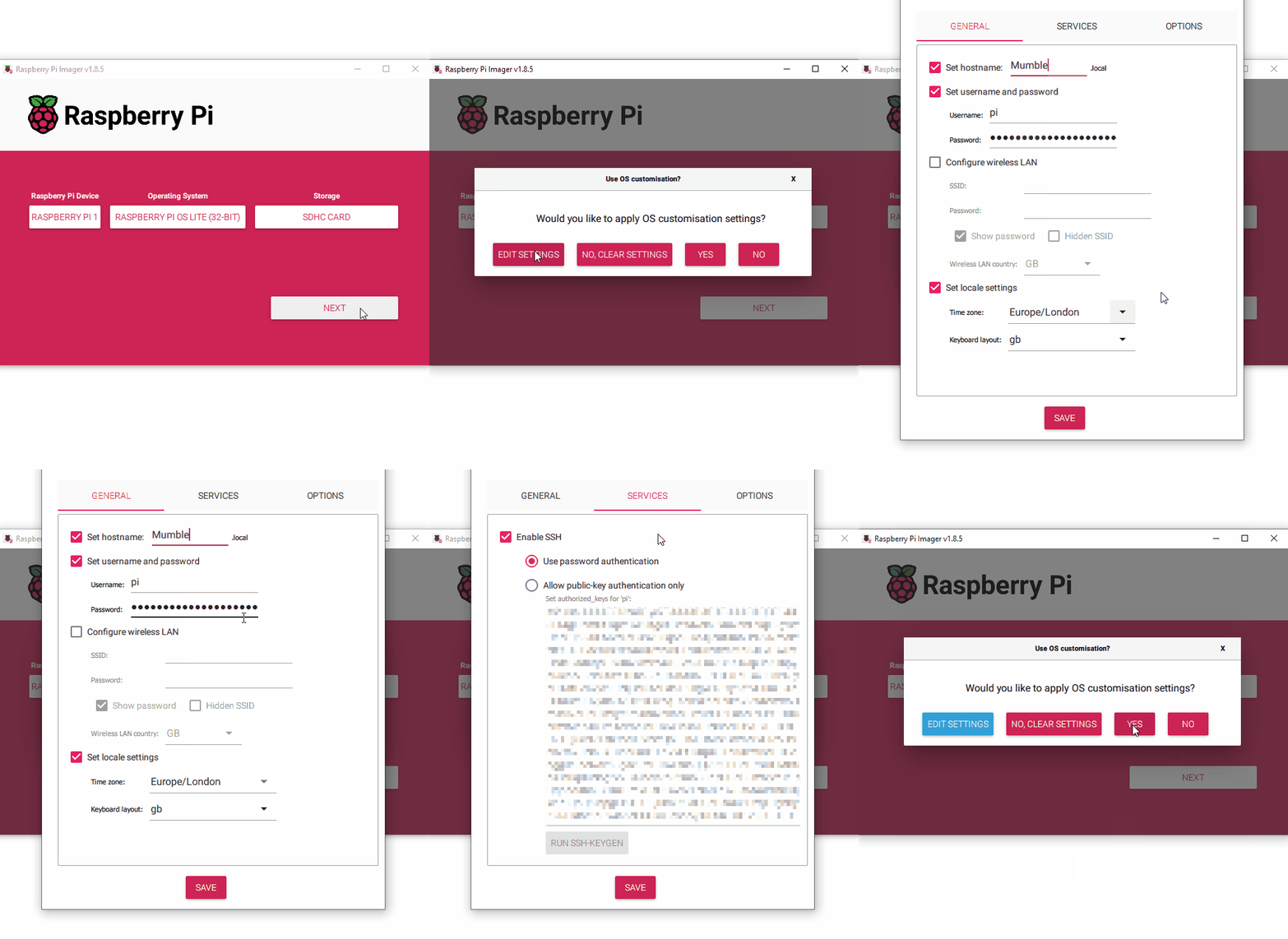
2. İleri’yi tıklayın ve ardından Ayarları Düzenleyin. Ana bilgisayar adını örneğimizde unutulmaz bir şeye ayarlayın. Kullanıcı adınızı ve şifrenizi ayarlayın. Hizmetleri tıklayın ve SSH’yi etkinleştirin. Parola kimlik doğrulamasını kullanın ve ardından Kaydet’i tıklayın. Son olarak, görüntüyü SD karta yazmaya başlamak için Evet’i tıklayın.
3. SD kartı Raspberry Pi’nize yerleştirin ve ardından Ethernet ve Gücü bağlayın.
4. Raspberry Pi’ye önyükleme yapması için zaman verin, İlk önyükleme için birkaç dakika en iyisidir. Raspberry Pi’nizin IP adresini bulunbir yardımcı olabilecek rehber.
5. Macun kullanarak, Raspberry Pi’nize bağlanın SSH aracılığıyla.
6. Terminalden, yazılım depolarını güncelleyin ve ardından Mumble sunucusunu yükleyin.
sudo apt update
sudo apt install mumble-server
7. Sunucu yüklendikten sonra, Birkaç seçenek belirlemek için yüklemeyi yeniden yapılandırmamız gerekiyor. Önce Mumble’ı Autostart’a koyduk, O zaman biz Her zaman öncelikle çalıştığından emin olun. Sonunda süper bir kullanıcı şifresi ayarladık Mumble yöneticisi için.
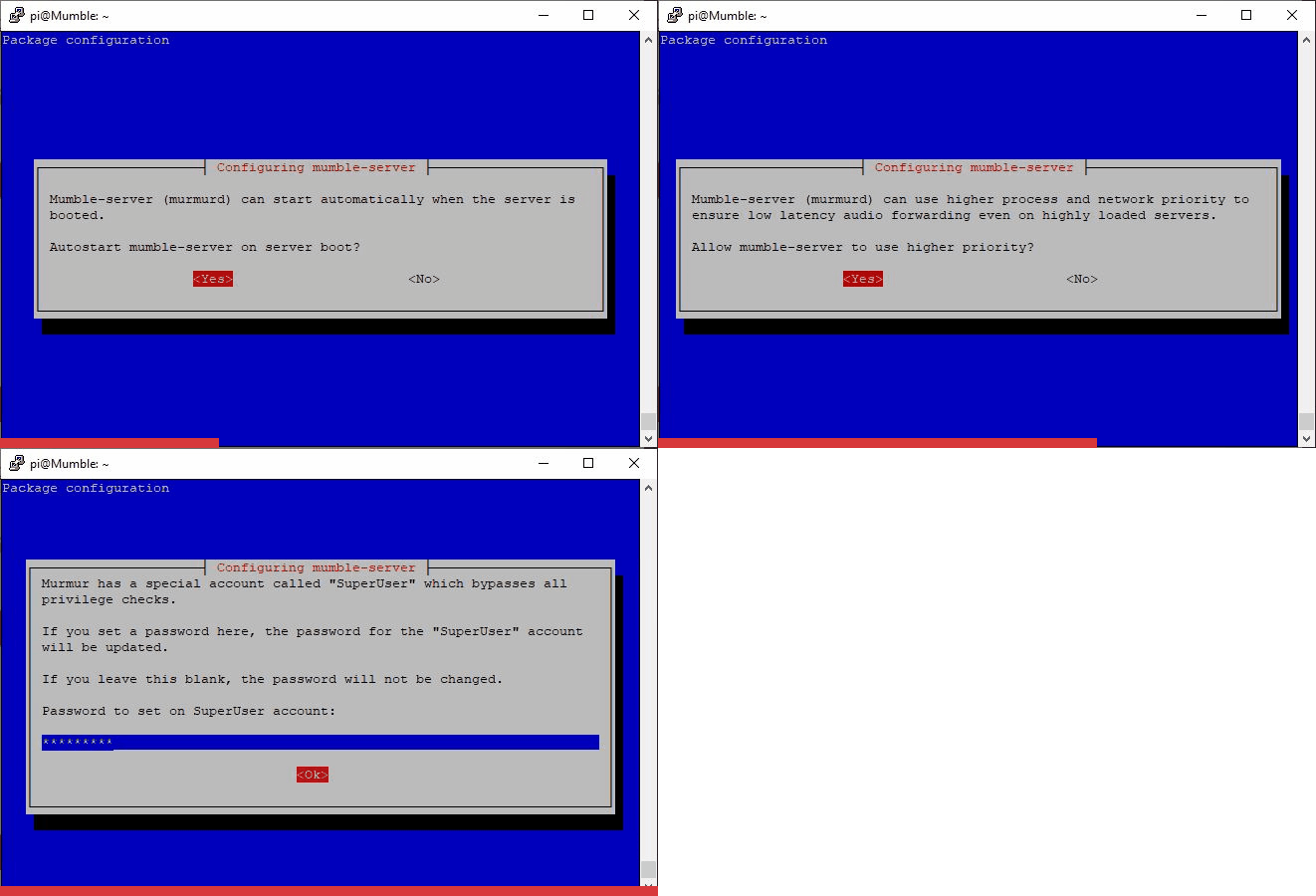
8. Raspberry Pi’nizin IP adresini alın. Bunu zaten 4. adımdan almalısınız, ancak bu komut ihtiyacınız olması durumunda adresi onaylayacaktır. IP adresine daha sonra nasıl yapıldığınızda ihtiyacınız olacak.
hostname -I9. Nano kullanarak Mumble-Server yapılandırma dosyasını açın.
sudo nano /etc/mumble-server.ini10. Ok tuşlarını kullanarak aşağıdaki girişlere gidin ve Aşağıdaki değişiklikleri yapın.
- WelcomeText = ”Hoş Geldiniz Mesajınız Burada”. Bu, sohbet odasının tepesinde görünen testtir.
- ServerPassword = “Şifreniz Buradaki”. Bu, sohbet sunucusuna normal bir kullanıcı olarak erişmek için gerekli şifredir.
- kullanıcılar = 5. Bunu sunucuyu kullanacağını düşündüğünüz maksimum kullanıcı sayısına değiştirin.
11. Mumble hizmetini yeniden başlatın Değişikliklerin yürürlüğe girmesi için.
sudo /etc/init.d/mumble-server restartMüşteri olarak mumble sunucusuna bağlanma
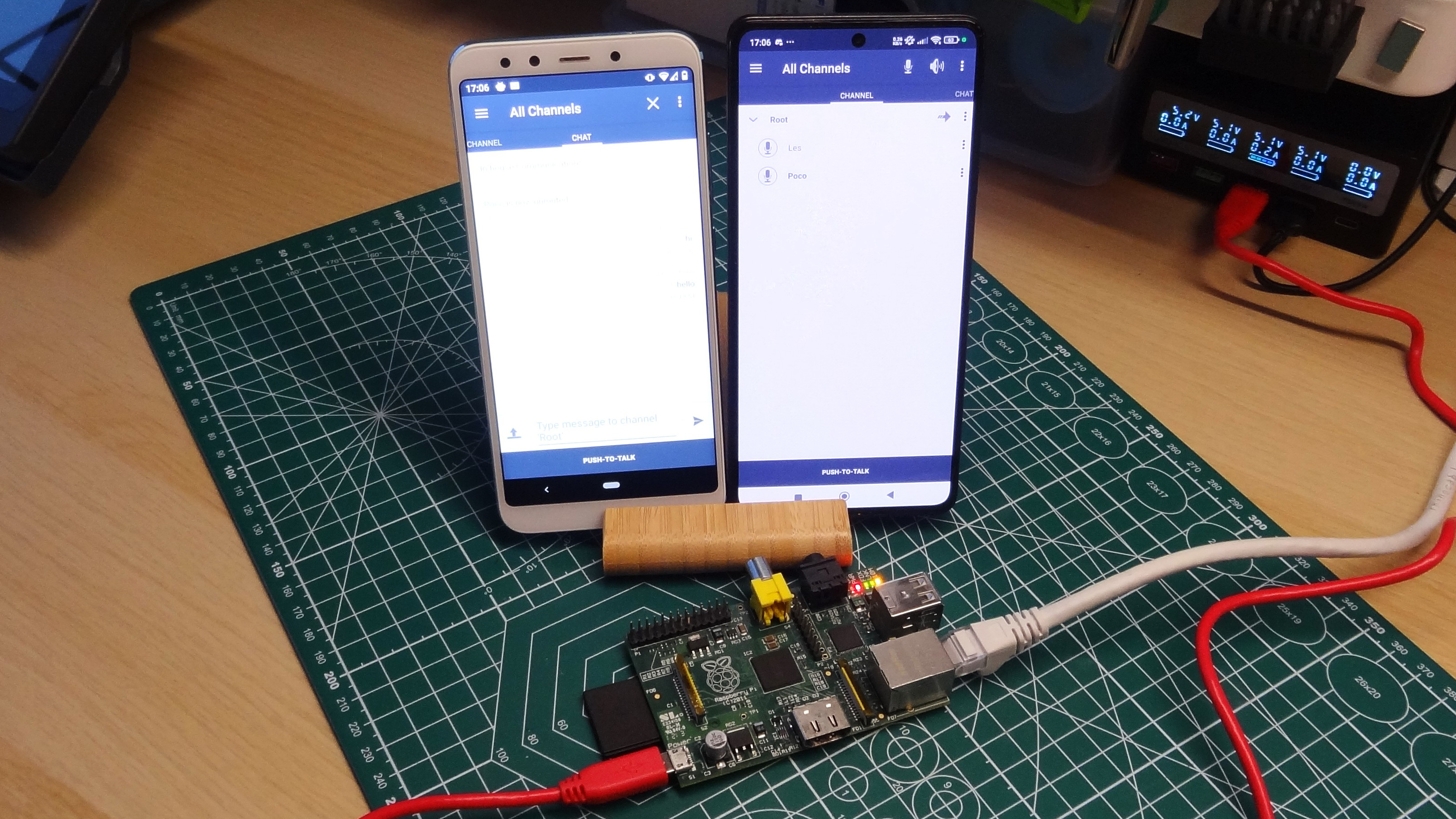
Nasıl yapıldıklarının bu kısmı için eski Android akıllı telefonları (veya tabletleri) Mumble istemcileri olarak kullanmaya odaklanacağız. Genellikle hizmete girdiğimiz birkaç eski telefonumuz var.
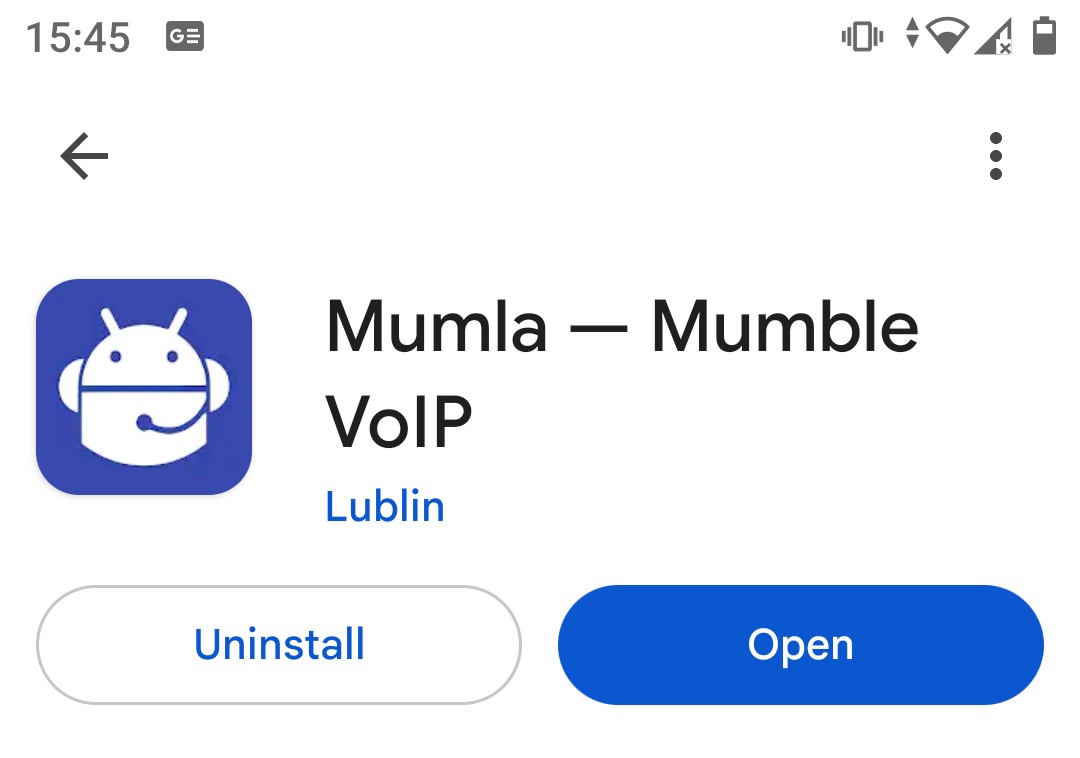
1. Google Play Store’dan “Mumla” ı arayın ve yükleyin, Android için bir mumble istemcisi.
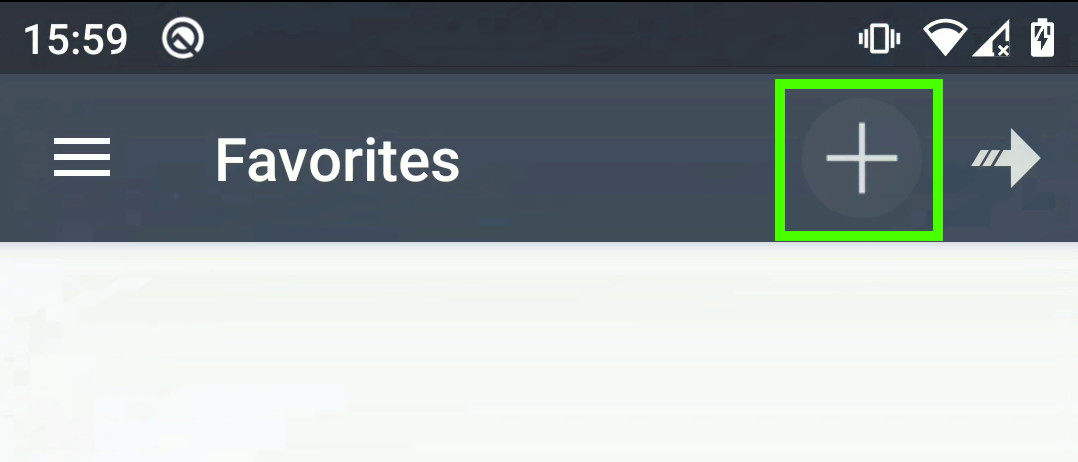
2. Mumla’yı açın ve yeni bir bağlantı oluşturmak için + üzerine tıklayın.
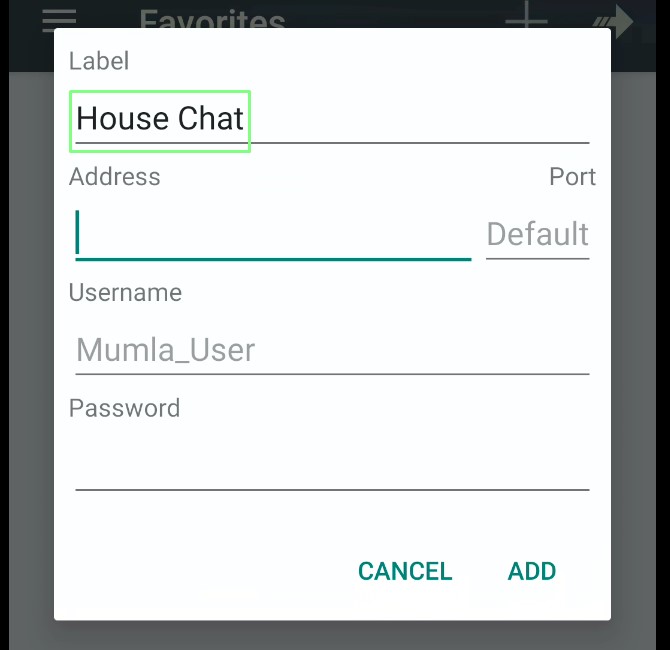
3. Hizmeti tanımlamak için bir etiket oluşturun. Bizimki evde kullanıldığından, buna ev sohbeti diyelim.
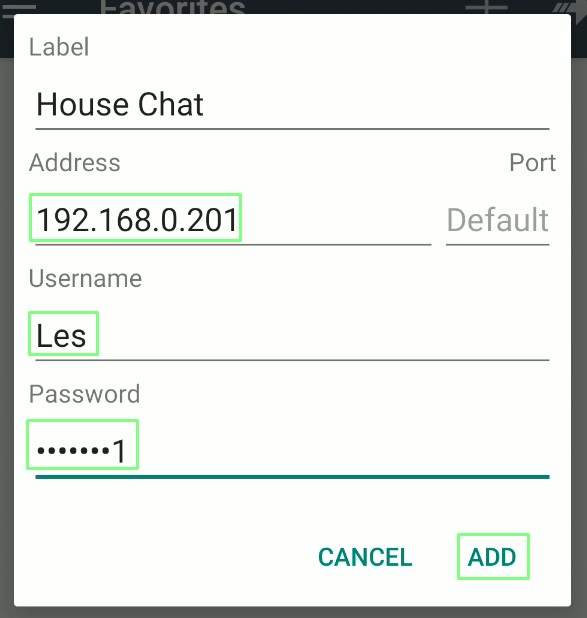
4. Adresi Raspberry Pi Mumble sunucusunun IP adresine ayarlayın. Ardından bir kullanıcı adı oluşturun ve sunucu şifresini girin Bu nasıl yapılır. Ekle’yi tıklayın.
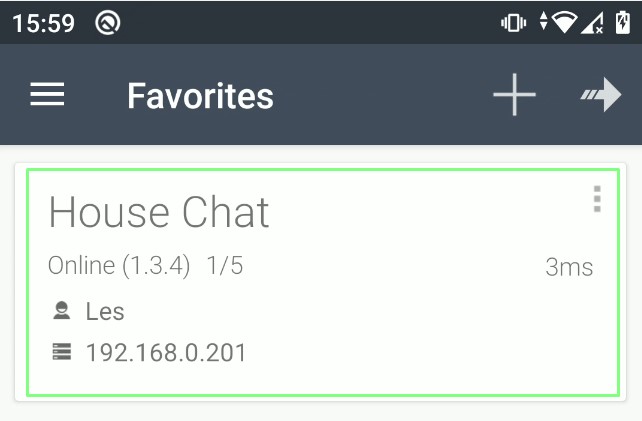
5. Sunucuya bağlantı kurmak için girişe tıklayın.
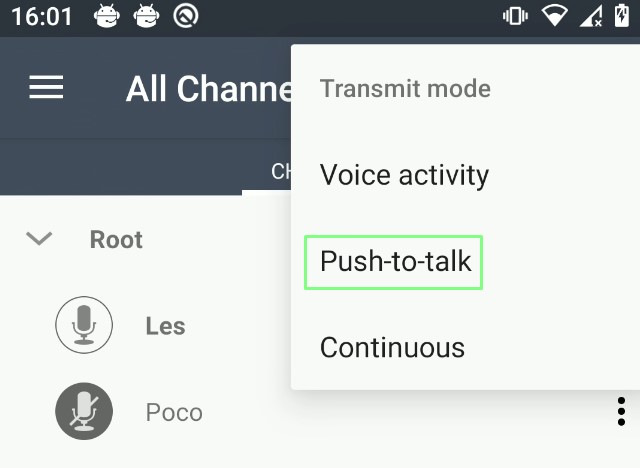
6. Sağ üst köşede, üç noktayı tıklayın ve iletim modunu seçin. Bunu tercihinize göre değiştirin. Konuşmaya itme, hatalı veya kazara tetikleyicileri önlediği için benim seçimim.
7. Farklı bir kullanıcı adı kullanarak, bu işlemi başka bir Android cihazında tekrarlayın.
8. Bir cihaz bir aile üyesine verin ve başka bir odaya girmelerini isteyin, ardından konuşma düğmesini basılı tutun ve telefonla konuşun. Seslerini net bir şekilde duymalısınız. Değilse, telefonunuzdaki ses ayarlarını ayarlayın. Akşam yemeğinde herkesi böyle arayabilirsiniz!
9. Sohbet penceresini açmak için sağdan sola kaydırınburada doğrudan kullanıcılara mesaj gönderebilir veya tüm kanala gönderebiliriz. Önce tüm kullanıcılara bir mesaj göndereceğiz. Kutuya bir mesaj yazın ve Gönder düğmesine tıklayın. Sunucudaki her kullanıcı, mesajın uygulama tarafından okunmasını sağlayacaktır.
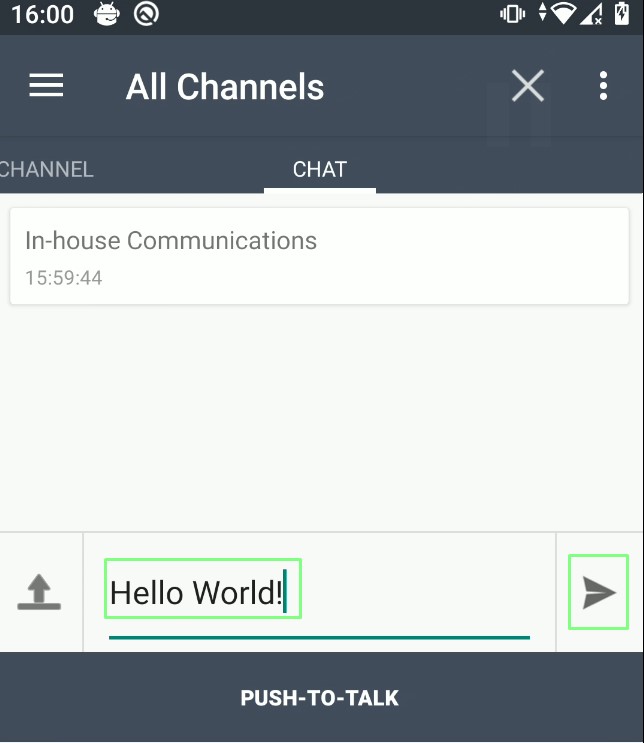
10.Bir kullanıcıya bir mesaj göndermek için kanala geri dönün ve adlarına dokunarak kullanıcıyı seçin.
11. Sohbete geri dönün ve kullanıcıya bir mesaj gönderin Tıpkı tüm kullanıcılara bir mesaj gönderdiğimiz gibi.
12. Tüm kullanıcılara mesaj göndermeyi sıfırlamak için kanal sekmesinin üst kısmındaki kökünü tıklayın.