Apple, bir iPhone veya Web’de etkinlikler için özel davetiyeler oluşturmayı kolaylaştırmak için tasarlanmış Invites adlı yeni bir uygulama yayınladı. Invites, Apple’ın versiyonudur. KısmenGoogle Play’in 2024’teki en iyi uygulamasını taçlandıran popüler bir davet uygulaması.
Davetler, davetiyeler oluşturmanıza ve paylaşmanıza, etkinliklere RSVP’yi paylaşmanıza, paylaşılan albümlere katkıda bulunmanıza ve etkinlik film müziklerini iyileştirmenize olanak tanır.
Bir davetiye oluşturmak için, ayda 99 sente mal olan bir iCloud+ aboneliğine ihtiyacınız vardır. Ancak, bir Apple hesabı veya Apple cihazı olsun, herkes RSVP yapabilir.
Bu yazıda, bir etkinlik oluşturma, paylaşılan bir albüm veya çalma listesi ekleme ve davetiyenizi konuklara gönderme sürecinde size yol göstereceğiz.
Bir Etkinlik Daveti Nasıl Oluşturulur
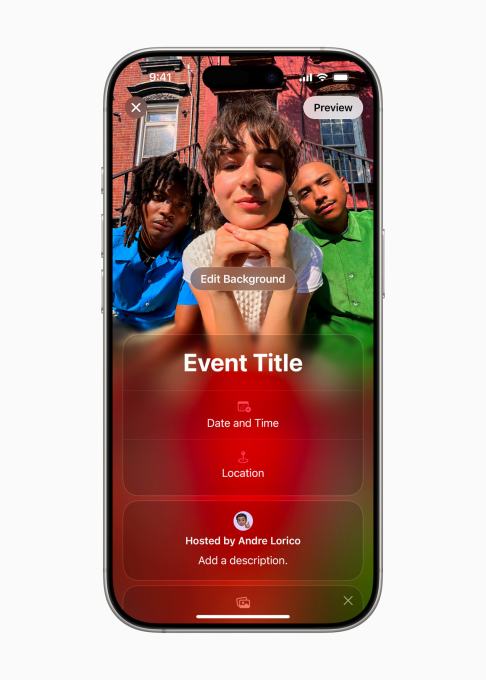
İPhone’unuzdaki veya icloud.com adresindeki web’de uygulamayı kullanarak Apple Invites’de bir etkinlik oluşturabilirsiniz. Hangi rotayı seçerseniz seçin, işlem aslında aynıdır.
Uygulamadaysanız, bir etkinlik oluşturmak için sağ üst köşedeki Plus imzasına dokunmanız gerekir. Web’deyseniz, sağ üst köşede “Yeni Etkinlik” i seçmeniz gerekir.
Buradan “Arka plan ekle” seçeneğine dokunun, ardından kütüphanenizden bir resim seçmek için “Fotoğraflar” seçeneğini seçin. Veya arka plan için yeni bir fotoğraf çekmek için “Kamera” seçeneğine dokunun. Apple ayrıca aralarından seçim yapabileceğiniz bir dizi arka plan sunuyor.
Alternatif olarak, arka plan için orijinal görüntüler üretmek için Apple’ın görüntü oyun alanını kullanabilirsiniz. Davetlerde görüntü oyun alanı entegrasyonunu kullanmak için, Apple Intelligence ile uyumlu bir iPhone’a ihtiyacınız olacak, bu da bir iPhone 15 Pro ve üstüne ihtiyacınız olduğu anlamına geliyor.
Bir arka plan resmi ekledikten sonra, etkinliğinizin adını girmek ve ardından bir yazı tipi stili seçmek için “Etkinlik Başlığı” na dokunun.
Ardından, etkinliğin başladığı ve bittiği gün ve saati seçmek için “Tarih ve Saat” e dokunun. Ayrıca tüm gün bir etkinlik olarak ayarlamayı da seçebilirsiniz. Bir tarih belirledikten sonra, bu tarih için hava tahmini davetiyeye eklenecektir.
Ardından, bir konumu aramak veya önerilen bir konuma dokunun. “Emily’s House” gibi bir yer için bir ad girme seçeneğiniz var. Bir konum belirlediğinizde, davetler otomatik olarak Apple Haritalar bilgilerini davetiye ekler.
Son olarak, isterseniz açıklamayı yazmanıza yardımcı olacak Apple Intelligence’ın yazma araçlarını kullanarak etkinlik için bir açıklama girebilirsiniz. Yine, özelliği kullanmak için cihazınızın Apple Intelligence ile uyumlu olması gerekecektir.
Etkinliğinizi oluşturduktan sonra, misafirlerinize göndermeden önce ne göründüğünü görmek için “Önizleme” seçeneğine dokunabilirsiniz.
Etkinlik Davetiniz İçin Paylaşılan Bir Albüm veya Çalma Listesi Nasıl Oluşturulur
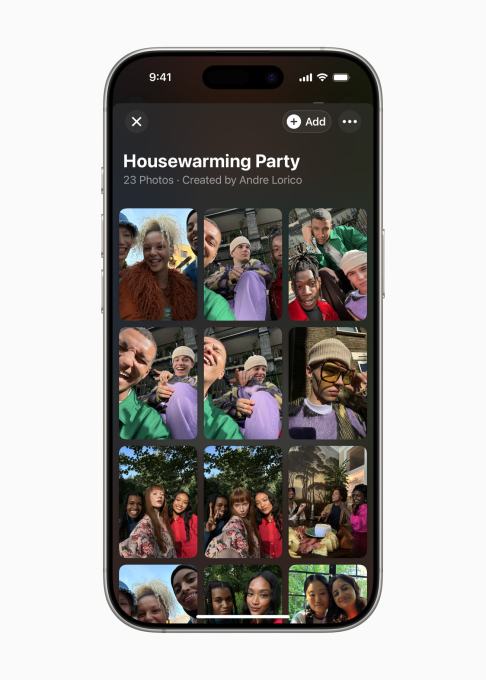
Yukarıdaki adımlar bir etkinlik için davet yaratmanın temellerini kapsamakla birlikte, Apple davetiyelerinizi bir sonraki seviyeye taşıyabilecek iki özellik daha sunar.
Katılımcıların bir davet içinden fotoğraf ve videolara katkıda bulunabileceği bir “paylaşılan albüm” oluşturabilirsiniz. Özelliğin arkasındaki fikir, katılımcılara anılarını kurtarmanın ve etkinliği daha sonra yeniden yaşamanın bir yolunu vermektir.
Bunu yapmak için “Albüm Oluştur” seçeneğine dokunmanız gerekir. Paylaşılan albümün adı etkinliğin adı olacak, ancak isterseniz değiştirebilirsiniz.
“Çalma Listesi Ekle” seçeneğini seçerek bir etkinlik müziği de oluşturabilirsiniz. Katılımcılar daha sonra etkinlikten önce veya sırasında çalma listesine şarkı eklemeyi seçebilirler. Paylaşılan bir çalma listesi oluşturmak için bir Apple Music aboneliğine ihtiyacınız olduğunu belirtmek gerekir. Paylaşılan albümlerde olduğu gibi, çalma listeniz etkinliğinizin adına sahip olacak, ancak düzenleyebilirsiniz.
Konukları etkinliğinize nasıl davet edersiniz?
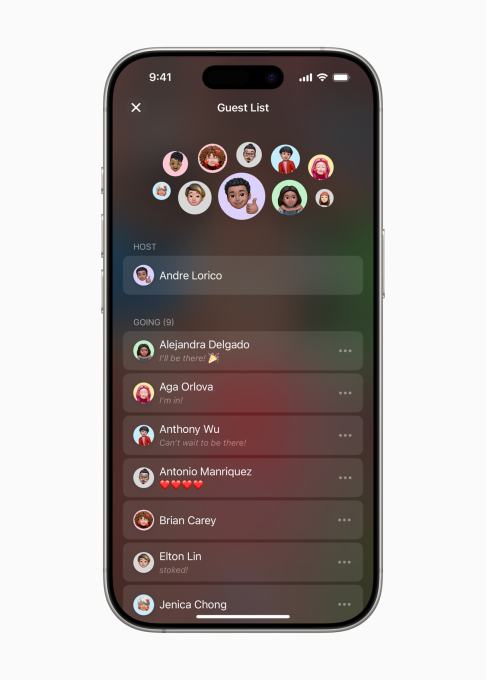
Konukları etkinliğinize davet etmenin iki yolu vardır. Daveti genel bir bağlantı olarak paylaşabilir veya iletişim listenizdeki belirli kişilere gönderebilirsiniz.
Davetiyeleri göndermeye başlamak için “misafirleri davet et” i seçmeniz gerekir. “Mesajlar” veya “Posta” uygulamalarını seçerseniz, doğrudan bu uygulamalar aracılığıyla genel bir bağlantı gönderebilirsiniz. “Paylaş Link” i seçerseniz, davetiyeyi iOS paylaşım sayfanızdaki herhangi bir uygulamadan konuklara gönderebilirsiniz. “Bağlantı kopyalayın” yı dokunursanız, davetiyeniz için bağlantıyı herhangi bir yere yapıştırabilirsiniz.
Bir kişiyi davet etmek için “Konuk Seç” seçeneğine dokunun, bir isim arayın veya kişi listenizden birini seçin ve bağlantıyı onlarla paylaşın.
Bir etkinlik oluşturduktan ve misafirleri davet ettikten sonra, konuk listesindeki herkesin görebileceği bir not paylaşabilirsiniz. Örneğin, konuklara etkinliğin konumunu değiştirip değiştirmediğinizi bildirebilir veya tahminler yağmur istiyorsa şemsiyeleri getirmek için bir hatırlatma gönderebilirsiniz.
Bunu yapmak için etkinliğinizi seçin ve ardından “Not Gönder” e dokunun. Notunuzu yazdıktan sonra, “Not Gönder” düğmesine dokunun.