Teknomers | Dünyadan Güncel Teknoloji | Oyun | Müzik | Film | Spor HaberleriTeknomers | Dünyadan Güncel Teknoloji | Oyun | Müzik | Film | Spor HaberleriTeknomers | Dünyadan Güncel Teknoloji | Oyun | Müzik | Film | Spor Haberleri
Yazı Tipi BoyutlandırıcıAa
  • Anasayfa
  • Teknoloji
    • Siber Güvenlik
    • Yapay Zeka
    • Donanım
    • Bilim
  • Yazılım
  • Savunma & İstihbarat
  • Oyun
  • Yaşam
    • Finans
    • Sinema
    • Dünyadan Haberler
  • İş Birliği
Okuma: MacOS: Varsayılan programlarınızı nasıl hızlı bir şekilde değiştirebilirsiniz?
Paylaş
Yazı Tipi BoyutlandırıcıAa
Teknomers | Dünyadan Güncel Teknoloji | Oyun | Müzik | Film | Spor HaberleriTeknomers | Dünyadan Güncel Teknoloji | Oyun | Müzik | Film | Spor Haberleri
Ara
Bizi Takip Et
  • Hakkımızda
  • Gizlilik politikası
  • Tanıtım Yazısı ve Backlink Hizmeti
© 2026 Teknomers. All Rights Reserved.

Anasayfa » MacOS: Varsayılan programlarınızı nasıl hızlı bir şekilde değiştirebilirsiniz?

Genel

MacOS: Varsayılan programlarınızı nasıl hızlı bir şekilde değiştirebilirsiniz?

teknomers
Son güncelleme: 3 Şubat 2025 16:03
teknomers
Paylaş
Paylaş


Contents
  • Grafik arayüzden varsayılan bir programın açılışı nasıl tanımlanır
    • 1. Dosyayı açacak şekilde bulun
    • 2. Bilgi penceresini açın
    • 3. Dosyanın varsayılan dosyasını değiştirin
    • 4. Küresel göz önüne alındığında
  • Terminalden varsayılan bir programın açılışı nasıl tanımlanır
    • 1. DUTI’yi yükle
    • 2. Yeni Varsayılan Program Tanımlayıcısını Kurtarın
    • 3. Varsayılan programı tanımlayın

Zdnet

Son zamanlarda, macOS’un varsayılan programı Quicktime’dan çok daha iyi olan yeni bir video oynatıcı (benim için) Elmedia keşfettim. Bu program renkleri çok daha iyi gösteriyor, ki gerçekten ihtiyacım var. Bu yüzden yükledim ve varsayılan bir program olarak tanımlamayı unuttum. Yeni yayınlanmış ve renkli bir video açtım, QuickTime devraldı.

Quicktime’ı kapatmak zorunda kaldım, sonra sağa sağa tıklamak zorunda kaldım, “ile aç” ı seçin ve seçtiğim multimedya oynatıcıyı seçtim. Varsayılan olarak tanımlamam gerektiğini biliyordum, ama her zaman bunu unuttum.

Elmedia’yı varsayılan küresel video oynatıcı olarak tanımladım ve bunu nasıl yapacağımı açıklayacağım, çünkü gerçekten sezgisel değil. Hazır mısın?

Grafik arayüzden varsayılan bir programın açılışı nasıl tanımlanır

Ne ihtiyacınız olacak: Bu işlem için ihtiyacınız olan tek şey, macOS altında çalışan bir makine (güncelleme hoş karşılanır) ve Apple’ın varsayılan yazılımı olmayan yazılımla açmak istediğiniz bir dosyadır.

1. Dosyayı açacak şekilde bulun

Yapılacak ilk şey, ilişkilendirmek istediğiniz dosyayı yeni varsayılan programınız olacak şekilde bulmaktır.

MacOS cihazınızda açtığınız geçerli bir dosya türü olmalıdır (video, ses veya belge gibi).

2. Bilgi penceresini açın

Söz konusu dosyayı bulduktan sonra, sağ -tıklayın (veya dosyaya iki parmakla dokunun) ve seçin Bilgileri Oku.
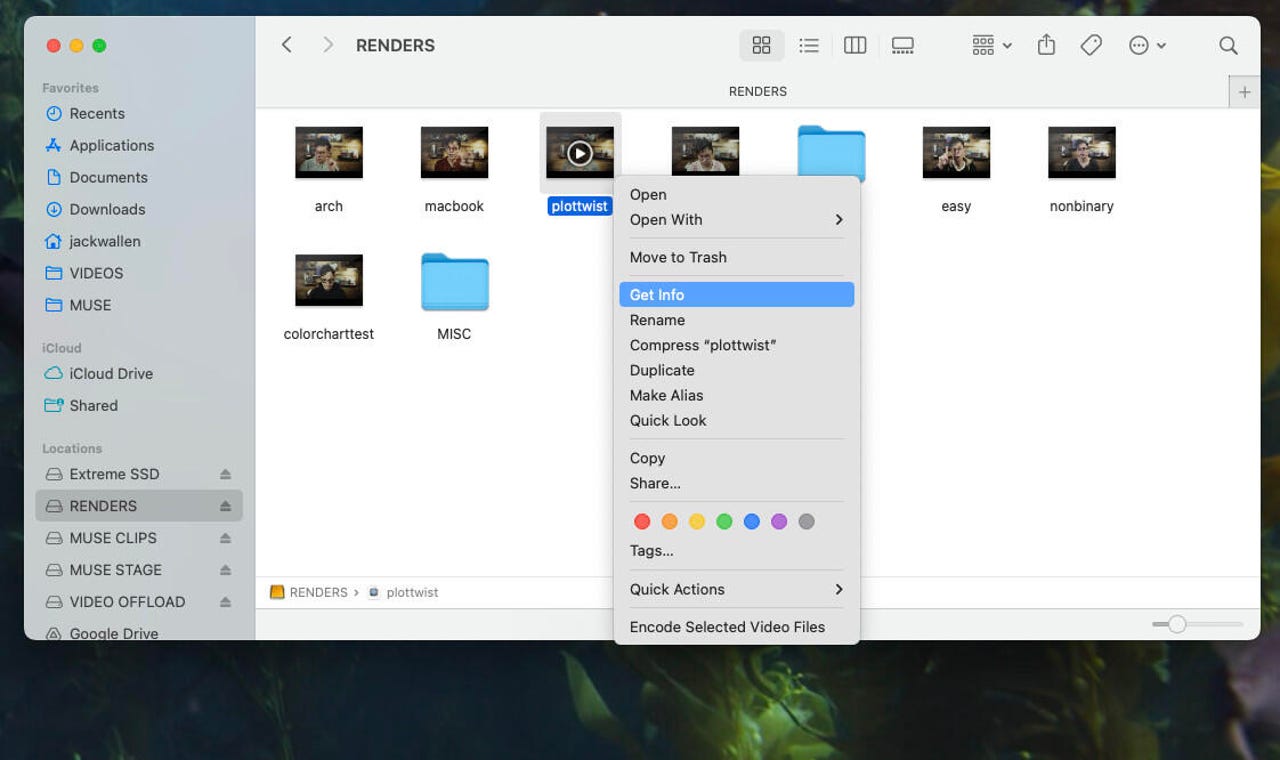
MacOS Bulucu Sağ tıklama Bağlam menüsü.

Bunu herhangi bir dosya türü ve bu dosya türünü açabilecek herhangi bir yüklü program için yapabilirsiniz. Jack Wallen/Zdnet

3. Dosyanın varsayılan dosyasını değiştirin

Etiketin altında bir damla listesi görmelisiniz Açık.

Bu Bırakma listesine tıklayın, ardından dosyayla ilişkilendirmek istediğiniz yazılımı seçin.
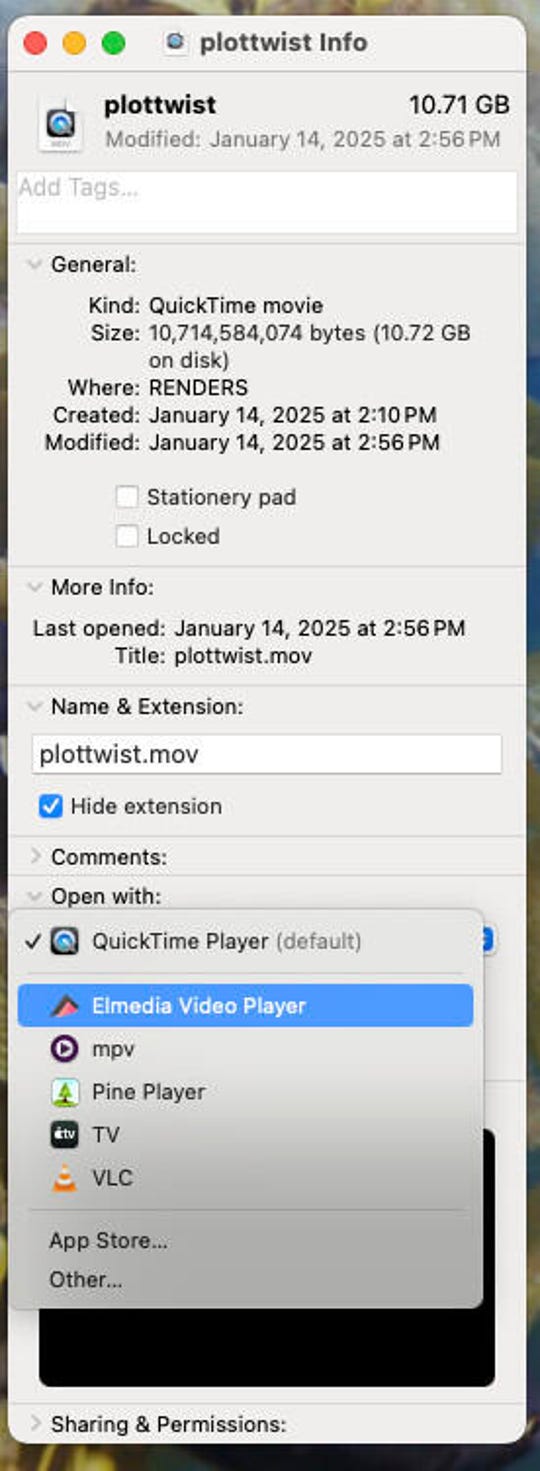
Elmedia video oynatıcı bilgi penceresi alırElmedia video oynatıcı bilgi penceresi alır

Elmedia Video Player’ı .mov dosyaları için varsayılan program olarak seçtim. Jack Wallen/Zdnet

4. Küresel göz önüne alındığında

Orada kalırsanız, macOS’tan bu dosyayı her zaman farklı yazılımlarla açmasını istediniz.

Bu, aynı türden başka bir dosyayı açarsanız, her zaman orijinal varsayılan yazılımı kullanacağı anlamına gelir.

Değişikliğin küresel olması için tıklamanız gerekir. Her şeysonra davet edildiğinde, Devam etmek Değişikliği doğrulamak için.
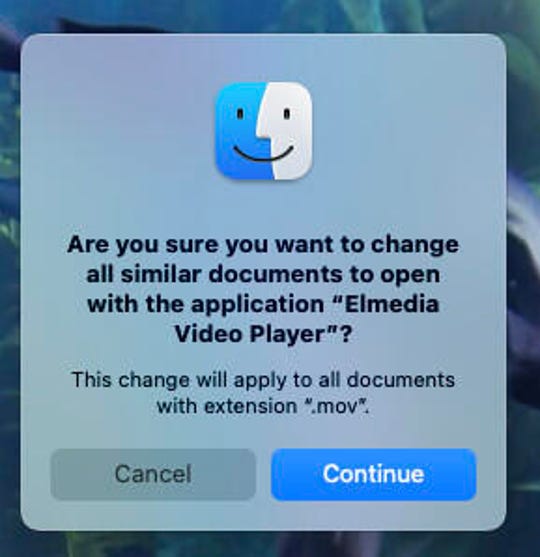
İletişim penceresi, macOS'taki varsayılan uygulamanın genel değiştirilmesi ile ilişkili devam ediyorİletişim penceresi, macOS'taki varsayılan uygulamanın genel değiştirilmesi ile ilişkili devam ediyor

Modifikasyonu yürürlüğe girmeden önce kontrol etmeli ve onaylamanız gerekir. Jack Wallen/Zdnet

Terminalden varsayılan bir programın açılışı nasıl tanımlanır

Bunu terminalden de yapabilirsiniz, ancak bu, Homebrew. Söz konusu yazılım DUTI.

1. DUTI’yi yükle

Homebrew yüklendikten sonra terminalinizi açın ve komutu başlatın:

Demlemek duti

2. Yeni Varsayılan Program Tanımlayıcısını Kurtarın

Komutla kullanabilmek için program tanımlayıcısını bulmalısınız. DUI. .Mov dosyaları için varsayılan Elmedia Video Player’ı kullanmak istediğinizi varsayalım. Bunu yapmak için, takip edilecek prosedür:

  1. Bulucu açın.
  2. Dosyaya git Başvuru ve söz konusu programı doğru tıklayın.
  3. Seçme Paketin içeriğini göster.
  4. Klasörde gezin Mutlu.
  5. Dosyaya çift tıklayın İnfo.plist.
  6. Anahtarı arayın Cfbundledentify.
  7. Kimliğe dikkat edin (Elmedia durumunda, kimlik com.eltima.elmedia6.mas’dır).

3. Varsayılan programı tanımlayın

Elmedia gibi .mov dosyaları için varsayılan programı komutla tanımlayacağız:

Duti -s com.eltima.elmedia6.mas mov görüntüleyici

Bitti! Şimdi .mov dosyaları için varsayılan programı Elmedia olarak tanımladınız.

Kaynak : “Zdnet.com”


genel-15

Crucial Ballistix hafızası için bir tane dökün – Micron markayı öldürüyor
Lenovo, NVIDIA GeForce RTX 4060 GPU Seçenekleriyle Yeni Geek Pro G5000 Oyun Dizüstü Bilgisayarını Ortaya Çıkardı
Oculus Quest 2’de büyük tasarruf sağlayabilir ve 2024’e VR macerasıyla başlayabilirsiniz
Five Nights At Freddy’s: Help Wanted 2’nin Oynanış Fragmanı ve Çıkış Tarihi Açıklandı
Kimlik bilgilerini ve kripto cüzdanlarını hedefleyen gizli bir sıçan
ETİKETLENDİ:BirdeğiştirebilirsinizHızlıişletim sistemimacosnasılprogramlarınızışekildevarsayılanYazılım
Bu Makaleyi Paylaş
Facebook Bağlantıyı Kopyala Yazdır
Paylaş
Önceki Makale Apple bize yeni ‘konfeti’ iCloud özelliği vermek için uçtu, ancak yine de ölçülü bir 5GB depolama ile sıkıştık
Sonraki Makale Ultra-Loud JBL Boombox 3, Walmart’ta nadir görülen 111 $ ‘lık bir fiyat kesintisi alıyor

Sanal Medya

FacebookBeğen
452Takip Et
PinterestSabitle
237Takip Et

Son Eklenenler

New York’un Gizemli Kanalizasyon Maceracıları: Doo-Doo Su ve İğneler
Genel
Norton VPN’de 12 ay %55 indirimle 49.99$’a tam koruma!
Donanım
Elemental Magic Arena İçin Yeni Kodlar Yayınlandı
Oyun
Trump telefonunun neden ABD’de üretilmiyor?
Liste
Kritik Uyarı: OP-512 Tehditi Microsoft IIS Sunucularını Hedef Alıyor
Siber Güvenlik
Yazın Havuz Keyfinizi Zirveye Taşıyacak En İyi Aksesuarlar (2026)
Genel
//

Siber güvenlik, yapay zeka ve savunma sanayiinden; finans ve sinema dünyasına uzanan geniş bir yelpaze. Teknomers; teknoloji, strateji ve yazılım dünyasını sade bir dille sizlerle buluşturuyor.

Kurumsal

  • Hakkımızda
  • Gizlilik politikası
  • Tanıtım Yazısı ve Backlink Hizmeti

Kategoriler

  • Teknoloji
  • Oyun
  • Sinema
  • Siber Güvenlik
  • Bilim
  • Finans
  • Dünyadan Güncel Haberler

Populer

  • TV'de Ücretsiz İzlenebilen Şifresiz Erotik Kanallar (2025 Güncel Frekans Listesi)

  • The Last of Us PC Kontrolleri: Hızlı Silah Değiştirme ve Tüm Tuşlar (2025)

  • Hogwarts Legacy'de Odaklanma İksiri Nasıl Yapılır?

Teknomers | Dünyadan Güncel Teknoloji | Oyun | Müzik | Film | Spor HaberleriTeknomers | Dünyadan Güncel Teknoloji | Oyun | Müzik | Film | Spor Haberleri
Bizi Takip Et
© 2026 Teknomers. All Rights Reserved.
Welcome Back!

Sign in to your account

Kullanıcı Adı veya E-posta Adresi
Şifre

Şifrenizi mi unuttunuz?