Microsoft Edge, “Scareware Blocker” olarak bilinen (öncelikle) teknoloji desteği çevrimiçi dolandırıcılıkları engellemenize yardımcı olan yeni bir özelliğe sahiptir. Bu kılavuzda, Windows 11’deki özelliği anlamanıza ve etkinleştirmenize yardımcı olacağım.
Kenarda Scareware Blocker nedir?
Scareware Blocker, ekrandaki içeriği (bu durumda, web tarayıcısı) analiz etmek için yerel bir AI modeli kullanan bir güvenlik özelliğidir.
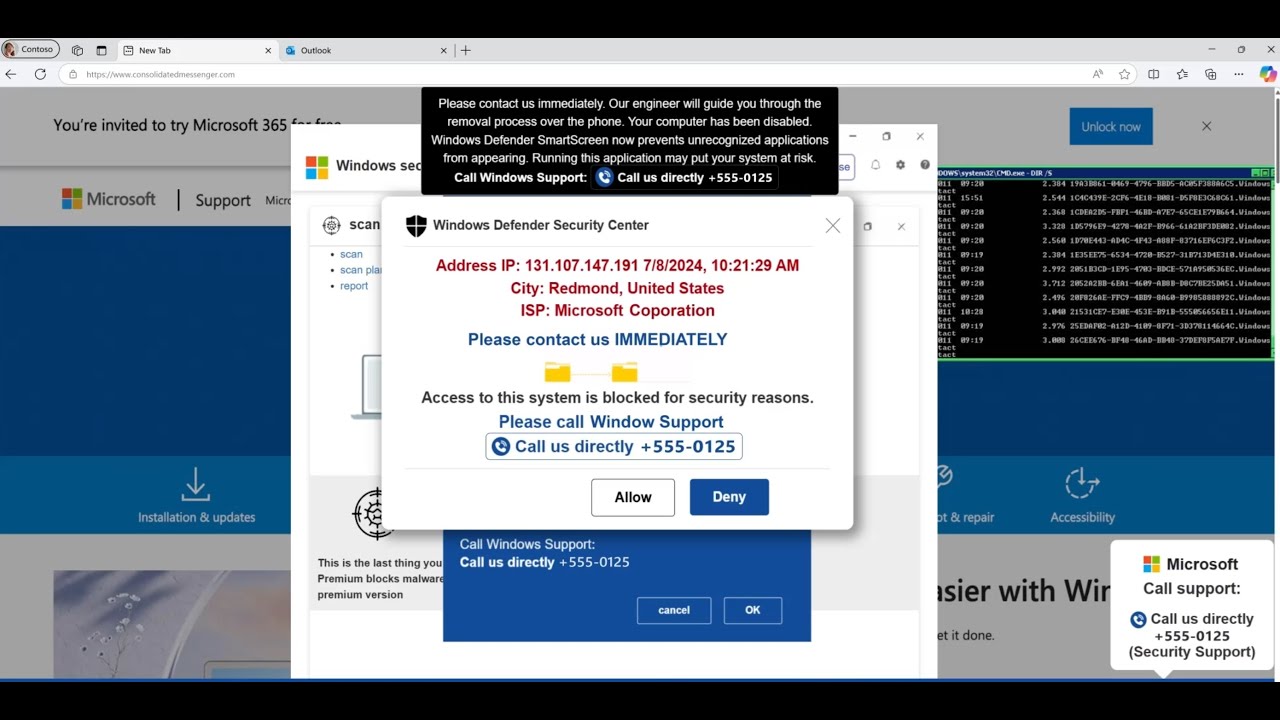
Scareware dolandırıcılığı uzun yıllardır var ve her yıl önemli ölçüde artıyorlar. Genellikle, kötü niyetli birey, kapatmak imkansız olan büyük bir açılır pencere ile bir web sayfası oluşturur ve sizi bilgisayarınıza kötü amaçlı yazılım bulaşmış olduğuna ve sisteminizi kurtarmak için sahte teknik destek telefon numarasına başvurmanız gerektiğine inanmaya ikna etmeye çalışır.
Aldatmacanın büyük bir kısmı, benzer bir pencere ve düğme tasarımı kullanarak, mesajın işletim sisteminden geliyor gibi görünmesi için tasarım öğelerini kullanmaktır.
İşletim sistemi ve tarayıcıda yer alan güvenlik sisteminin bir parçası olarak Microsoft, kullanıcıları kimlik avı, kötü amaçlı yazılım ve diğer çevrimiçi tehditlerden korumaya yardımcı olan benzer bir teknoloji olan Defender SmartScreen’i uygular. Dosyaların ve web sitelerinin itibarını kontrol ederek ve daha sonra bu itibara dayanarak harekete geçerek çalışır.
Ancak yeni Scareware Blocker Özellik, bir web sayfası sizi dolandırmaya çalışırken daha doğru bir şekilde tespit etmek için AI kullanarak ekstra bir koruma katmanı ekler.
Bu özelliğin şu anda kararlı kanaldaki tarayıcının en son sürümü ile önizlemede olduğunu belirtmek önemlidir.
Bu nasıl yapılır kılavuzunda, Microsoft Edge’deki yeni Scareware blokerini etkinleştirmek için kolay adımları özetleyeceğim. Talimatlar Windows 11’e odaklanıyor, ancak Windows 10’daki özelliği etkinleştirme seçeneğini de buldum.
Microsoft Edge’de Scareware Blocker nasıl etkinleştirilir
Tarayıcınızdaki AI destekli scareware blokerini etkinleştirmek için şu adımları kullanın:
- Açık Microsoft Edge.
- Tıklayın “Ayarlar ve daha fazlası” Sağ üstten düğme.
- Tıklayın Ayarlar seçenek.
- Tıklayın “Gizlilik, Arama ve Hizmetler” Sol bölmeden.
- Aç Scareware Blocker “Güvenlik” bölümünün altındaki anahtarı değiştirin.
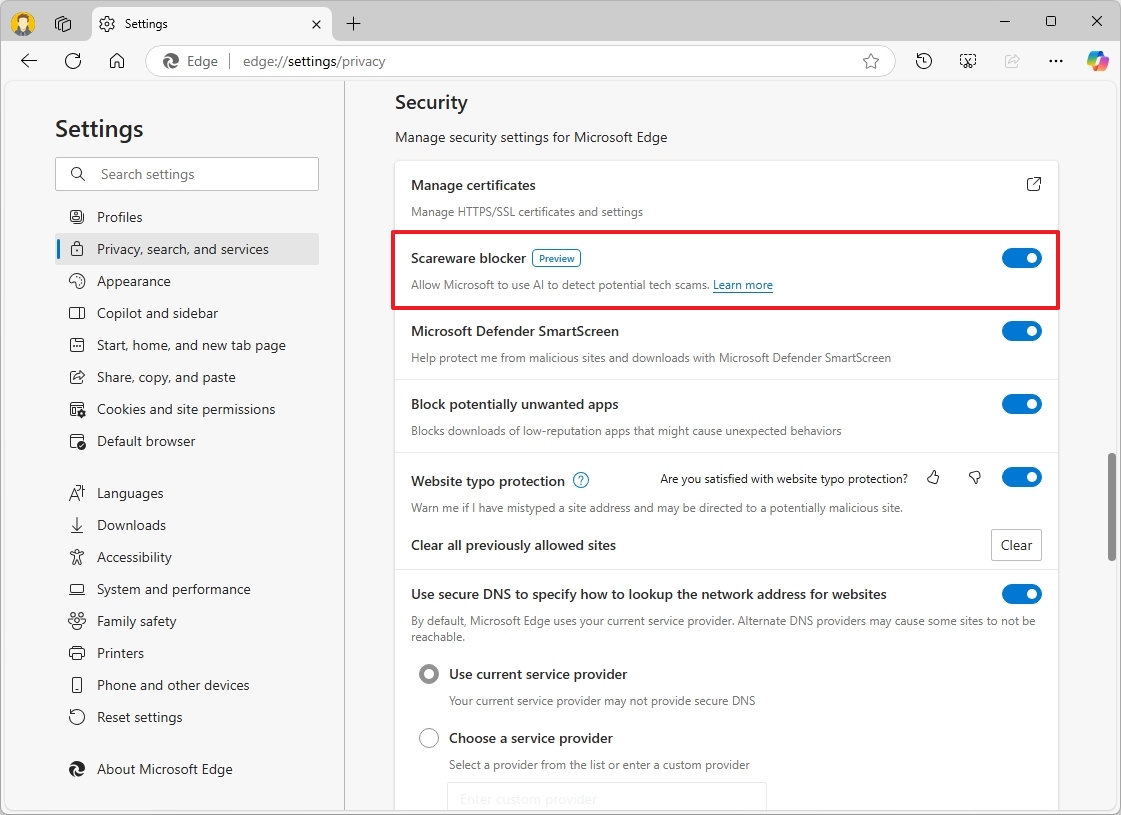
- Açılmak “Microsoft Defender SmartScreen” Anahtar değiştirin (varsa).
Adımları tamamladıktan sonra, güvenlik özelliği açılır ve Web’e her zamanki gibi göz atmaya devam edebilirsiniz.
Web’e göz atarken, Defender SmartScreen özelliği güvenilmeyen web siteleri için gerçek zamanlı koruma sağlamaya devam edecektir. Bir site kötü niyetli olarak tespit edildiğinde, akıllı ekran için bulut tabanlı veritabanı güncellenir ve bilgiler dünyadaki cihazlara yayılır.
Şimdi, Scareware Blocker özelliği, bir aldatmaca maruz kaldığınızda bu durumlara müdahale edecek ekstra bir güvenlik katmanıdır ve akıllı ekran o saldırı ile güncellenmemiştir.
Bu durumlarda, özellik, sayfanın şüpheli olup olmadığını belirlemek için eğitimli numunelerle tam ekran sayfasını analiz etmek için bilgisayardaki makine öğrenme modelini kullanacaktır.
Bir aldatmaca algılanırsa, tarayıcı sizi bir uyarı ile bilgilendirir ve kontrol altına alır.
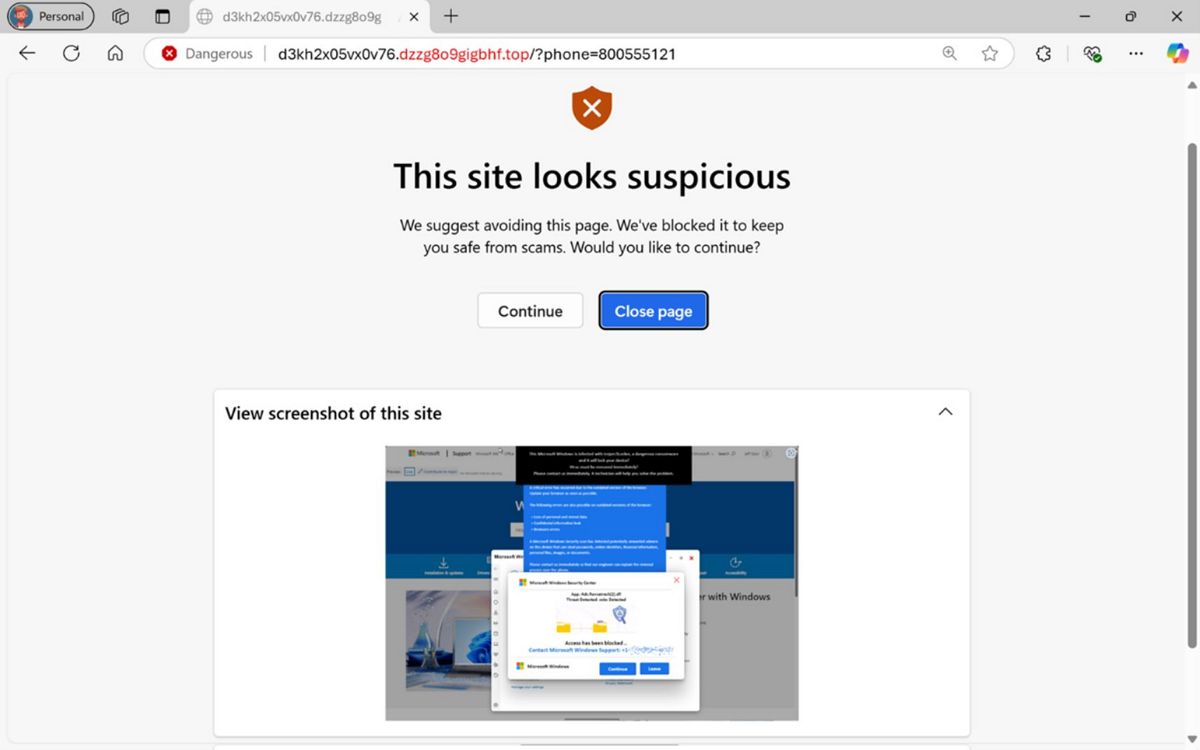
Sayfanın kötü niyetli olmadığını biliyorsanız, her zaman devam edebilir ve web sitesini yükleyebilirsiniz.
Değişiklikleri geri almak istiyorsanız, yukarıda belirtilen aynı adımları kullanabilirsiniz, ancak Adım 5kapat Scareware Blocker Anahtar değiştirin.
Daha Fazla Kaynak
Derinlemesine kılavuzları, sorun giderme ipuçlarını ve Windows 11 ve 10’daki en son güncellemeleri buradan bulabilirsiniz: