Windows bilgisayarınız bir şifre veya hatta bir tür biyometrik koruma ile oldukça iyi kilitlenmeli olsa da, kilidi açılmış dizüstü bilgisayarınızı bir kahveden kaydıran bir hırsız olsun, kimsenin ona erişemeyeceğini garanti etmek imkansızdır. Alışveriş veya başka bir şey yaparken birkaç oyun oynamak isteyen çocuklarınızdan biri.
Sebep ne olursa olsun, dosyaları ve klasörleri görünümden nasıl gizleyeceğinizi bilmek gerçekten yararlı olabilir. Bu dosyalar normal dosya taraması sırasında ortaya çıkmaz ve birisi özellikle onları arıyor olsa bile bulmak zor olacaktır.
Ve Dosya Gezgini’ne yerleştirilmiş özelliklerden üçüncü taraf seçeneklerine kadar çeşitli yollar seçeneğiniz var.
Windows Dosya Gezgini Kullanma
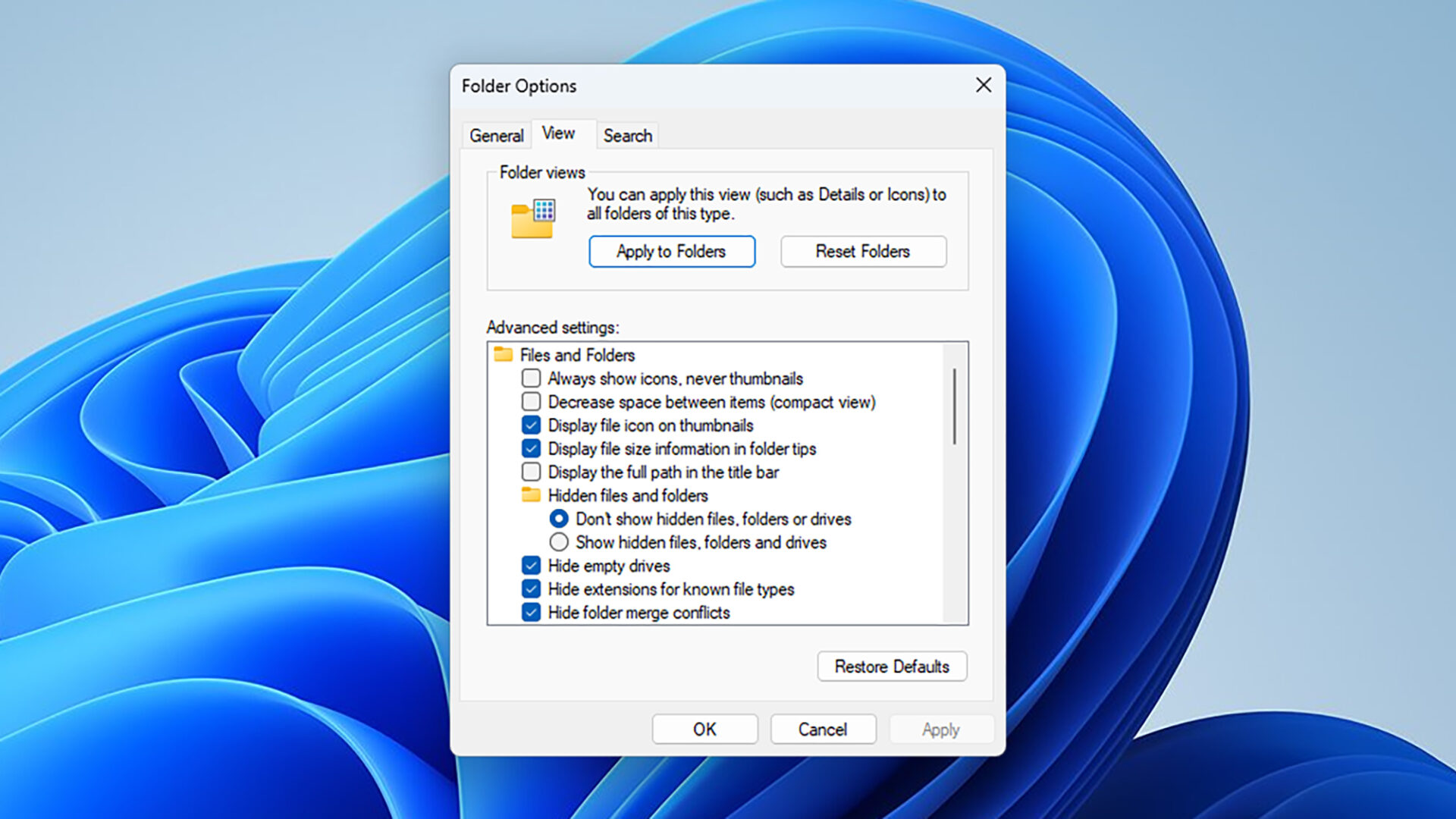
Varsayılan olarak, Windows File Explorer belirli dosyaları ve klasörleri görünümlü olarak gizler. Tipik olarak, bunlar erişilmemesi veya düzenlenmemesi gereken önemli sistem dosyalarıdır. İsterseniz bu dosyaları ve klasörleri görebilirsiniz:
- Herhangi bir Dosya Gezgini penceresinden, üst araç çubuğundaki üç noktayı tıklayın.
- Tıklamak Seçenekler açılan menüde.
- Üzerinde Görüş sekme, etkinleştir Gizli dosyaları, klasörleri ve sürücüleri gösterin.
- Tıklamak TAMAM onaylamak için.
Kendi dosyalarınızdan veya klasörlerinizi gizlemek için:
- Dosyaya veya klasöre sağ tıklayın.
- Seçmek Özellikler Bağlam menüsünden.
- Üzerinde Genel sekme, kontrol et Gizlenmiş kutu.
- Tıklamak TAMAM onaylamak için.
Dosya Explorer gizli dosyaları ve klasörleri göstermeyecek şekilde yapılandırıldığı sürece, seçtiğiniz öğeler görünmez. Bu, Dosya Explorer’ın kullanıldığı her yerde geçerlidir – örneğin, uygulamaların içindeki dosyaları açmak için diyaloglarda.
Görülmek istemediğiniz dosyaları ve klasörleri korumanın hızlı ve kolay bir yoludur, ancak neredeyse en güvenli değil – Dosya Gezgini çevresindeki yollarını bilen herkes gizli dosyaları tekrar gösterebilecek. Daha kapsamlı bir şeye ihtiyacınız varsa, üçüncü taraf bir araca dönmeniz gerekir.

Dosyalarınızı ve klasörlerinizi görünümden kilitleyerek çok fazla gizlemeyen birkaç üçüncü taraf aracı vardır. Birisi Windows sisteminize erişirse, bir şeyin gizli olduğunu görebilecek, ancak kilitlediğiniz her şeye ulaşamayacaklar.
Şahsen kullandığım en iyi seçenek Klasör kilidi. Açık ve güvenilir ve 39,95 $ karşılığında alabileceğiniz bir profesyonel sürüm olsa da, ücretsiz sürüm çoğu insan için yeterli olacaktır. Dolabınızın içinde 1GB boşluk alırsınız ve iki cihaz arasında senkronize olmasını sağlayabilirsiniz.
Kurulum işlemi sırasında, dolabınızı nerede saklamak istediğiniz sorulur. Masaüstü gibi belirgin bir yerde oturmak yerine bazı alt klasörlere derinlere gömülmesini sağlamak iyi bir fikirdir. Ayrıca dijital dolabınıza erişim sağlamak için bir e -posta adresi ve şifre belirtmeniz gerekir.
Klasör kilidi çalışmıyorsa, dolabınız Dosya Gezgini’nde görünmez. Dolabınıza dosya eklemek ve içinde ne sakladığınızı görmek için uygulamayı başlat menüsünden başlatın ve oturum açın. Varsayılan olarak, dolabınız dosya explorer’da otomatik olarak açılır (ayarlarda, değiştirebilirsiniz, böylece onu otururken bunun yerine isterseniz):
- Gizlemek için dosyaları ve klasörleri soyunma klasörünüze sürükleyin.
- Bunları açmak için kilitli dosyalara ve klasörlere çift tıklayın.
- Her şeyi gizlemek için tıklayın Kilit klasör kilit panelinde.
Dolabınız açık olduğunda, Windows’taki diğer klasörler gibi çalışır. Dosyaları silebilir, dosyaları çoğaltabilir ve bunları normal şekilde kopyalayıp yapıştırabilirsiniz. Kilite veya klasör kilidini kapatır kapatmaz görünümden yok olurlar.
Program ayrıca bir Sırlar Şifreleri, notları ve kredi kartı bilgilerini ve dijital dosyaları güvenli bir şekilde parçalamak için bir koruma özelliği (esasen rastgele verilerle üzerine yazmak).
AES 256 bit şifreleme kullanılarak her şey şifrelenir ve dolabınızı ekstra huzur için bir bulut depolama hizmetine (OneDrive, Google Drive veya Dropbox gibi) yedekleyebilirsiniz.