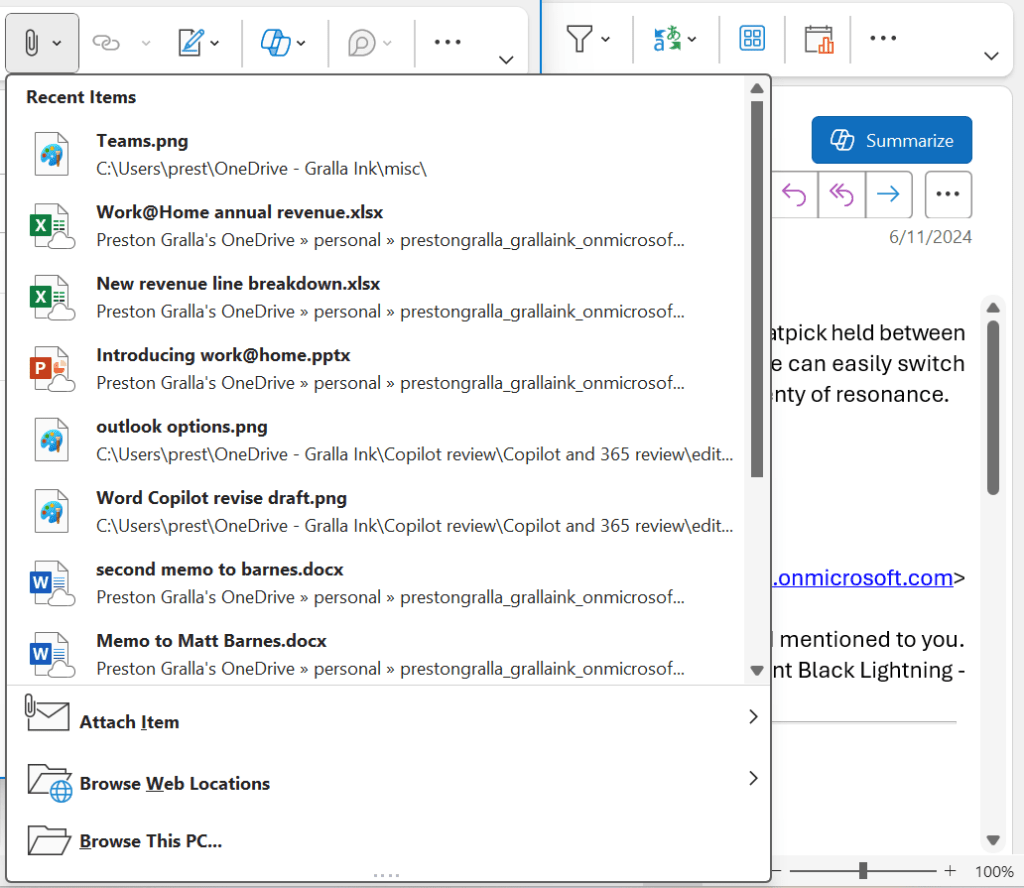
Tıkladığınızda Katmakdosyanın kendisini veya bir bağlantıyı gönderme seçeneğiniz var. Hangisini seçerseniz seçin, en son dosyaların listesi görünür. İstediğiniz dosya listede değilse, tıklayın Bu bilgisayara göz atın Yerel sabit diskinize göz atmak için veya Web konumlarına göz atın OneDrive, iş için onedrive veya SharePoint’e göz atmak. OneDrive veya SharePoint’ten bir dosya eklediğinizde, bunları bağlantı olarak gönderme veya dosyaları kendileri ekleme seçeneğiniz olacaktır. Eklemek istediğiniz dosyayı tıklayın.
Outlook, yakın zamanda kullandığınız ofis dosyalarının bir listesini gösterir, bu da bunları giden bir e -postaya bulmayı ve eklemeyi kolaylaştırır.
Preston Gralla / Idg
Outlook ile Microsoft 365 Copilot’u kullanın
Ek bir abonelik ücreti için, Outlook’un iş kullanıcıları Microsoft’un Genai Eklentisi, Microsoft 365 Copilot’u kullanabilir. Copilot yeni e -postalar, taslak yanıtlar, e -posta iş parçacıklarını özetleyebilir, e -posta yazma önerileri sunabilir ve daha fazlası olabilir. Microsoft 365 kişisel veya aile aboneliğiniz varsa, bu özelliklerin çoğu şimdi Temel aboneliğinizle birlikte paketlenmiş.
Copilot’un Outlook’ta nasıl kullanılacağına dair ayrıntılar için, Word, Outlook ve OneNote’da görevleri yazmak için Copilot’u kullanma kılavuzumuza bakın.
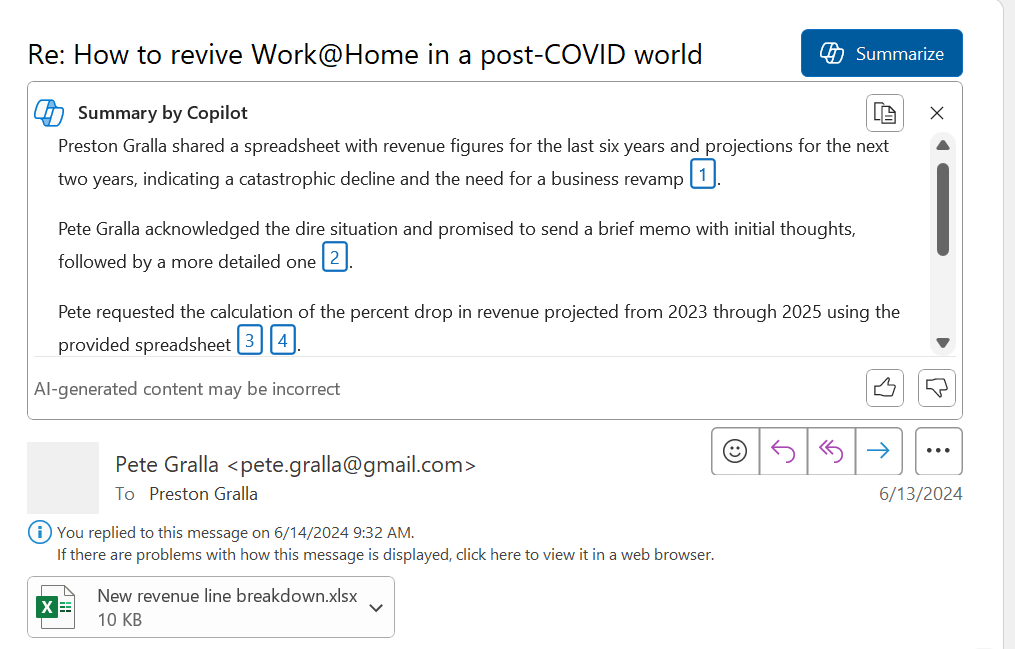
Microsoft 365 Copilot, e -posta iş parçacıklarını özetlemek de dahil olmak üzere Outlook’ta birçok şekilde size yardımcı olabilir.
Preston Gralla / Idg
Microsoft 365 gruplarında çalışmak
Microsoft 365 gruplarını kullanan bir ofiste çalışıyorsanız, artık gruplara katılabilir, yeni gruplar oluşturabilir, bir grup takviminde toplantılar planlayabilir ve daha fazlası Outlook içinden.
Çoğu Microsoft 365 iş ve işletme planı için mevcut olan Microsoft 365 grupları, bir belge kütüphanesi, paylaşılan takvim ve/veya paylaşılan e -posta hesabı gibi kaynakları paylaşacak bir dizi insanı belirleyerek başkalarıyla işbirliği yapmayı kolaylaştırır. Gruplar departmanlar, proje ekipleri vb. İçin olabilir ve bir grup oluşturulduğunda, gruptaki herkes için tüm uygun izinler otomatik olarak verilir.
Inside Outlook’tan yeni bir grup oluşturmak basittir. Seçin Ev Şeride sekme ve yeni bölümde seçin Yeni Öğeler> Grup. Ardından, adı, açıklaması, kuruluşunuzdaki özel veya genel olarak halka açık olsun, grup için bilgileri doldurun.
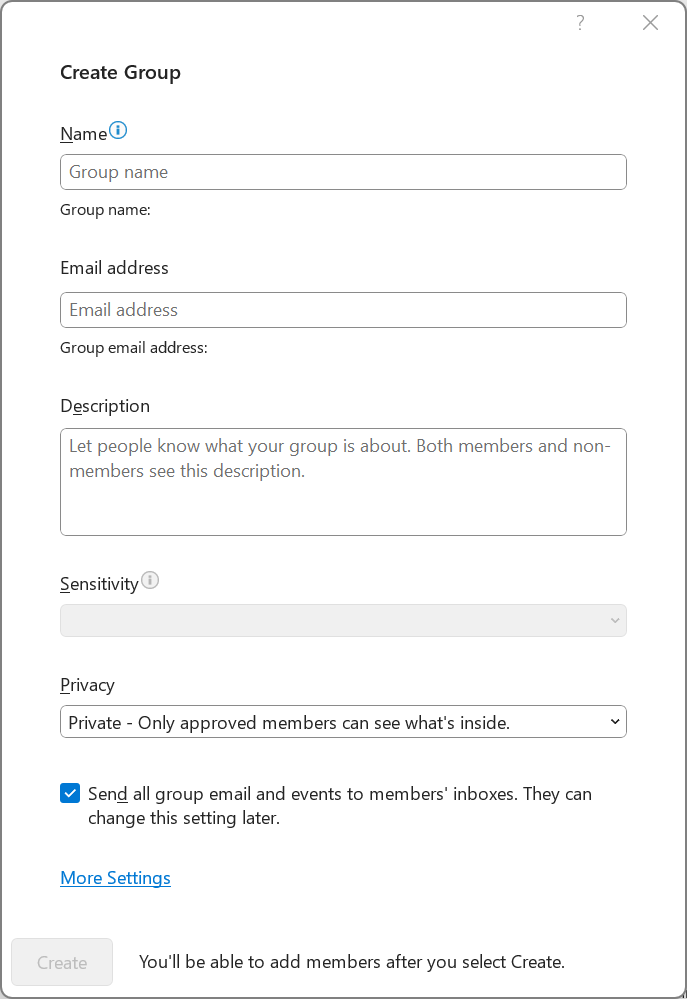
Inside Outlook’tan bir Microsoft 365 grubu oluşturmak.
Preston Gralla / Idg
BT departmanınızın Microsoft 365 grupları için sağlama oluşturması gerektiğini unutmayın, bu nedenle gruplar oluşturma ve kullanma hakkında daha fazla ayrıntı için BUN’a danışın. Ayrıca, Outlook’ta Microsoft 365 gruplarını kullanmak için Outlook’u önbelleğe alınmış değişim modunda kullanmanız gerekir. Görmek Bu Microsoft Destek Sayfası Ayrıntılar için.
Kontrol edilecek diğer özellikler
Microsoft 365 için Outlook birkaç daha kullanışlı özelliğe sahiptir. Burada ele aldığımız diğer özellikler kadar önemli olmasalar da, bilmeye değer.
Mesaj Şifrelemesi: Outlook’un eski sürümlerinde, bir e -posta için izin seviyelerini ayarlamanıza olanak tanıyan bir izin düğmesi vardır – örneğin, “Gizli”, “Dahili” ve “İlerlemeyin”. Microsoft 365 için Outlook’ta bu düğme, mesajı S/MIME veya Microsoft 365 mesaj şifrelemesi ile şifrelemenizi sağlayan bir şifreleme düğmesi ile değiştirildi.
Ayrıntılar için bkz. Microsoft’s “E -posta Mesajlarını Şifreleyin” Yardım Sayfası.
Hızlı Eylemler: İmlecinizi mesaj listenizdeki herhangi bir e -postanın üzerinden geçirirseniz, küçük hızlı eylem simgeleri görünür. Bunlar, mesajı tek bir tıklamayla silme, işaretleme veya arşivleme gibi görevleri gerçekleştirmenize izin verir. Varsayılan olarak, görünen iki simge bayrak/net bayrak ve silin, ancak listedeki herhangi bir mesajı sağ tıklayarak ve seçerek bunu özelleştirebilirsiniz. Hızlı eylemler ayarlayın açılır menüden. Yalnızca iki hızlı aksiyon simgesi belirleyebilirsiniz – seçenekleriniz arşiv, sil, hareket, bayrak/temizlik ve okunmamış olarak işaretleyin – ancak seçmeseniz bile silme görünür.
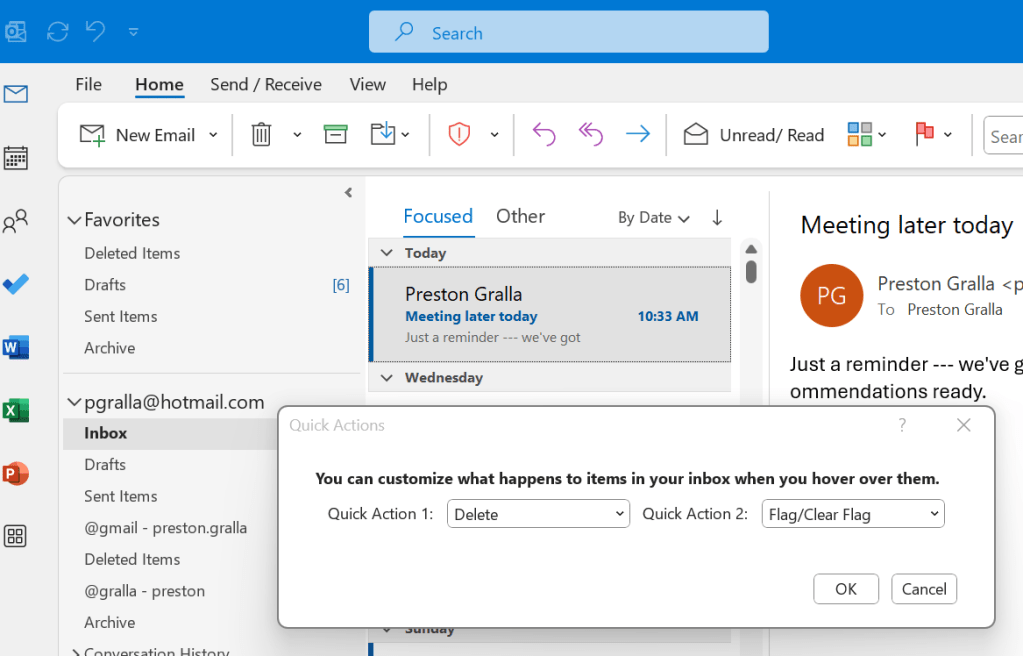
Outlook’un mesaj yönetimi için hızlı eylem simgelerini özelleştirme.
Preston Gralla / Idg
Hızlı eylemlerin Outlook’un daha karmaşık yerini almadığını unutmayın Hızlı Adımlar Özellikbir mesaja aynı anda birden fazla işlem uygulamanızı sağlar. Hızlı eylemler, birkaç sık gerçekleştirilen eylem yapmanın hızlı bir yolunu sağlar.
Yerleşik çeviri: Artık diğer diller için bir çeviri eklentisi kullanmanız gerekmiyor-artık doğrudan Microsoft 365/Office 365 için Outlook’a inşa edildi. Kelimeleri, ifadeleri veya tüm mesajı sağ tıklayın ve seçin Tercüme etmek açılan menüden.
Dilbilgisi önerilerini açıp kapatın: Outlook, dilbilgisi önerileri sunar – metni bir hata olarak işaretleyen altı çizili metni gördüğünüzde orada olduklarını bileceksiniz. Onları görmemeyi tercih ederseniz, onları kapatabilirsiniz. Bunu yapmak, yeni bir e -posta oluşturmak ve açıkla birlikte Dosya> Seçenekler> Postave “Mesajlar Oluştur” bölümünde tıklayın Editör Seçenekleri. Görünen ekranda seçin Kanıtlamave “Outlook’ta Yazımı düzeltirken” altında, Gramer hatalarını yazarken işaretleyin kutu. F7’ye basarak dilbilgisini istediğiniz zaman kontrol edebilirsiniz.
Dikte mesajları: Bak, el, el yok! Microsoft 365 ile mesajları dikte edebilirsiniz. Bir e -posta oluşturduktan sonra seçin Mesaj> dikte et Şeritten ve konuşmaya başlayın.
Tüm cihazlarınızda aynı Outlook ayarlarını kullanın: Outlook’u birden fazla makinede kullanırsanız, ayarlarınızı bulutta otomatik yanıtlar, odaklanmış gelen kutu ve gizlilik gibi özellikler için saklayabilirsiniz; bunlar otomatik olarak tüm Windows PC’lerinize uygulanır. Açmak için git Dosya> Seçenekler> Genel. “Bulut Depolama Seçenekleri” altında, yandaki kutuyu kontrol edin Outlook ayarlarımı bulutta saklayın.
Bunu yapıp yapmadığınıza bakılmaksızın, Outlook’ta oluşturduğunuz imzalar, tüm cihazlarınızda mevcut olacak şekilde otomatik olarak bulutta depolanacaktır.
Klavye kısayollarını kullanın
Klavye kısayollarının hayranıysanız, Outlook’un bunlara sahip olduğunu bilmekten memnuniyet duyacaksınız. Görevleri hızlı bir şekilde gerçekleştirmenin harika bir yolunu sunarlar. En kullanışlı olanlar için “Windows ve Mac için Handy Outlook Klavye Kısayolları” hikayemize bakın.
[ See more Microsoft 365 cheat sheets ]
Bu makale başlangıçta Ağustos 2021’de yayınlandı ve en son Ocak 2025’te güncellendi.