Windows 11’de, esasen OneNote uygulamasına entegre edilmiş, yeniden tasarlanmış bir sürüm olan yeni Yapışkan Notlar bulacaksınız.
Temel özellikler eski sürümdekiyle aynı kalsa da birkaç değişiklik var. En dikkat çekici olanı, uygulamanın bağımsız bir program yerine OneNote’a entegre olmasıdır. Microsoft ayrıca organizasyonel iyileştirmeler sunan daha modern ve görsel olarak çekici bir tasarım da sundu. Son olarak yeni sürüm, otomatik kaynak bağlamayı destekliyor ve ekran görüntülerine izin veriyor.
Bu nasıl yapılır kılavuzunda, Windows 11’de Yapışkan Notlar uygulamasını kullanmaya başlama adımlarını özetleyeceğim.
Windows 11’de Yapışkan Notlar’ı kullanmaya nasıl başlanır?
Yapışkan Notlara aşina olmak istiyorsanız onu edinme ve yönetme adımlarını bilmeniz gerekir.
Yapışkan Notları Yükle
Yapışkan Notlar artık OneNote uygulamasının bir parçası; yani notlarınıza erişmeden önce uygulamaya sahip olmanız gerekiyor.
Microsoft 365 uygulamalarını kullanmıyorsanız ve bilgisayarınızda OneNote yüklü değilse şu adımları kullanın:
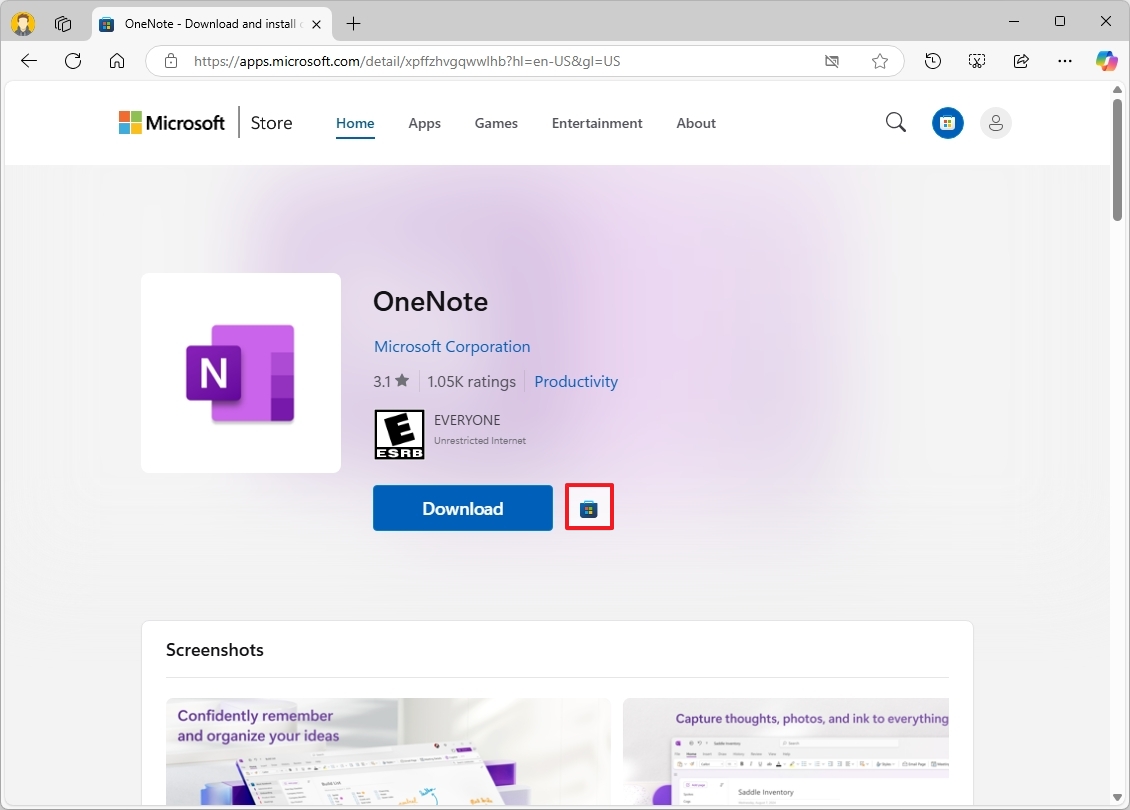
- tıklayın “Mağazada Görüntüle” düğme.
- tıklayın Düzenlemek (veya Elde etmek) düğme.
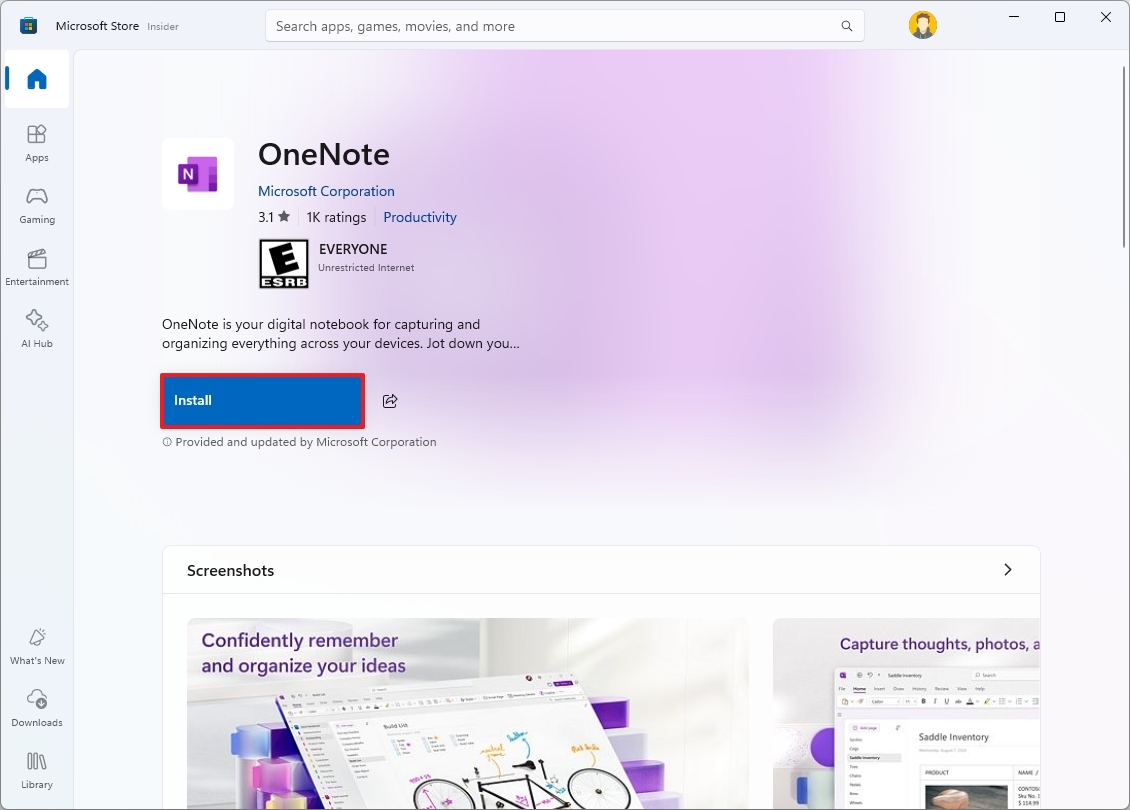
Adımları tamamladıktan sonra OneNote ve Yapışkan Notlar’ı kullanmaya başlayabilirsiniz.
Yapışkan Notlara Erişim
Yapışkan Notlar uygulamasına erişmek için şu adımları kullanın:
- Açık Başlangıç.
- Ara OneNote ve uygulamayı açmak için üstteki sonuca tıklayın.
- tıklayın Oturum aç sağ üst taraftaki düğmeye basın (varsa).
- Microsoft hesabınızla oturum açın.
- tıklayın Yapışkan Notlar sağ üst taraftaki düğmeler.
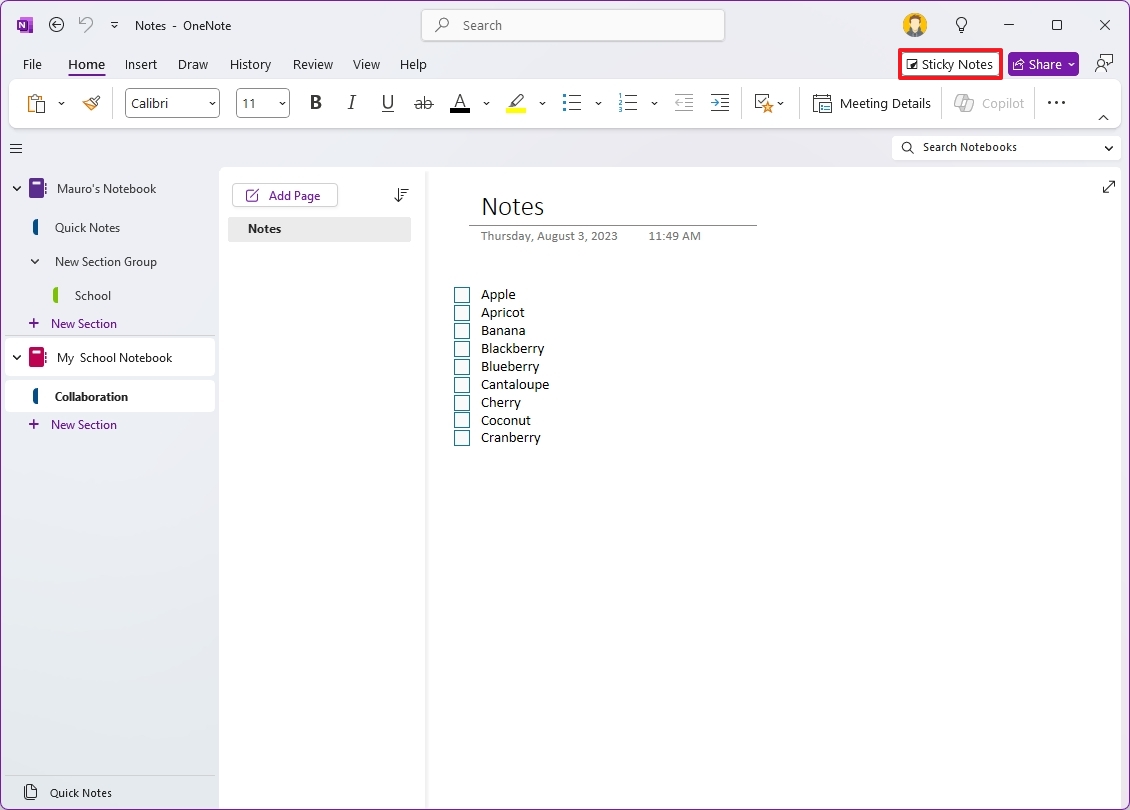
- Kısa not: Uygulamayı yalnızca ilk kez OneNote’tan açma sürecinden geçmeniz gerekir; ardından uygulamaya Başlat menüsünden ve Görev Çubuğundan ulaşılabilir.
- Görev Çubuğundaki Yapışkan Notlar uygulamasına sağ tıklayın ve “Görev Çubuğuna Sabitle” seçenek.
Adımları tamamladıktan sonra notlarınızı masaüstü deneyimi üzerinden yönetmeye başlayabilirsiniz.
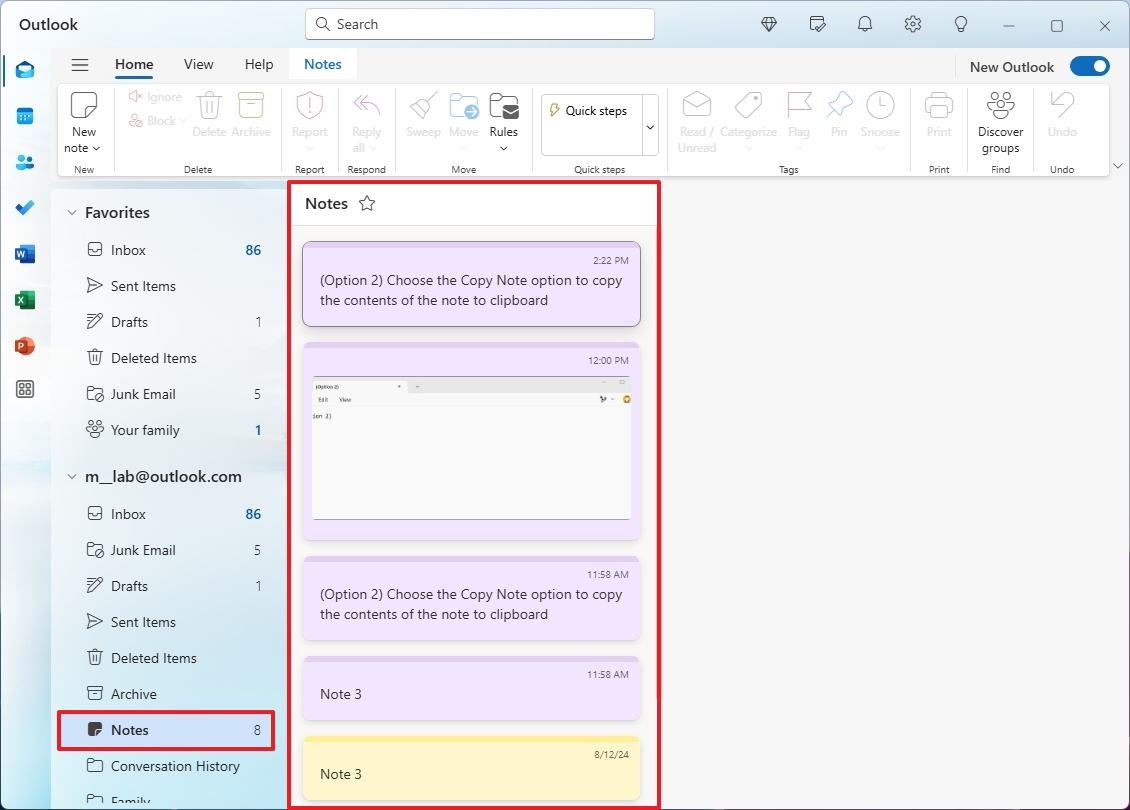
Alternatif olarak Yapışkan Notlara Outlook uygulamasından veya aynı uygulamanın web sürümünden de erişebilirsiniz. OneNote’u web’de veya mobil cihazda da kullanabilirsiniz.
Örneğin, Outlook uygulamasında veya web’de, notlarınıza Outlook.com hesabınızdaki “Notlar” bölümünden erişebilirsiniz.
Yapışkan Notlar oluşturma ve silme
Not oluşturmak, düzenlemek ve silmek için şu adımları kullanın:
- Açık Başlangıç.
- Ara Yapışkan Notlar ve uygulamayı açmak için en üstteki sonuca tıklayın veya Görev Çubuğundan uygulamaya tıklayın.
- tıklayın Not düğme.
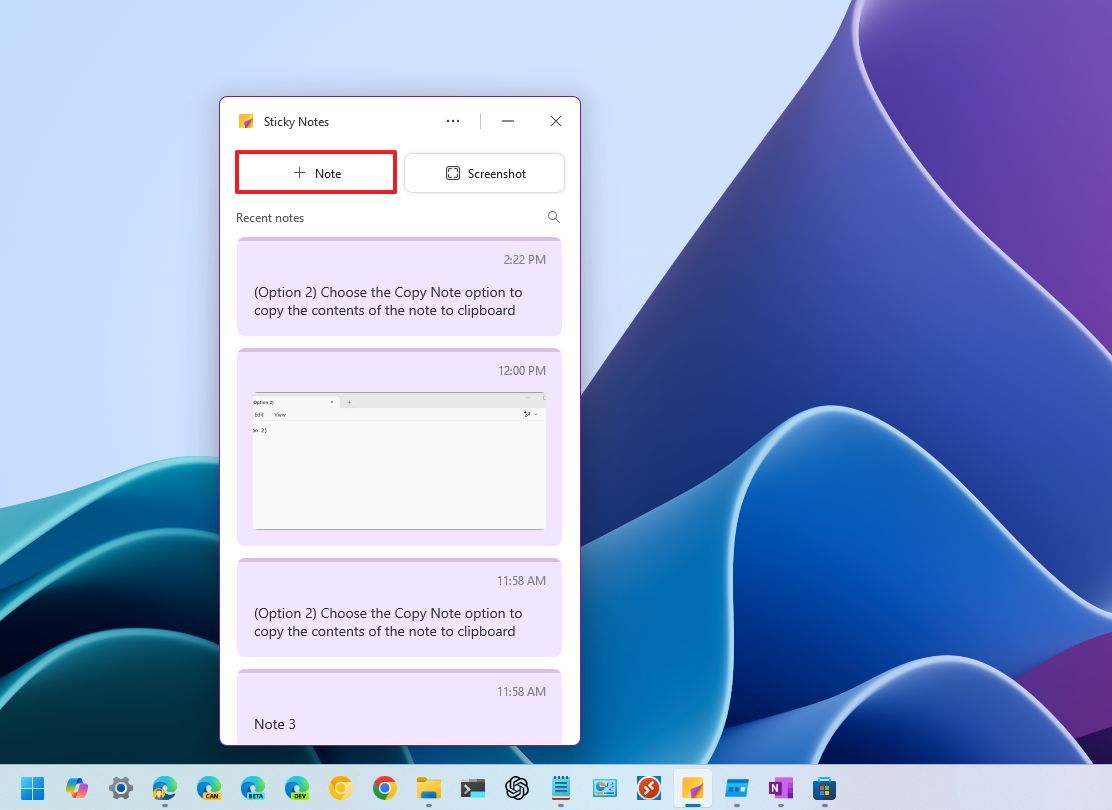
- Notunuzu istediğiniz bilgilerle oluşturun.
- Alt kısımdaki araç çubuğunu kullanarak kalın, italik, altı çizili, madde işareti vb. yazma özelliklerine ulaşabilirsiniz.
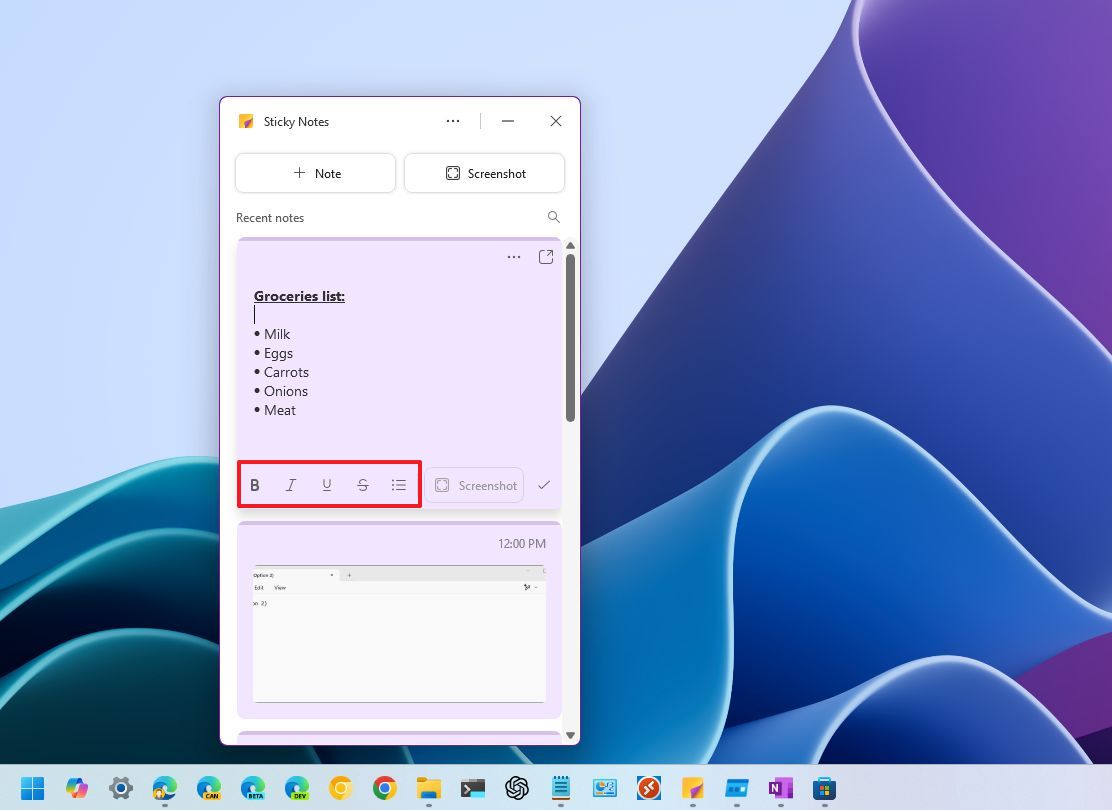
- (İsteğe bağlı) “Notu çıkar” Notu çıkarıp masaüstüne eklemek için sağ üstteki düğmeyi tıklayın.
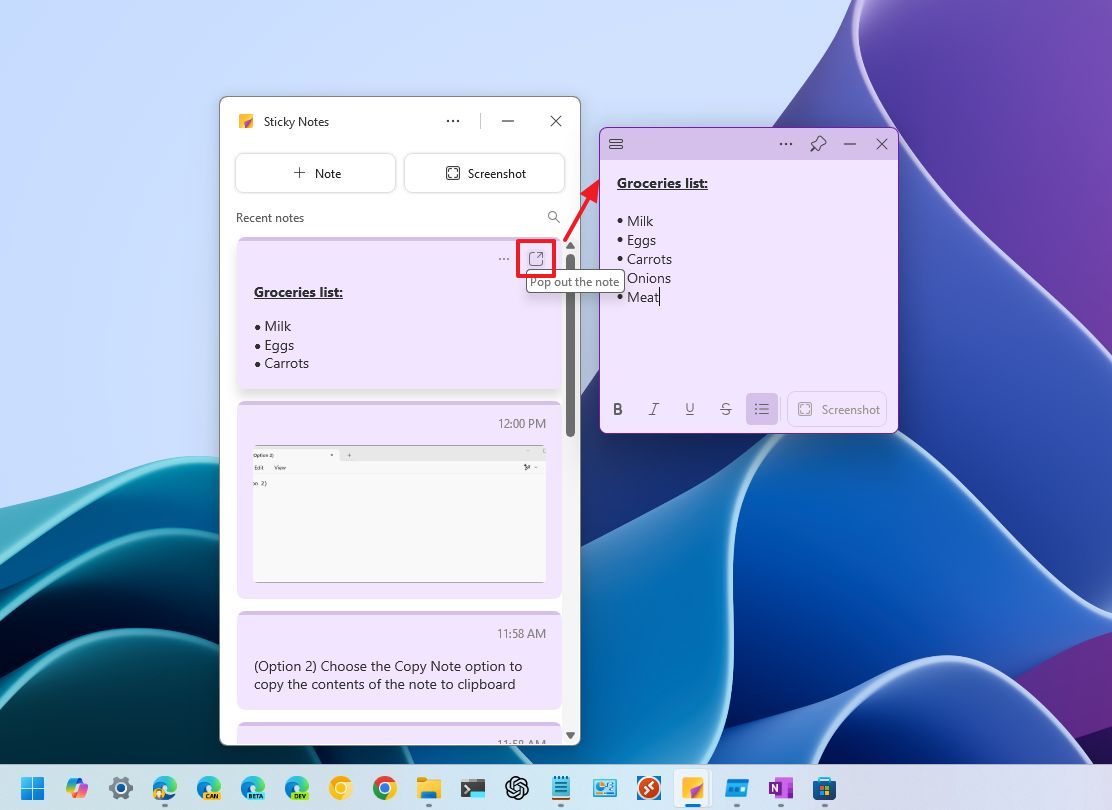
- Sağ üstteki üç noktalı menü düğmesine tıklayın.
- (Seçenek 1) Yapışkan Not için bir renk seçin.
- (Seçenek 2) Şunu seçin: Notu Kopyala notun içeriğini panoya kopyalama seçeneği, ancak yalnızca yeni bir not oluşturmak için.
- (Seçenek 3) Şunu seçin: Silmek notu silme seçeneği.
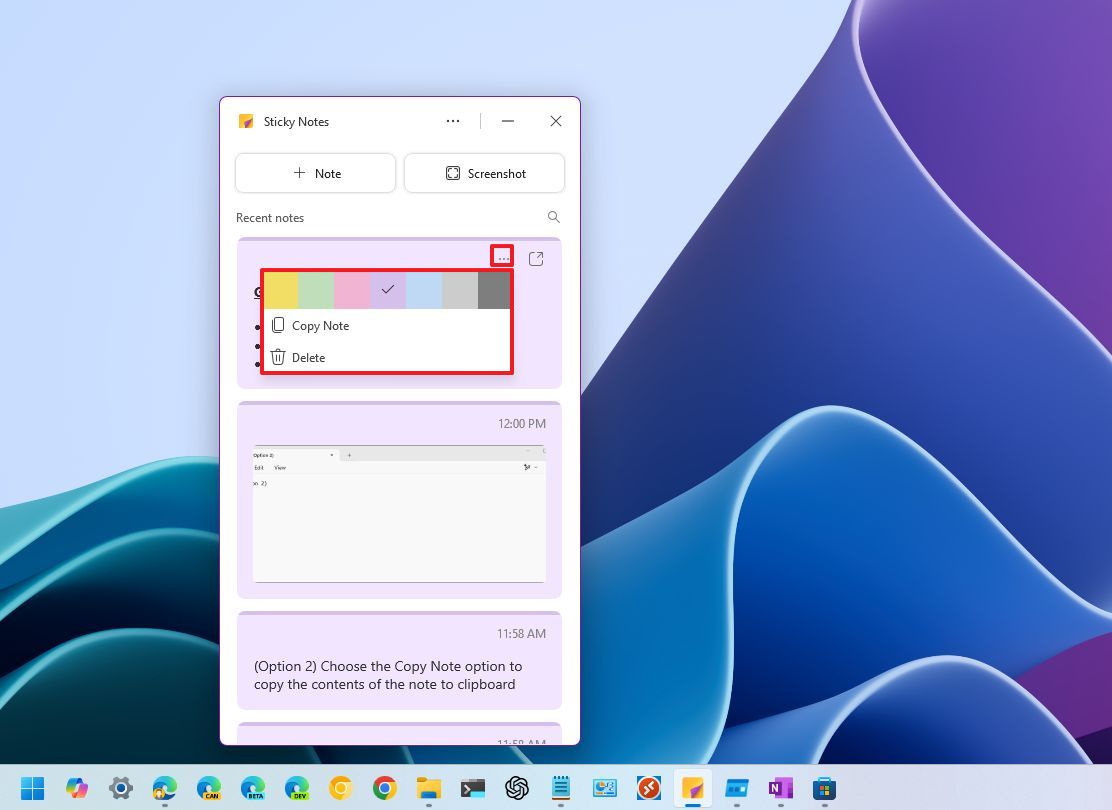
Adımları tamamladığınızda, bu uygulamayla notları nasıl yöneteceğiniz konusunda temel bir anlayışa sahip olacaksınız.
Not ana arayüzden ayrılmışsa, araç çubuğunu açmak için kenarına tıklayabilirsiniz. Sol menü düğmesi Yapışkan Notlar listesini açar; “Sabitle” düğmesi, çoklu görev yaparken ve uygulamalar arasında geçiş yaparken notu diğer uygulamaların üstünde tutan her zaman üstte özelliğini etkinleştirir.
Yapışkan Notlar ile ekran görüntüleri alın
Yapışkan Notlar ile ekran görüntüsü almak için şu adımları kullanın:
- Açık Başlangıç.
- Ara Yapışkan Notlar ve uygulamayı açmak için en üstteki sonuca tıklayın veya Görev Çubuğundan uygulamaya tıklayın.
- tıklayın Ekran görüntüsü Etkin uygulamanın bir görüntüsünü oluşturmak ve bunu otomatik olarak bir nota kaydetmek için düğmesine basın.
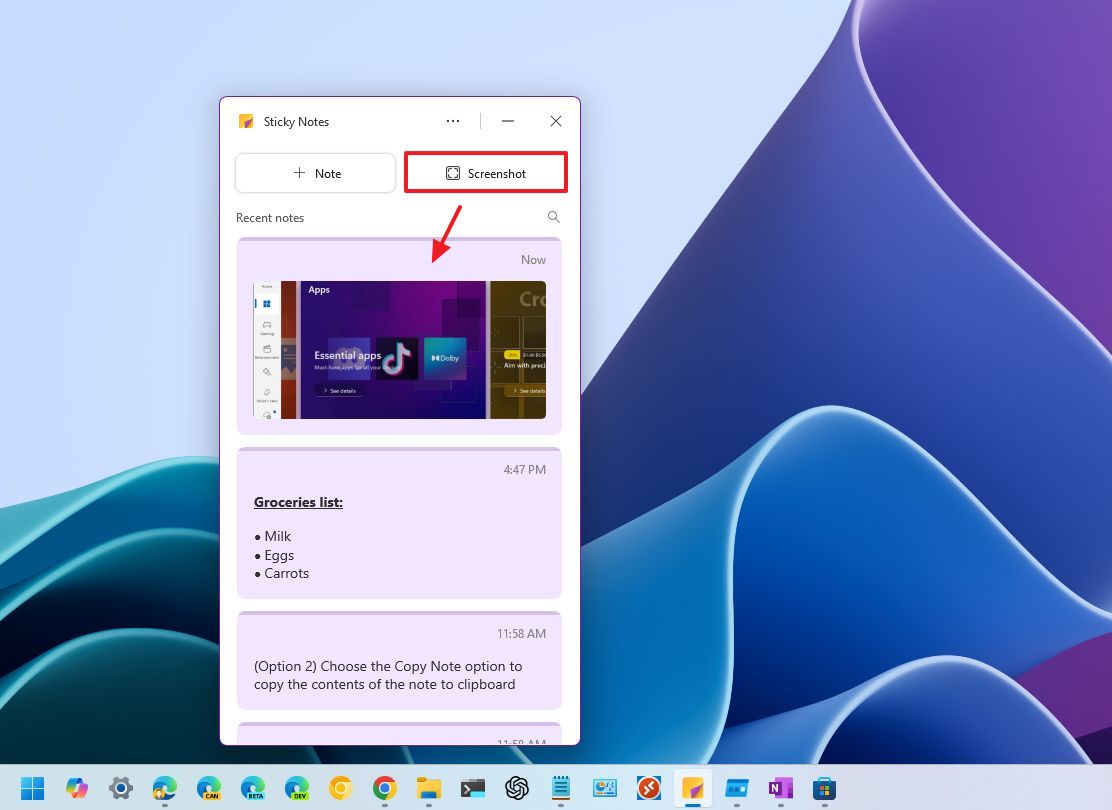
- Gerektiğinde daha fazla bağlam eklemek için nota tıklayın.
Alternatif olarak, şuraya da tıklayabilirsiniz: “Ekran görüntüsü” Notun içindeki düğmesine basın. Yapışkan Notların not başına yalnızca bir ekran görüntüsüne izin verdiğini belirtmek önemlidir.
Yapışkan Notları masaüstüne yerleştirme
Yapışkan Notlar arayüzünü Windows 11’e yerleştirmek için şu adımları kullanın:
- Açık Başlangıç.
- Ara Yapışkan Notlar ve uygulamayı açmak için en üstteki sonuca tıklayın veya Görev Çubuğundan uygulamaya tıklayın.
- Ana menüye erişmek için üç nokta düğmesini tıklayın.
- (Seçenek 1) Şunu seçin: “Masaüstüne sabitle” uygulamayı sağa yerleştirme seçeneği
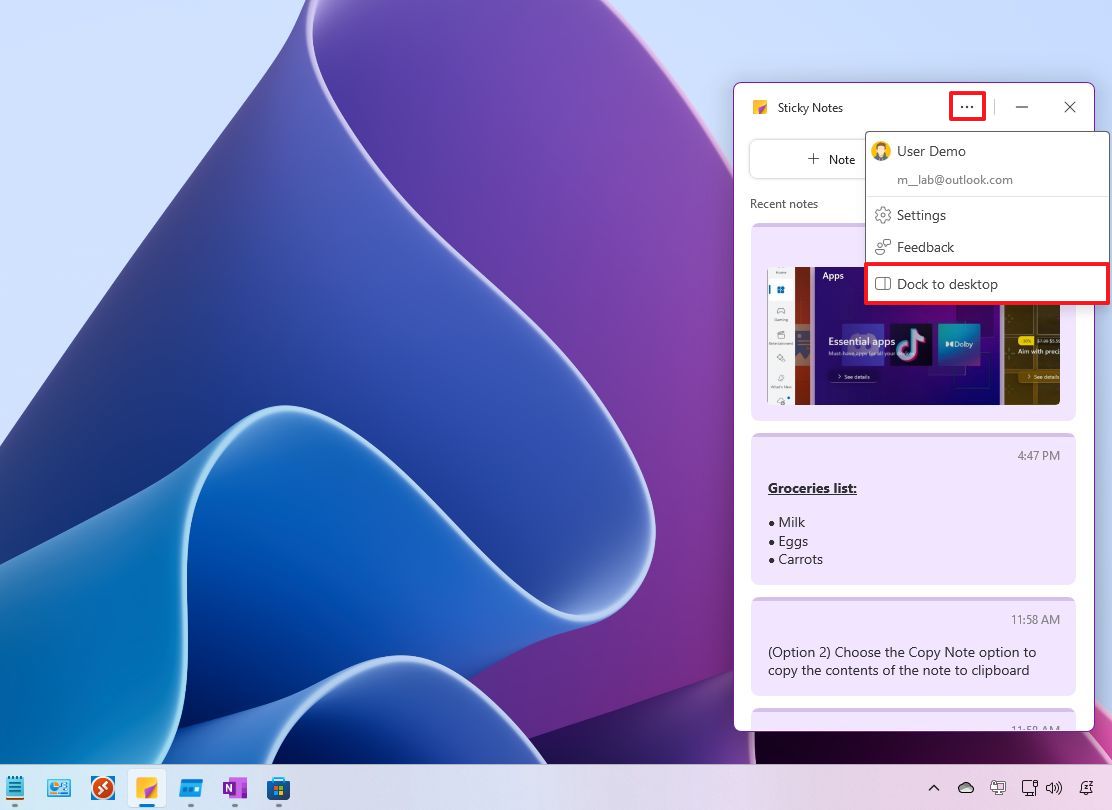
- (Seçenek 2) Şunu seçin: “Masaüstüne ayır” uygulamayı kaldırma seçeneği.
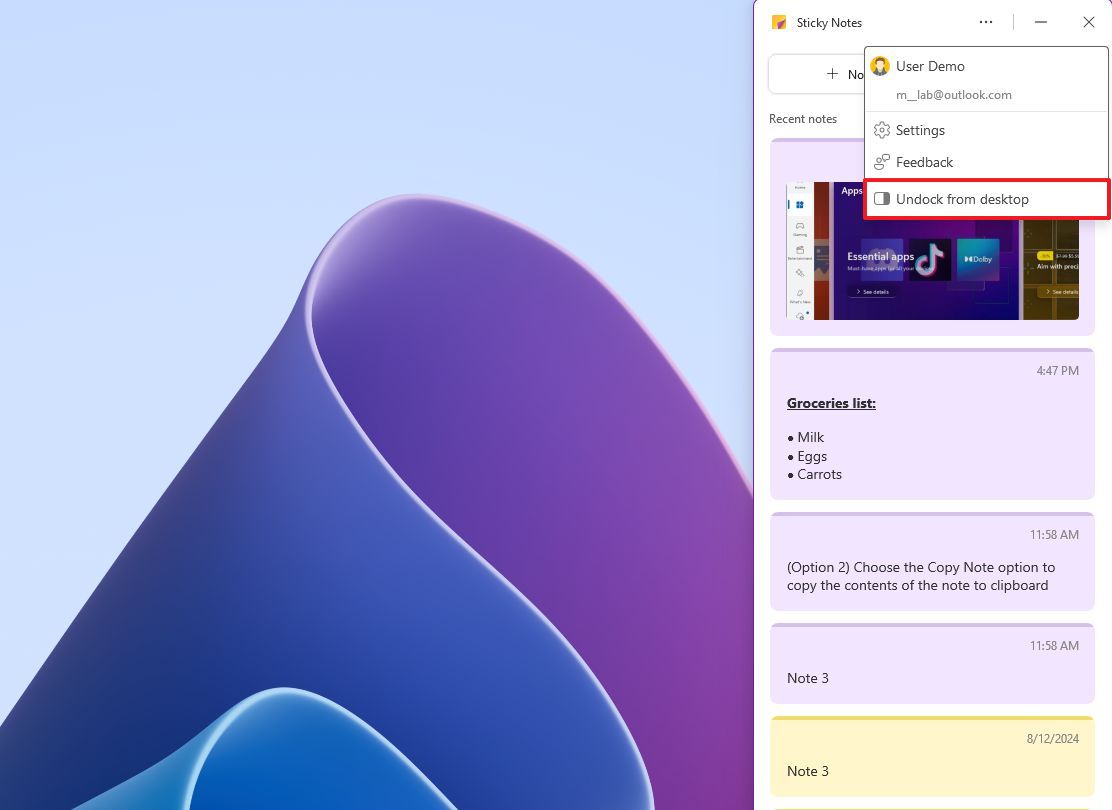
Adımları tamamladıktan sonra Yapışkan Notlar arayüzü ekranın yan tarafına sabitlenecek ve üstte kalacak ve diğer dulları sol tarafa itecektir.
Daha fazla kaynak
Windows 11 ve 10’a ilişkin ayrıntılı kılavuzları, sorun giderme ipuçlarını ve en son güncellemeleri burada bulabilirsiniz: