Görev yönetimi yazılımı düzenli kalmanın harika bir yoludur. Uzun süredir yapmam gereken şeyleri takip etmek için çeşitli araçlar kullanıyorum. Ve gerçekten fark yaratıyorlar.
Ancak tüm yapılacaklar listeleri ve görev yöneticileri eşit şekilde oluşturulmamıştır. Bazı görev yöneticileri, çalışmalarınızı takip edebilmeniz için madde işaretli veya numaralı listelerden biraz daha fazlasını sunar. Diğerleri o kadar çok özellik sunuyor ki, hızla çok karmaşık hale geliyorlar.
Ve sonra denge noktası var. İşlevsellik ve sadeliğin ideal karışımının yattığı yer. Bu alanda bulunan bir görev yöneticisi Süper Verimlilik.
Gerçekten üretken olması gerekenler için
Süper Üretkenlik, gerçekten üretken olması gerekenler içindir. Bu görev yöneticisi şunları sunar:
- Yapılacaklar listeleri
- Zaman takibi
- Önizlemeler
- Çalışma özetleri
- Jira, GitHub, Open Project gibi servislerle entegrasyon
- CalDAV entegrasyonu
- Bir odaklama modu
- Hatırlatıcıları sonlandır
- Notlar
- Yer imleri
- Ekler
Super Productivity aynı zamanda açık kaynaktır; yani indirebilir, görüntüleyebilir ve hatta değiştirebilirsiniz. programın kaynak kodu.
Süper Üretkenlik ücretsizdir ve Linux, MacOS, Windows, Android ve iOS için kullanılabilir. Super Productivity’nin kurulumu tüm platformlarda oldukça basittir. Örneğin programı Linux üzerinde Snap ile aşağıdaki şekilde kurabilirsiniz:
sudo snap install süper üretkenlik
Windows, MacOS, Android ve iOS’ta kurulum; ilgili uygulama mağazasını açmanız, Süper Üretkenlik’i aramanız ve yüklemeniz yeterlidir.
Süper Verimlilik nasıl kullanılır?
Super Productivity’yi açtığınızda kullanımının ne kadar kolay olduğuna dair oldukça iyi bir fikir edinmelisiniz.
Yeni bir görev eklemek için ana pencerede + öğesine tıklayın. Daha sonra görev ayrıntılarını girmeniz için bir açılır pencere görünecektir.
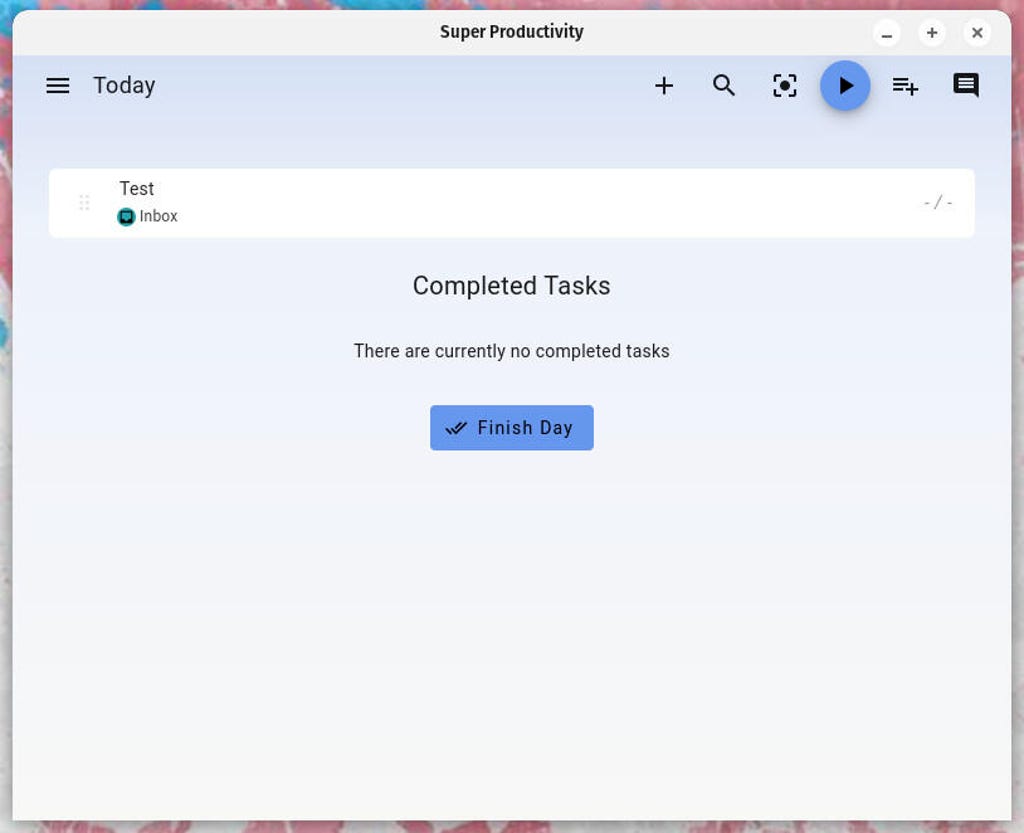
Super Productivity’nin ana penceresi uygulamanın ne kadar kullanıcı dostu olduğunu gösterir. Jack Wallen/ZDNET
Basitçe görev adını ekleyip klavyenizde Enter tuşuna basabilir veya göreve bir zaman tahmini ekleyebilirsiniz.
Bir görev nasıl oluşturulur?
Diyelim ki bu makaleyi yazmak için bir görev eklemek istiyorum ve bunu yapmamın 60 dakika süreceğini tahmin ediyorum. Bunu yapmak için şunu yazabilirim:
Süper Verimlilik 60m hakkında bir makale yazın
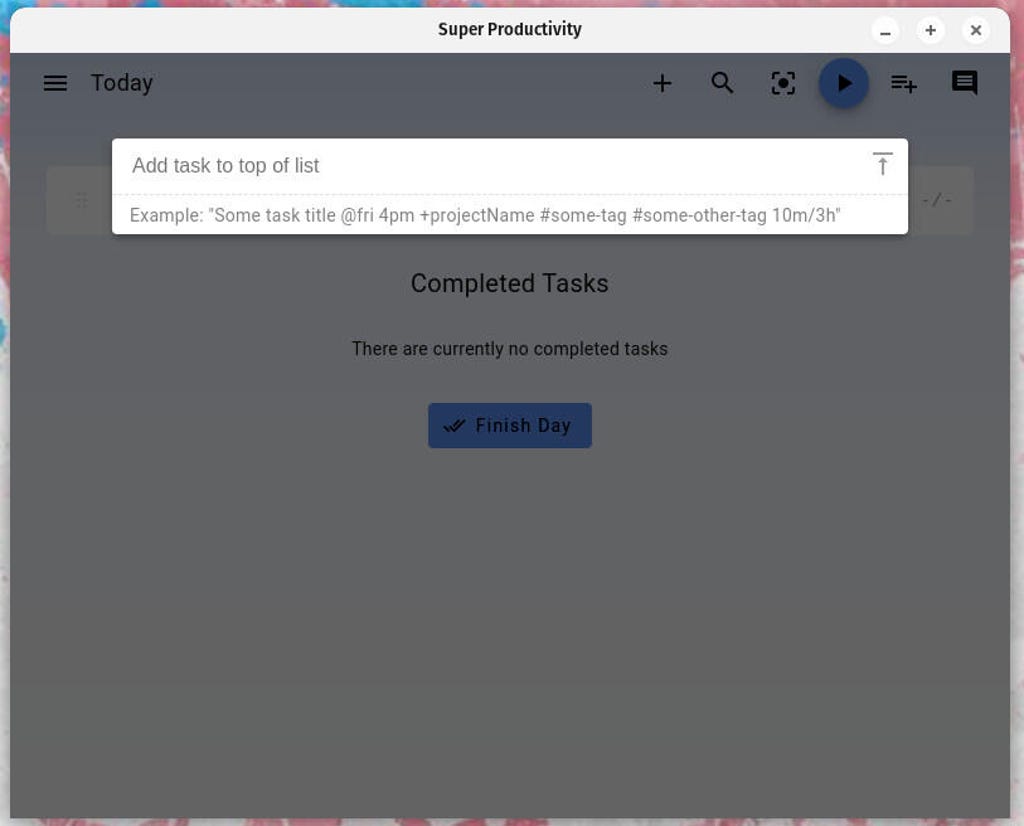
Görev girişi açılır penceresi, hatırlanması kolay komutlarla görev eklemeyi basitleştirir. Jack Wallen/ZDNET
Enter tuşuna bastığınızda görev oluşturulacak ve tahmini süreyi içerecektir.
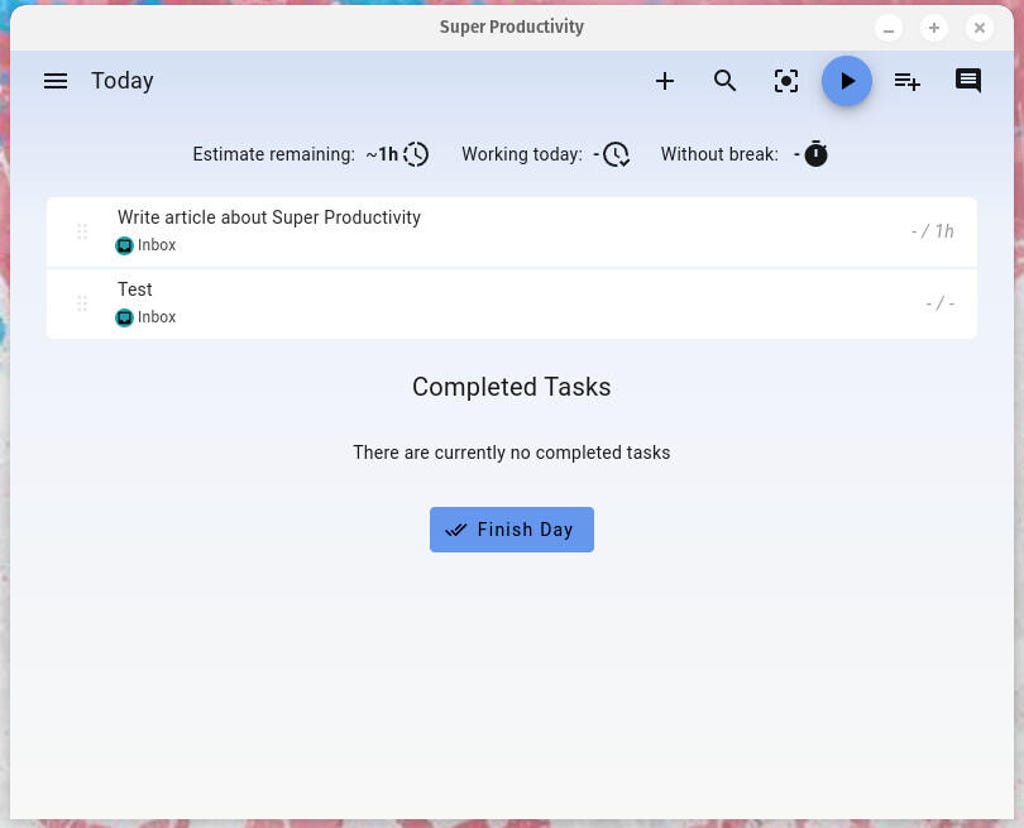
Süper Üretkenliğin nasıl çalıştığını göstermek için iki test görevi oluşturdum. Jack Wallen/ZDNET
Süper Verimlilik ile bir görev üzerinde nasıl çalışılır?
Bu görev üzerinde çalışmak üzere olduğunuzu hayal edelim. İmlecinizi görevin üzerine getirdiğinizde bir başlat düğmesi (sağa bakan ok) göreceksiniz.
Başlat düğmesine tıkladığınızda Süper Verimlilik, görev için harcadığınız zamanı izlemeye başlayacaktır.
Bu oturumu bitirdiğinizde görevin üzerine gelin ve duraklat düğmesine tıklayın.
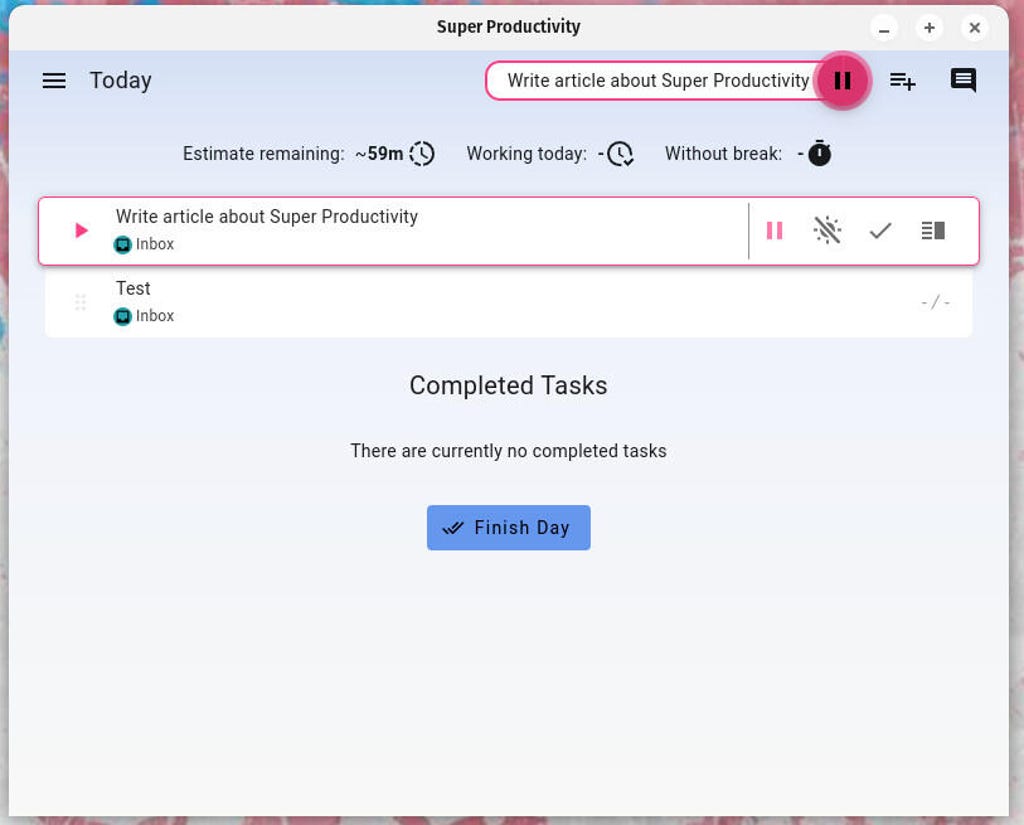
Ayrıca Bugün’den bir görevi silebilir, bir görevi tamamlandı olarak işaretleyebilir, ek bilgileri gösterebilir/gizleyebilirsiniz.
Her görev için harcanan süre nasıl takip edilir?
Bu görevi seçerseniz, bu görev için harcanan zamana ilişkin bilgilerin bir listesini görmelisiniz.
Bu görev için başlat düğmesine her bastığınızda, Süper Üretkenlik harcanan zamanı sayar. Bu size görevi toplamda ne kadar sürede tamamladığınız konusunda iyi bir fikir verir.
Gününüzün sonunda, iş gününü sonlandır düğmesine tıklayabilirsiniz; ne kadar zaman harcadığınızı, kaç görevin tamamlandığını, görevlere harcanan zamanı ve molalarda harcanan zamanı görebilirsiniz.
Projeye görev ekleme
Ayrıca bir projeye görev ekleyebilir ve içine etiketler ekleyebilirsiniz. Örneğin projemin ZDNET olduğunu ve “software” etiketini eklemek istediğimi varsayalım. Bu görevi oluştururken şunu yazabilirim:
Super Productivity +ZDNET #60m yazılımı hakkında bir makale yazın
Yeni etiketi oluşturmak isteyip istemediğinizi kontrol etmeniz istenecektir. Görevin projeyi oluşturmadığını fark ederseniz, onu manuel olarak oluşturmanız gerekecektir. Bunu yapmak için, sol kenar çubuğunu genişletin, projelerin üzerine gelin, +’ya tıklayın, projeye bir ad verin, rengi değiştirin (isteğe bağlıdır), bir simge ekleyin (isteğe bağlıdır), proje biriktirme listesi projesini etkinleştirin (isteğe bağlı) ve kaydedin.
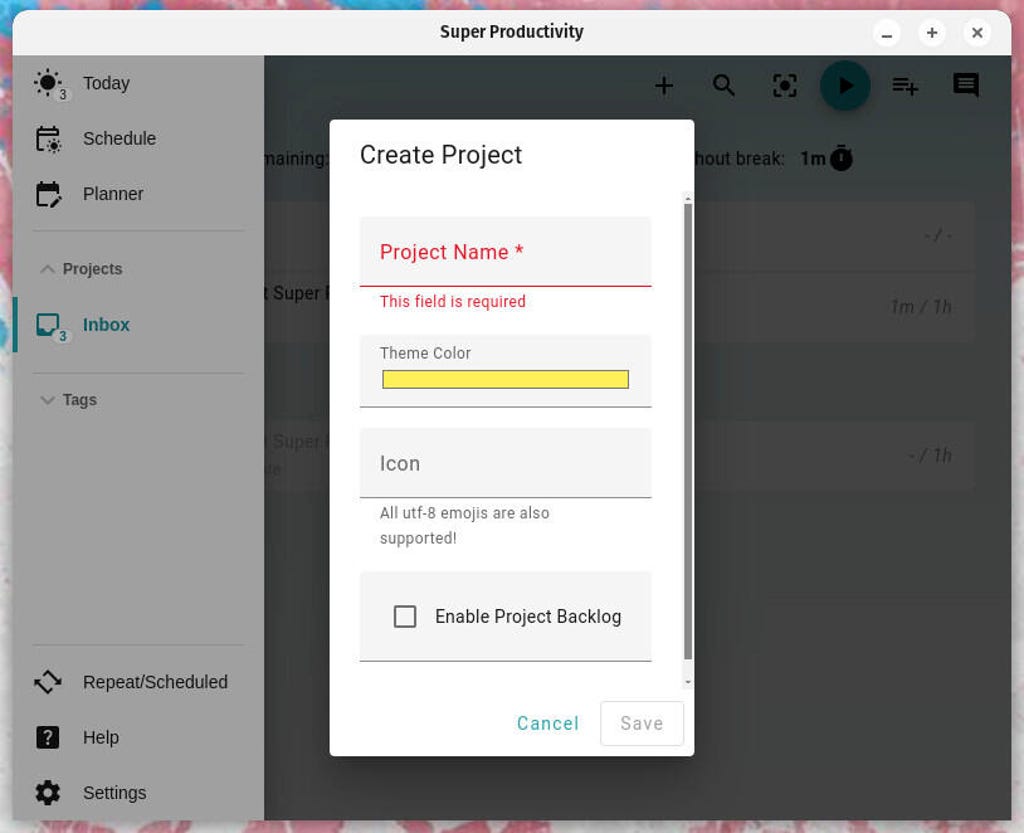
“Projeler” özelliğini kullandığınızdan eminseniz görevleri eklemeden önce bu projeleri eklediğinizden emin olun. Jack Wallen/ZDNET
Gerçekten test etmeye değer
Artık bir projeyle ilişkili bir görev oluşturduğunuzda, proje adının görev listesinde görünmesi gerekir.
Yararlı bulabileceğiniz başka özellikler de var ve bunların hepsi oldukça basit. Önemli olan görev ve zaman yönetimini kolaylaştıran bir program kullanmaya başlamaktır.
Üretken kalmanıza yardımcı olacak bir program arıyorsanız Süper Üretkenliği yenmek zordur. Bir deneyin ve doğru yolda kalmanıza nasıl yardımcı olabileceğini göreceksiniz.
Kaynak : “ZDNet.com”