Apple Şifreleri: Özellikler
Platformlar: iOS, iPadOS, macOS, VisionOS, Windows için iCloud
Ücretsiz sürüm: Evet
Dışişleri Bakanlığı: Evet (Apple Hesabı güvenliği aracılığıyla)
Geçiş anahtarı desteği: Evet
Tarayıcı uzantıları: Evet
Formun doldurulması: Evet
Biyometrik giriş: Yüz Kimliği, Dokunmatik Kimlik, Optik Kimlik
PIN kodu: Evet
Öldürücü özellik: Veri ihlali izleme
Apple Parolaları, mevcut iCloud Anahtar Zinciri parola özelliğinin bir yükseltmesi olan, Apple Hesabı kullanıcıları için bağımsız bir parola yönetimi uygulamasıdır. Parolalar, piyasadaki diğer premium parola yöneticilerine daha çok benziyor ve hissettiriyor; ancak birincil kullanım alanı, Apple aygıtlarınızdaki web sitesi hesapları için kullanıcı adlarını ve parolaları kaydetmek ve doldurmaktır. Bu, onu Apple ekosistemindeki kullanıcılar, özellikle de parola yönetimi konusunda yeni olan veya işletim sistemine entegre bir uygulama isteyen kullanıcılar için sağlam bir seçim haline getiriyor.
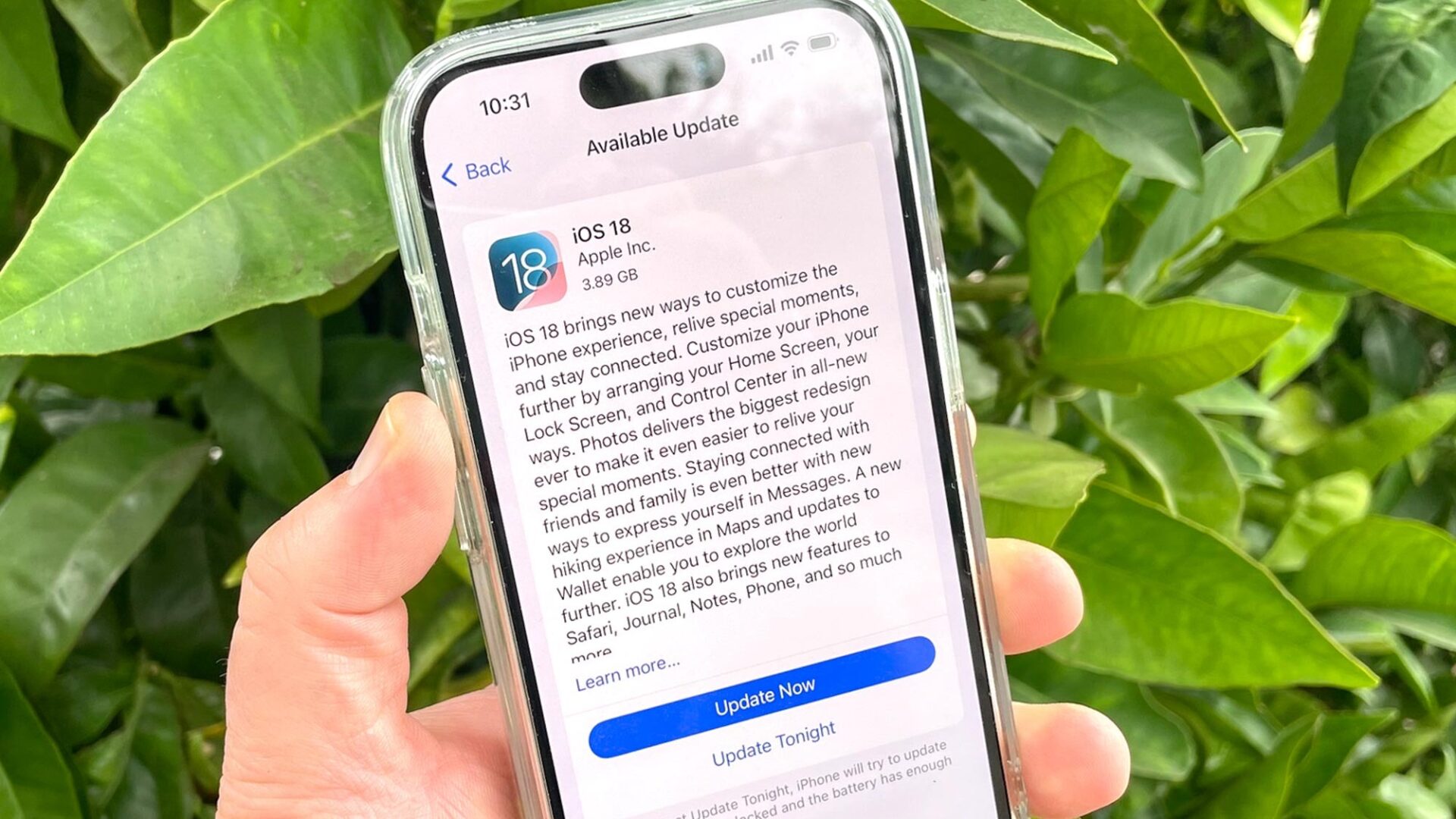
Şifreler ücretsizdir ve Apple işletim sistemlerinin (iOS 18, iPadOS 18, macOS Sequoia ve VisionOS 2 ve üzeri) daha yeni sürümlerini çalıştıranlar için yerleşiktir ve Apple Hesabınızda oturum açtığınız sürece senkronize edilir. Bu gerçeklerin her ikisi de, Apple Parolalarını kullanarak parola yönetimine başlamanın önündeki engeli daha da azaltır.
Herhangi bir maliyeti olmamasına, yükseltme sonrasında otomatik olarak indirilmesine ve öğrenilmesi kolay olmasına rağmen Apple Şifreleri, çok daha fazla işlevsellik ve çoklu platform uyumluluğu sunan çoğu üçüncü taraf şifre yöneticisiyle tam olarak rekabet edemez. Bugün alabileceğiniz en iyi şifre yöneticileriyle karşılaştırıldığında bu durum şu şekildedir.
Apple Şifreleri: Maliyetler ve kapsananlar
Apple Şifreleri, kendisini destekleyen işletim sistemlerini çalıştıran herkes için ücretsiz bir uygulamadır: iOS 18, iPadOS 18, macOS Sequoia ve VisionOS 2 (ve üzeri). Windows kullanıcıları, Windows için iCloud aracılığıyla Google Chrome veya Microsoft Edge’deki şifrelerine erişebilir. Ücretli abonelik veya premium yükseltme gerektiren hiçbir özellik yoktur.
Parolalar temel parola yönetimini gerçekleştirir: oturum açma bilgilerini, geçiş anahtarlarını, tek kullanımlık doğrulama kodlarını ve Wi-Fi ağlarını kaydetme, saklama ve doldurma. Uygulama aynı zamanda kimlik bilgilerinizin bir veri ihlalinde tespit edilip edilmediğini bilmenizi sağlayan güvenlik izlemeyi ve zayıf veya kolayca tahmin edilebilecek kimlik bilgileri için şifre durumu raporlarını da içerir. Bu yazının yazıldığı sırada, Parolalar diğer parola yöneticileri tarafından yaygın olarak sunulan, kredi kartlarını ve kimlikleri kaydetme ve doldurma ya da metin veya dosyaları saklama yeteneği gibi bazı özelliklerden yoksundu. Bununla birlikte, Parolalar bir Apple Hesabına bağlı olduğundan, hesap kurtarma seçenekleri ve ölümünüzden sonra verilerinize (şifreleriniz dahil) erişebilecek eski bir kişiyi ekleme yeteneği gibi birkaç öne çıkan özellik vardır.
Şifreleri, macOS 15.0.1 Sequoia çalıştıran 2020 MacBook Air ve iOS 18.0.1 çalıştıran iPhone 15 Pro kullanarak ve hem Chrome hem de Safari’de test ettim.
Apple Şifreleri: Kurulum
Parolalar uygulaması, Apple yazılımının kendisini destekleyen sürümlerine yükselttiğinizde otomatik olarak indirilir ve Apple Hesabınızda oturum açtıysanız ve iCloud ayarlarınızda Parolalar açıksa aygıtlarınız arasında eşitlenir; bunu yapmak için şu adrese gidin: Ayarlar > [Your name] > iCloud > Parolalar ve emin ol Bunu senkronize et [device] açık konuma getirilir.
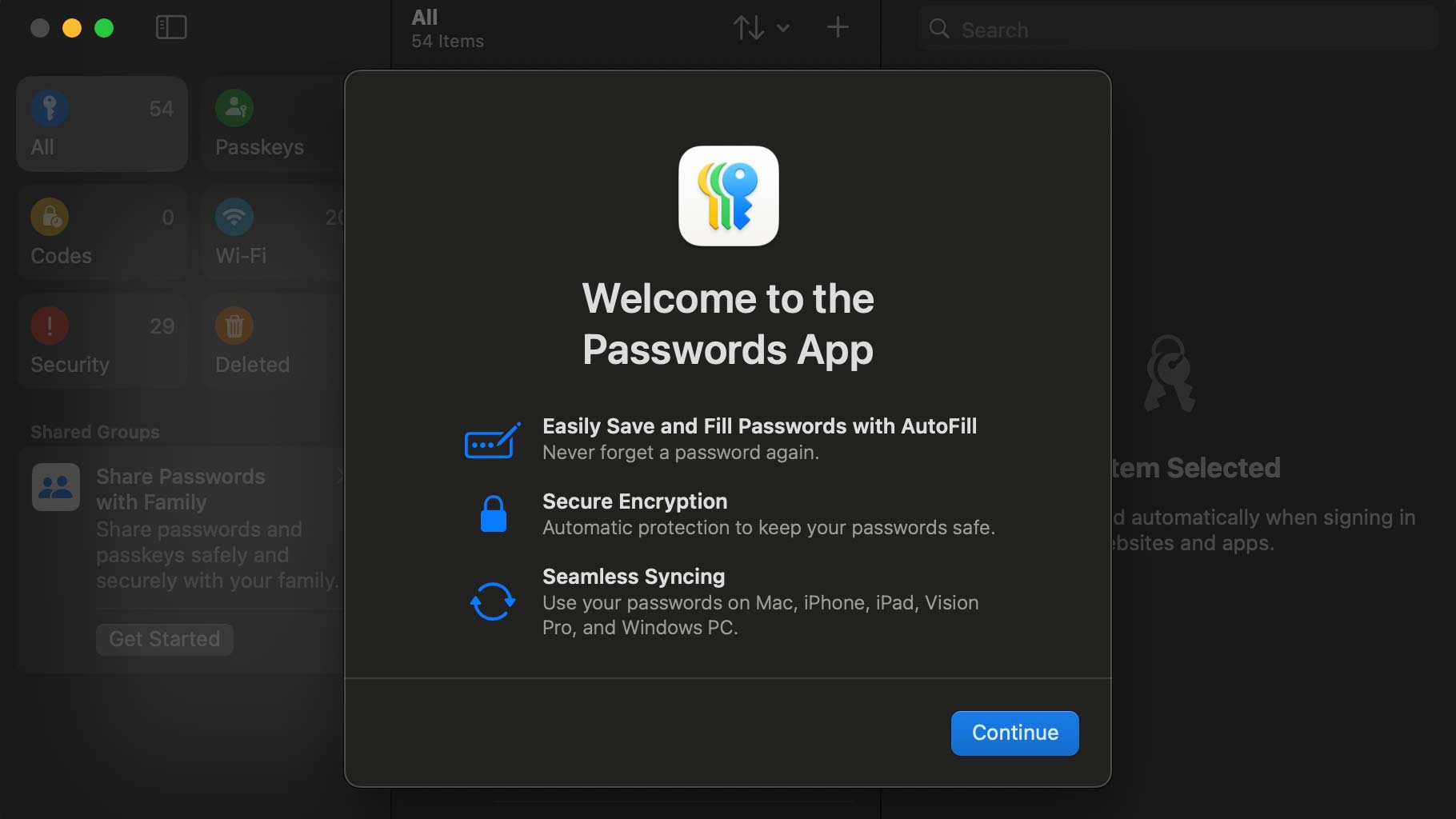
Uygulamayı masaüstünüzde ilk kez açtığınızda, şifreleri içe aktarma, tarayıcı uzantısı yükleme ve bildirimlere izin verme konusunda size yol gösterecek bir dizi istem göreceksiniz. (Herhangi bir noktada kurulum işlemine geri dönmeniz gerekirse Yardım > Şifrelere Hoş Geldiniz.)
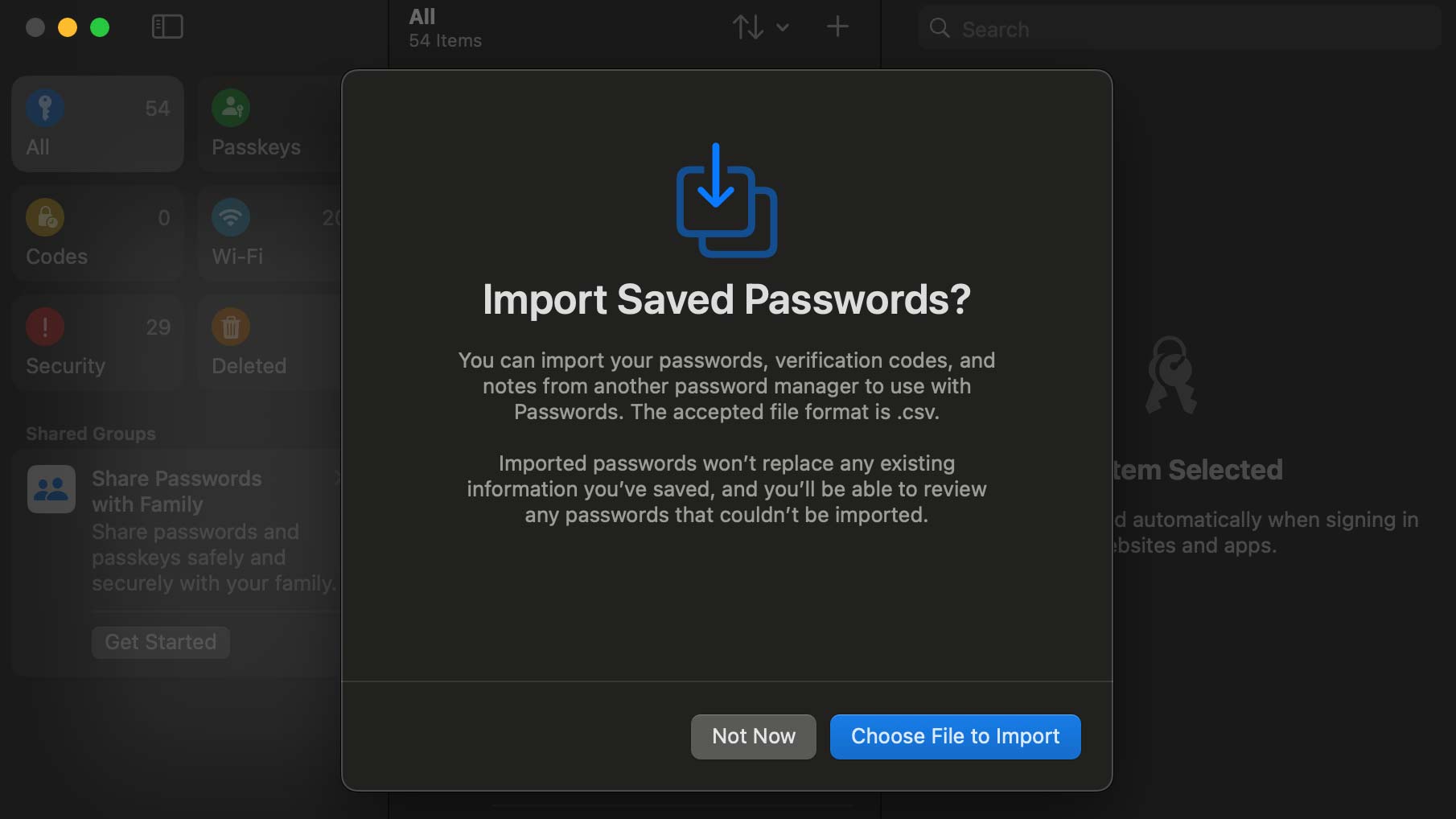
Zaten iCloud Anahtar Zinciri’nde kayıtlı oturum açma bilgileriniz varsa, bunlar Parolalar uygulamasında otomatik olarak doldurulacaktır. Alternatif olarak, toplu olarak içe aktarabilir veya bireysel oturum açma bilgilerini ekleyebilirsiniz. Bu yazının yazıldığı sırada, Apple Şifreleri yalnızca CSV aracılığıyla içe aktarmaya izin veriyor; bu nedenle, şu anda başka bir şifre yöneticisi kullanıyorsanız, Şifreler’e eklemek için verilerinizi bu formatta indirmeniz gerekecektir. Şu anda başka hiçbir dosya türü veya doğrudan içe aktarma desteklenmemektedir.
Mobil cihazdaki kurulum çok benzer görünüyor. Parolalar uygulamasını başlatmanız ve otomatik doldurmayı ve bildirimleri etkinleştirmek için istemleri gözden geçirmeniz yeterlidir. Her iki uygulamanın da kilidi varsayılan olarak etkinleştirilmiş biyometri (Face ID veya Touch ID) aracılığıyla açılır ancak sistem parolanızı kullanarak masaüstünden de erişilebilir. Kasamdaki değişiklikler cihazlarım arasında hızlı bir şekilde senkronize edildi.
Windows için iCloud’a sahip PC kullanıcıları, parolalarına iCloud Parolaları uygulamasından ve Chrome veya Edge tarayıcı uzantılarından da erişebilir ve bunları yönetebilir. Bunu ayarlamak için Windows için iCloud’u açın, Parolalar ve Anahtarlık’ın yanındaki oku tıklayın ve Parolalar ve Anahtarlık’ı açın. Uygun tarayıcı uzantısını yüklemek için ekrandaki talimatları izleyin.
Apple Şifreleri: Masaüstü
Masaüstündeki Parolalar uygulamasının üç dikey bölmeli basit bir arayüzü vardır. En solda web sitesi oturum açma işlemleri (“tümü”), geçiş anahtarları, doğrulama kodları, Wi-Fi ağları, güvenlik önerileri ve silinen öğeler için simgeler bulunur. Kaydedilen öğelerin tam listesini orta bölmede açmak için bir kategoriye tıklayın ve sağ bölmede ayrıntılarını açmak için tek bir öğeye tıklayın.
“Tümü” sekmesindeki artı işaretini kullanarak yeni kullanıcı adı/şifreleri veya “Kodlar” sekmesindeki artı işaretini kullanarak yeni MFA kodları ekleyebilirsiniz. Bir öğeye ekleyebileceğiniz tek bilgi kullanıcı adı, şifre ve metin notlarıdır. Şifrelerin kredi kartı, kimlik veya diğer form türleri gibi farklı kayıt türleri yoktur.
Wi-Fi sekmesinde eriştiğiniz ve kaydettiğiniz tüm ağları görüntüleyebilirsiniz. Ağ kimlik bilgilerini Mesajlar, Notlar veya diğer uygulamalar aracılığıyla paylaşma ve ağları unutma seçenekleri vardır. Oturum açma bilgilerinin paylaşılmasının yalnızca AirDrop aracılığıyla veya bir grup kurup güvenilir kişiler eklemeniz durumunda mümkün olduğunu unutmayın. Bununla birlikte, şifre paylaşımı sınırsızdır.
Grup eklemek için sol bölmedeki Paylaşılan Gruplar’ın yanındaki artı işaretine dokunun. Gruba bir ad atayacak ve kişilerinizden üye ekleyeceksiniz. Davet alabilmek için kişilerin en az macOS 14, iOS 17 veya iPadOS 17 çalıştıran bir aygıta sahip olması gerekir.
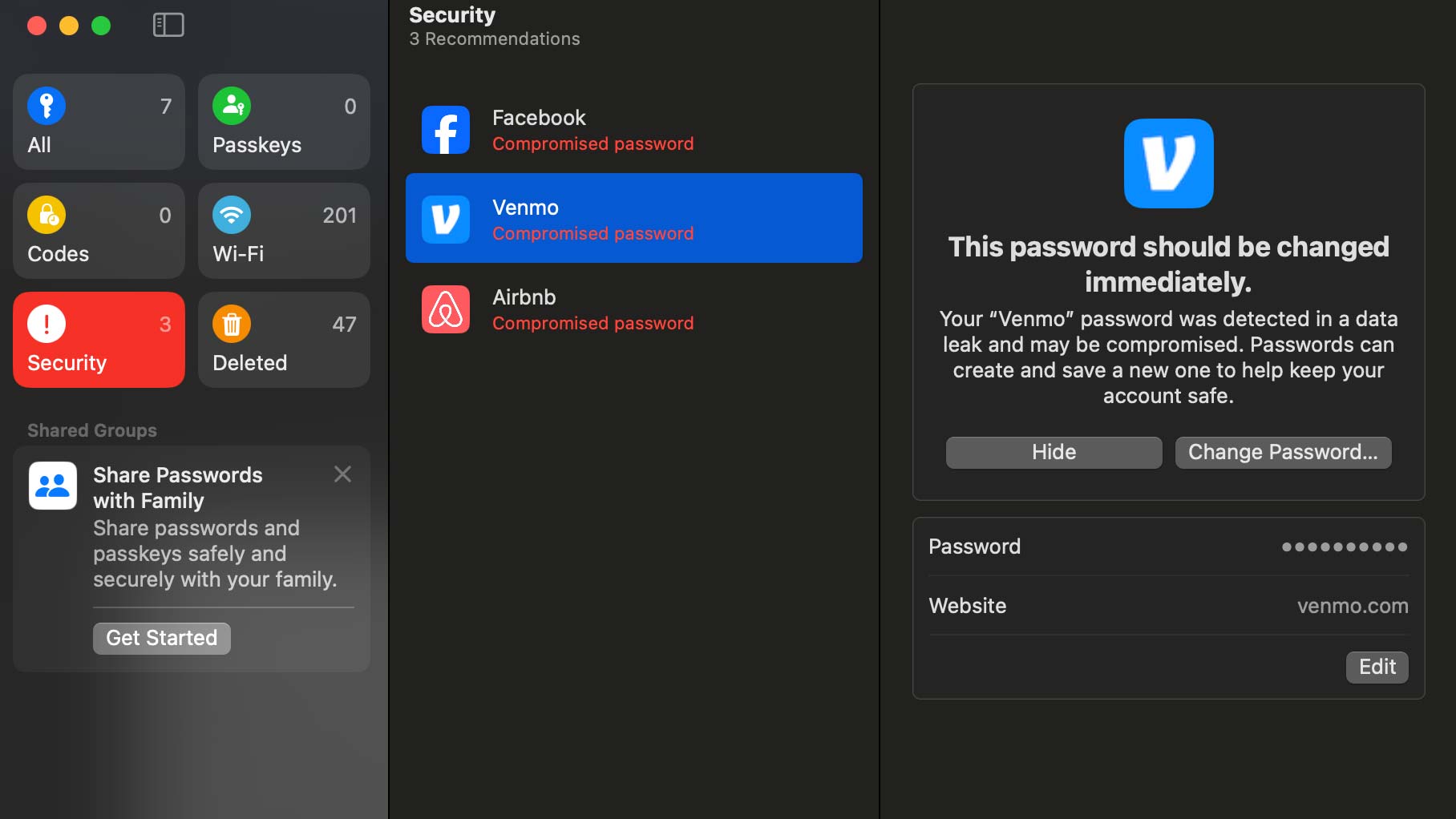
Güvenlik bölmesi, veri ihlallerinde tespit edilen şifrelere sahip öğeleri zayıf veya kolayca tahmin edilebilecek şifreler olarak gösterir. Kimlik bilgilerinizi güncellemek için sizi doğrudan web sitesine bağlayan şifreyi değiştirme seçeneği vardır; bu, diğer birkaç şifre yöneticisinin (1Password gibi) sunduğu bir özelliktir, ancak hepsi tarafından sunulmamaktadır.
Ayrıca, silinen öğelerin kalıcı olarak silinmeden önce 30 gün boyunca kullanılabilir durumda kalacağını da belirtmekte fayda var.
Parolaların otomatik doldurulması, Safari ile sorunsuz bir şekilde bütünleşir; kayıtlı kimlik bilgileri, bir form alanına dokunduğunuzda seçim için açılır.
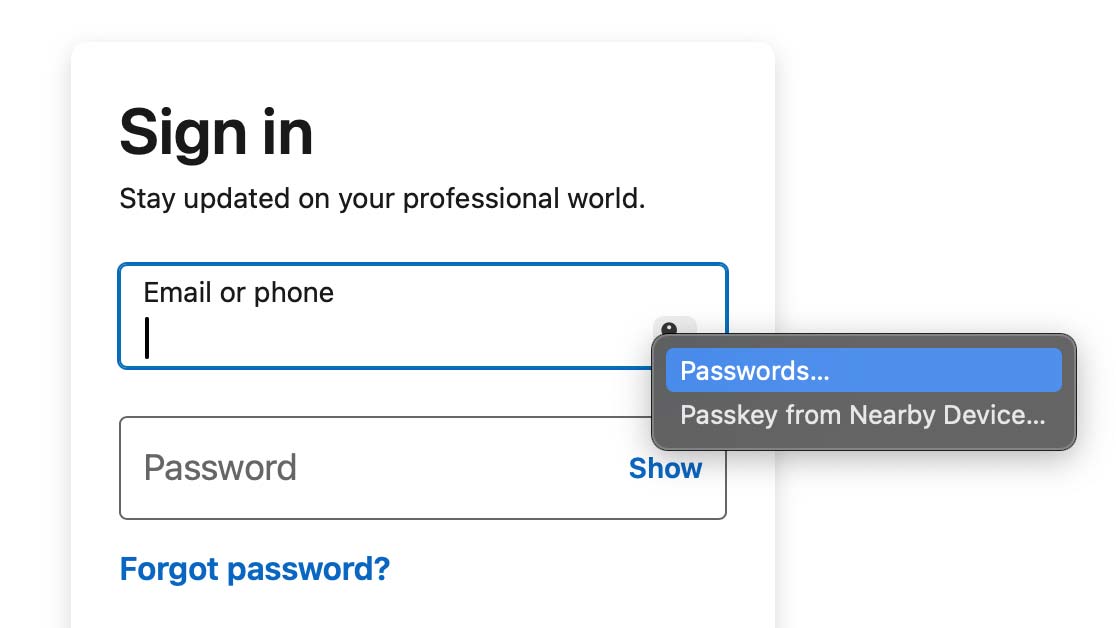
Chrome ile form doldurmayı kullanmak için, iCloud Anahtar Zinciri aracılığıyla otomatik olarak doldurulan iCloud Şifreleri uzantısını eklemeniz ve oturum açmanız gerekir. Ayrıca Mac menünüze Parolaların mini bir sürümünü de ekleyebilirsiniz. Şifre Ayarları > Menü Çubuğunda Şifreleri Göster.
Apple Şifreleri: Mobil
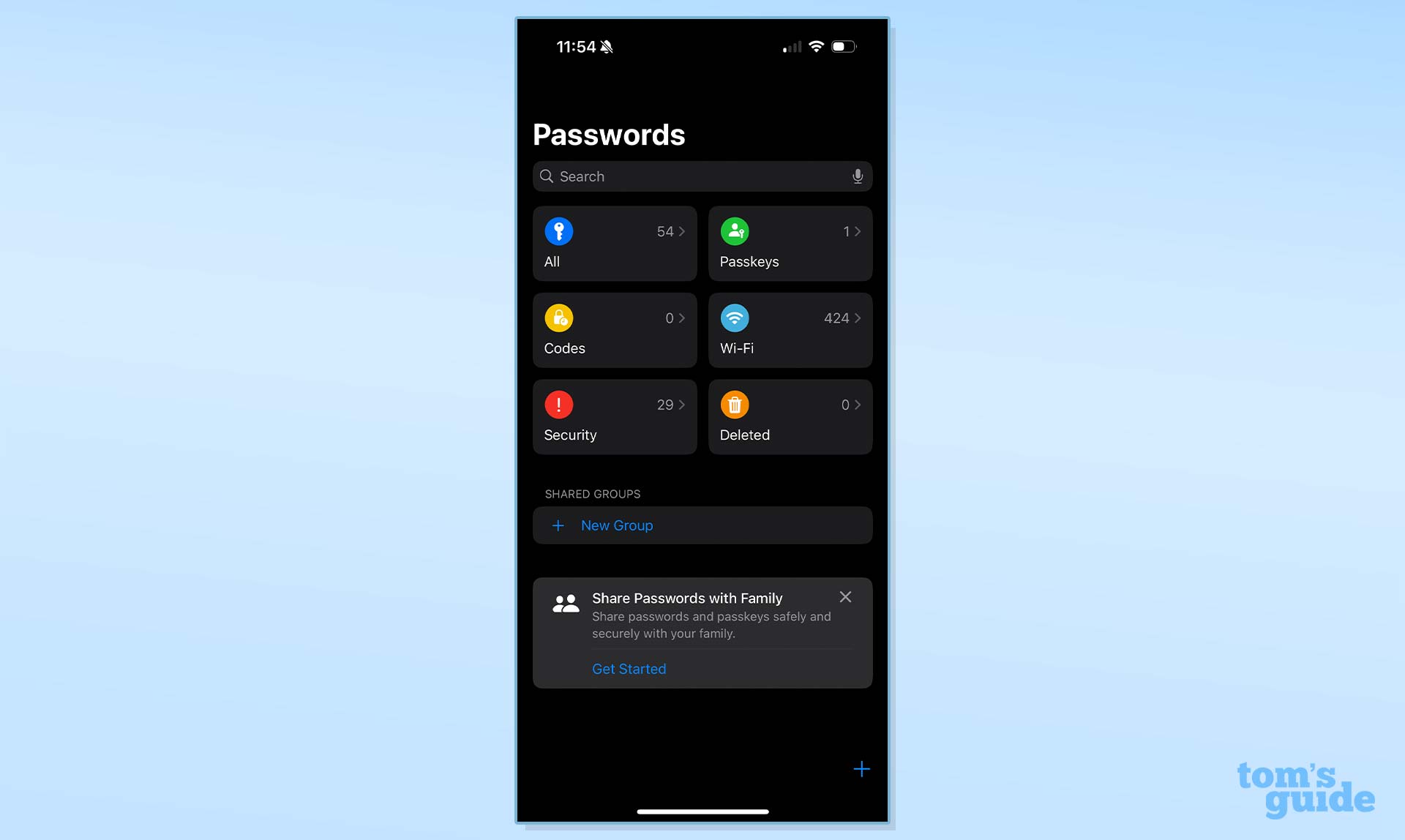
Parolaların mobil sürümü tıpkı macOS uygulaması gibi görünür ve çalışır; bu da gezinmeyi kolaylaştırır. Ana sayfada altı kategori simgesinin yanı sıra verileri güvenilir kişilerle güvenli bir şekilde paylaşmak için grup oluşturma seçeneği de bulunur. Yeni şifreler eklemek için üstte bir arama çubuğu ve sağ alt köşede bir artı işareti bulunur. Simgeye ve ardından artı işaretine dokunarak da yeni doğrulama kodları oluşturabilirsiniz.
Uygulamalarda ve mobil tarayıcılarda Şifrelerden kayıtlı oturum açma bilgilerinin otomatik olarak doldurulması için cihaz ayarlarınızda bu özelliğin etkinleştirildiğinden emin olun (Ayarlar > Genel > Otomatik Doldurma ve Şifreler) uygulamayı ilk açtığınızda bunu yapmadıysanız. Apple, aynı anda hem Parolalar hem de başka bir üçüncü taraf parola yöneticisi için otomatik doldurmayı açmanıza olanak tanır ve kimlik bilgilerini doldururken hangi kasaya erişmek istediğinizi seçebilirsiniz. Yeni şifreler oluşturup kaydetmek ve mevcut şifreleri otomatik olarak doldurmak, iPhone’umda yapılan testlerde, şifre anahtarı kullanımında olduğu gibi işe yaradı.
iOS’taki parolalar, masaüstü uygulamasındakiyle aynı güvenlik uyarılarına, MFA desteğine ve paylaşım seçeneklerine sahiptir. Tutarlılığın bir diğer kullanışlı noktası da, ele geçirilen şifreleri doğrudan Şifreler uygulamasından güncelleyebilme yeteneğidir.
Apple Şifreleri: Güvenlik
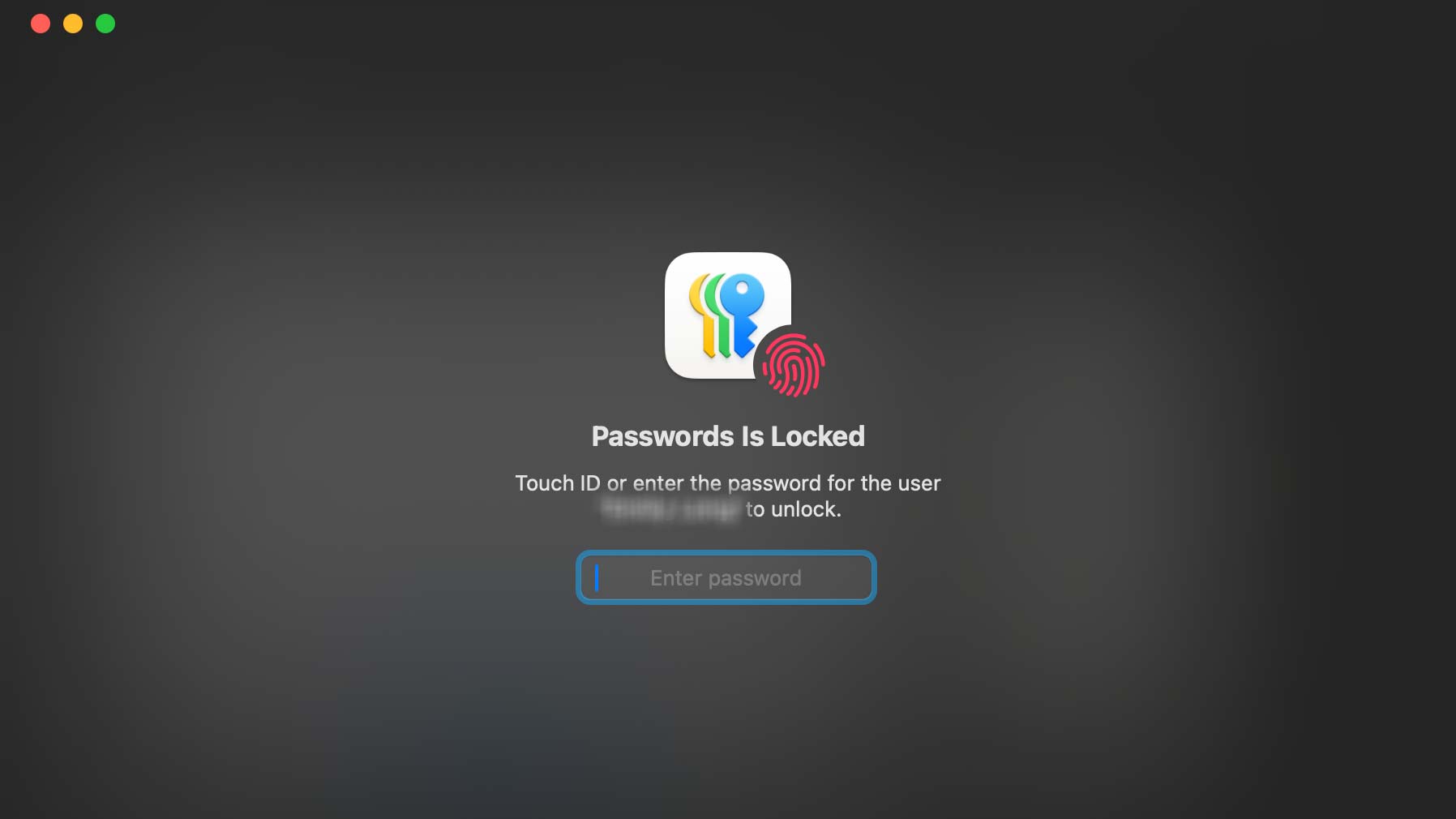
Apple Parolaları ve Anahtar Zinciri uçtan uca şifrelenir; bu, verilerinize yalnızca AES-256-GCM kullanarak Apple Hesabınızda oturum açtığınızda cihazınızda erişilebileceği anlamına gelir. Apple Hesabınız, yeni bir cihazda veya web’de her oturum açtığınızda bir doğrulama kodu gerektiren iki faktörlü kimlik doğrulamayla korunur. (Git Ayarlar > [Your name] > Oturum Açma ve Güvenlik Hesabınızda 2FA’nın etkinleştirildiğinden emin olmak için cihazınızda.) Apple Hesabınıza erişiminizi kaybederseniz, onu yeniden kazanmak için çeşitli kurtarma seçeneklerinden birini uygulamanız gerekecektir.
Şifre kasanız için biyometrik kilit açma, cihazınızda etkinleştirilmişse Face ID, Touch ID ve Optik Kimlik aracılığıyla kullanılabilir.
Apple Parolaları: Parolalar
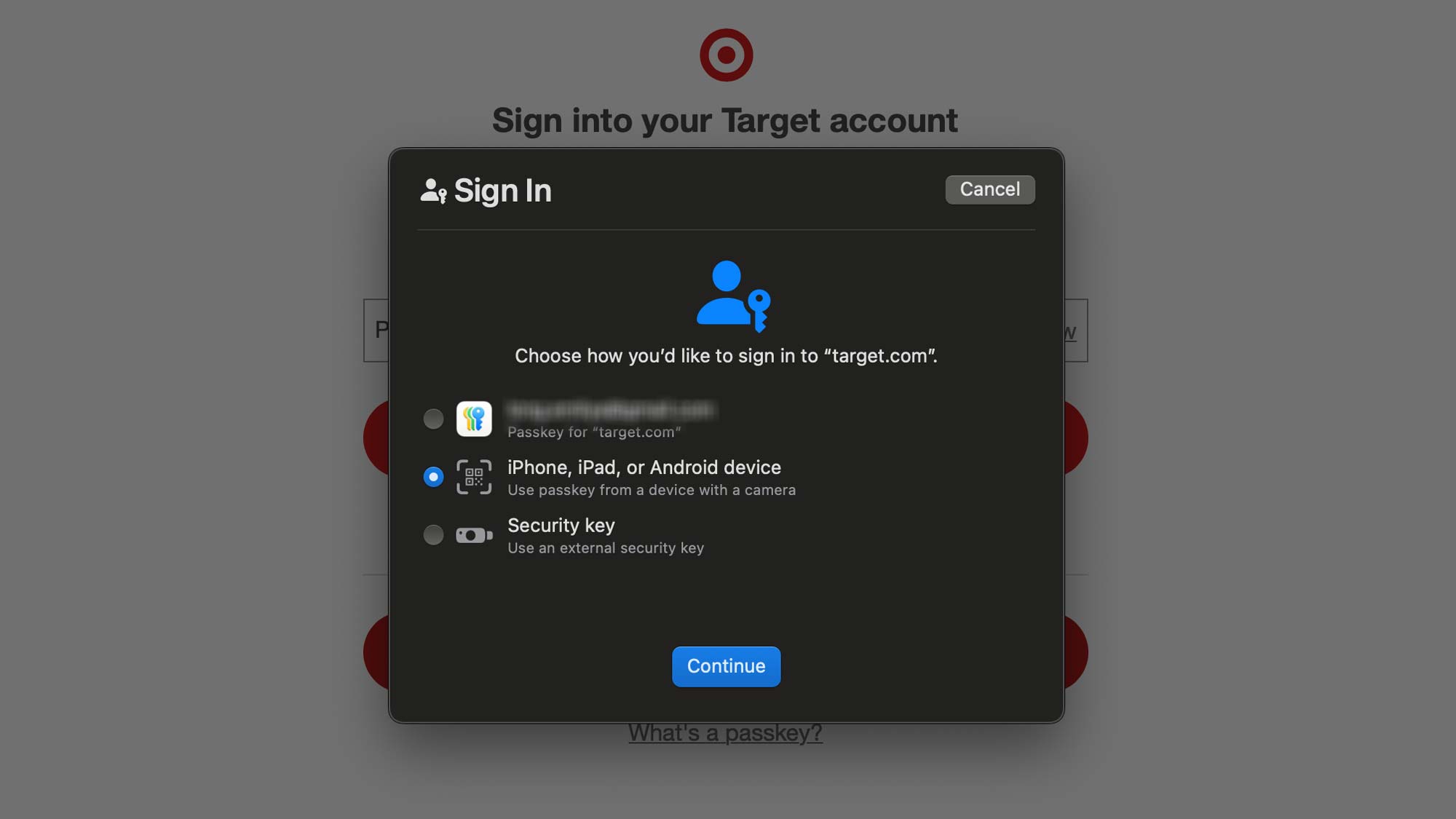
Apple Parolaları, iCloud Anahtar Zinciri’nde saklanan ve Apple Hesabınızla oturum açtığınız herhangi bir aygıtta senkronize edilen geçiş anahtarlarının oluşturulmasını ve kaydedilmesini destekler. Bir geçiş anahtarı kullandığınızda biyometri, kamera özellikli bir cihazdan alınan QR kodu veya YubiKey gibi harici bir güvenlik anahtarıyla oturum açmayı tercih edebilirsiniz. Kimlik doğrulama, Safari’de, Chrome’da ve her iki cihazımdaki uygulamalarda sorunsuz çalıştı.
Apple Şifreleri: Karar
Apple’ın Şifreler uygulaması, iCloud Anahtar Zinciri şifre yönetimine yönelik sağlam bir yükseltmedir. Kullanıcı arayüzü diğer premium şifre yöneticilerine benzer; verilerinizi daha iyi görüntülemenize, düzenlemenize ve güncellemenize olanak tanır ve ücretsiz, yerleşik bir uygulamanın rahatlığından daha iyisini bulmak zordur.
Bununla birlikte, Parolalar işlevsellik açısından nispeten basittir: Kullanıcıların oturum açma bilgilerini kolaylıkla oluşturmasına, kaydetmesine ve otomatik doldurmasına olanak tanırken, özellikle benzersiz özelliklere sahip değildir. Aynı zamanda Windows ile sınırlı bir geçişe sahiptir ve Android veya Linux ile entegrasyonu yoktur; bu nedenle, esas olarak Apple ekosisteminde (daha yeni işletim sistemi sürümlerinde) bulunan ve esas olarak arka planda çalışan temel şifre yönetimi isteyen kullanıcılar içindir. Halihazırda tam özellikli bir üçüncü taraf şifre yöneticisi kullanıyorsanız, Şifreler muhtemelen onun tamamen yerini almayacaktır.