Muhtemelen Noel Baba size veya yakınınızdaki birine yepyeni bir telefon getirmiş ve tüm verileri yepyeni telefonunuza aktardığınızda eski modelinizin değersiz görünmesine neden olmuş olabilir. Ancak bu eski telefon, yeni bir görevle yeni bir hayat bulabilir; onu, bir Windows bilgisayarın içine bakarak makinenin hayati istatistiklerini görmenize olanak tanıyan uzak bir sistem monitörüne dönüştürün.
Burada gizli bir amacım var. Bilgisayarımın inatçı fanı sızlanıyor ve sistemin sıcaklığı yükselip kontrolden çıkınca susuyor. Sistemin BIOS sayfalarından fan hızını ve sıcaklığını izlemeyi denedim, ancak bilgisayar kullanımdayken çalışmıyor ve iki parametreyi aynı anda göstermiyor.
Bunu çözmek için eski bir telefondan, bilgisayarın içinde neler olup bittiğini ayrıntılı düzeyde gösteren bir uzak sistem monitörü yaptım. Bu proje herhangi bir araç gerektirmez ve yaklaşık 30 dakika sürer; sonuçta bir bilgisayarın iç eylemlerine dair muazzam bir fikir elde edilir. Hepsinden iyisi, bana sadece 1,62 dolara mal oldu. Hadi başlayalım.
Telefonu bulma
(Resim: © Gelecek)
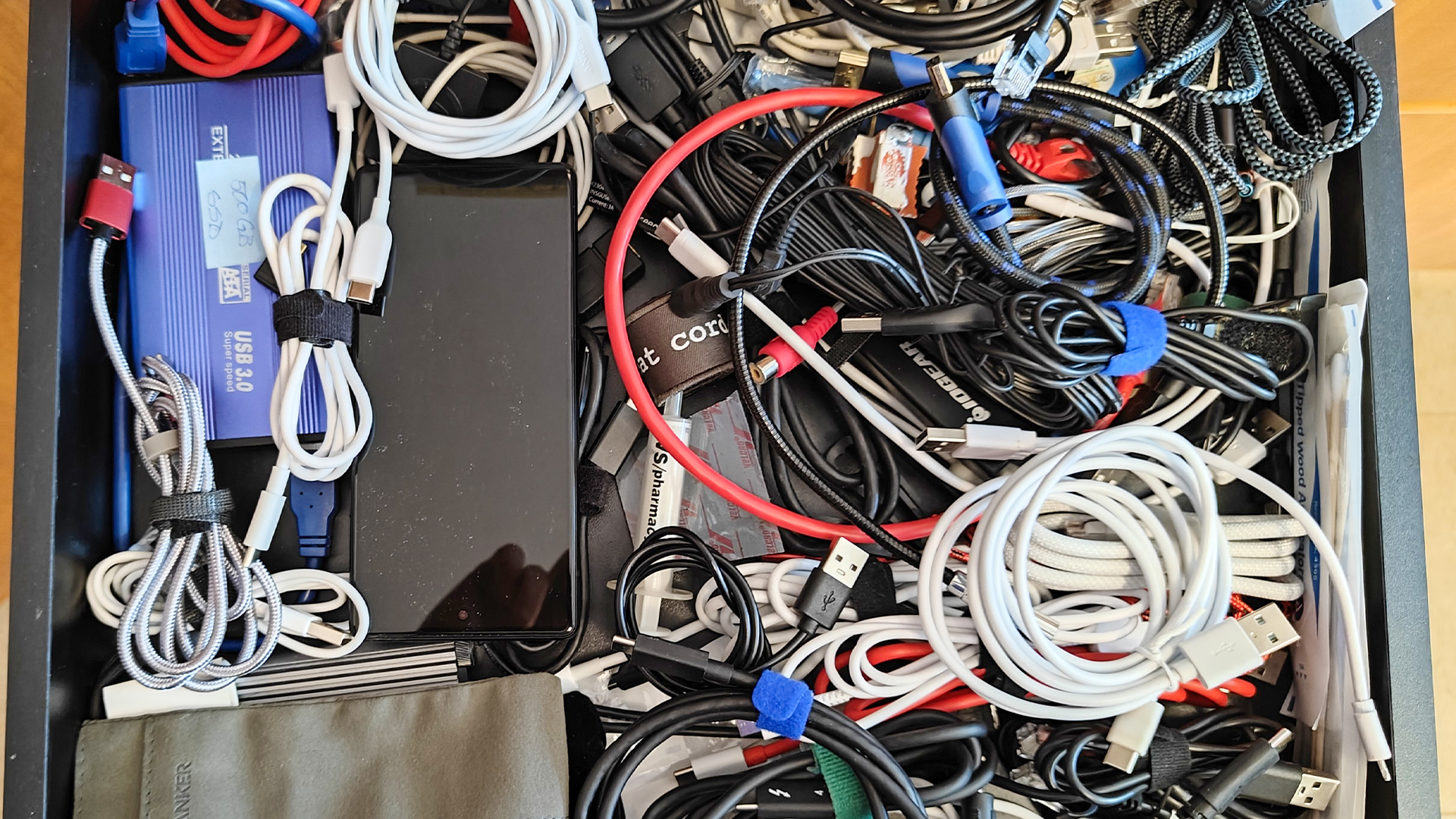
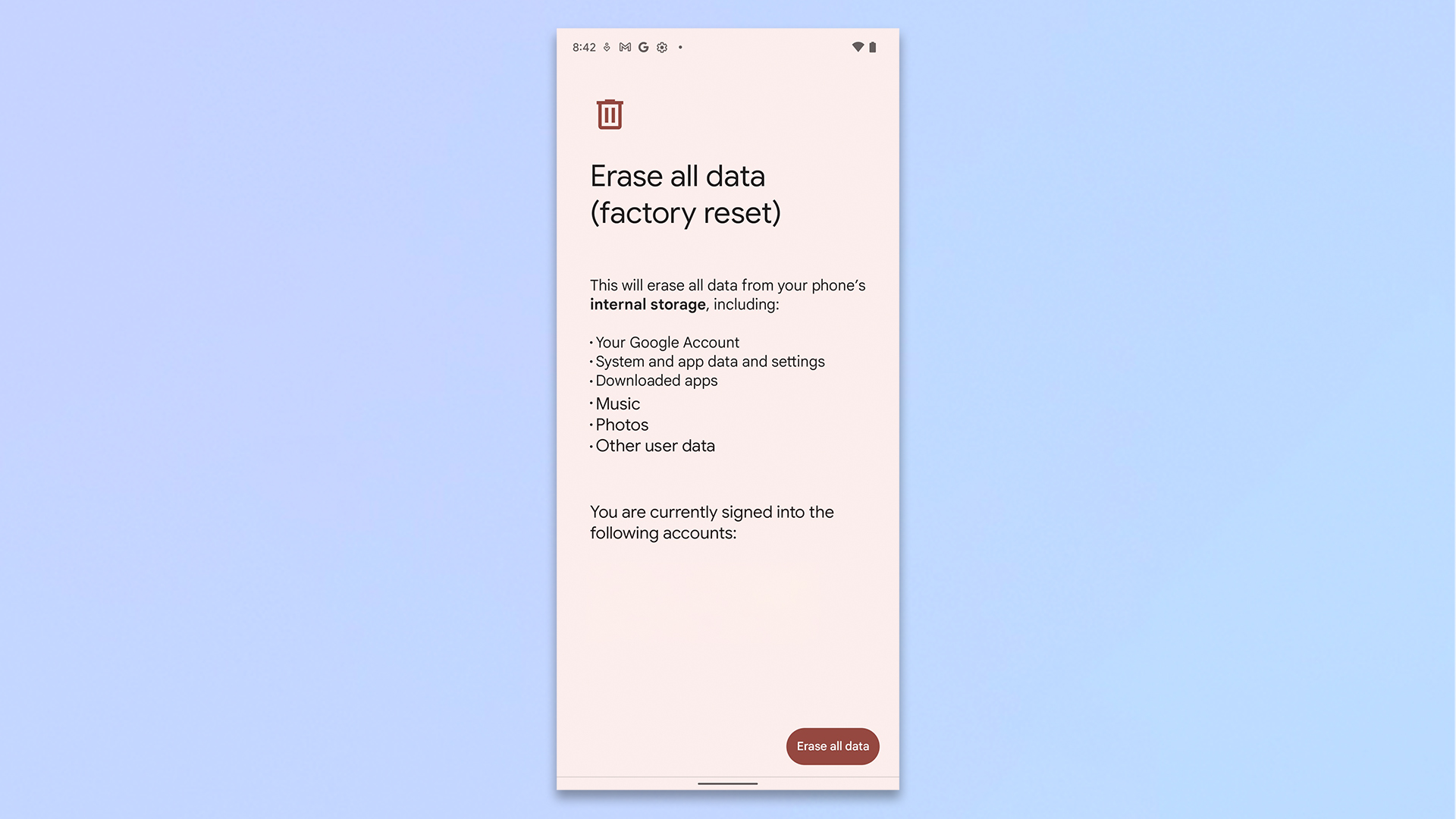
Muhtemelen evinizin etrafında eski bir telefon vardır. Benim için en zor kısım emekli Pixel 6 telefonumu bulmaktı. Çekmeceden çıkarıp tozunu alıp fişini prize taktıktan sonra içindekileri sildim. SIM kart olmadığında telefon Wi-Fi kullanacaktır.
PC sunucusunu kurma
(Resim: © Gelecek)
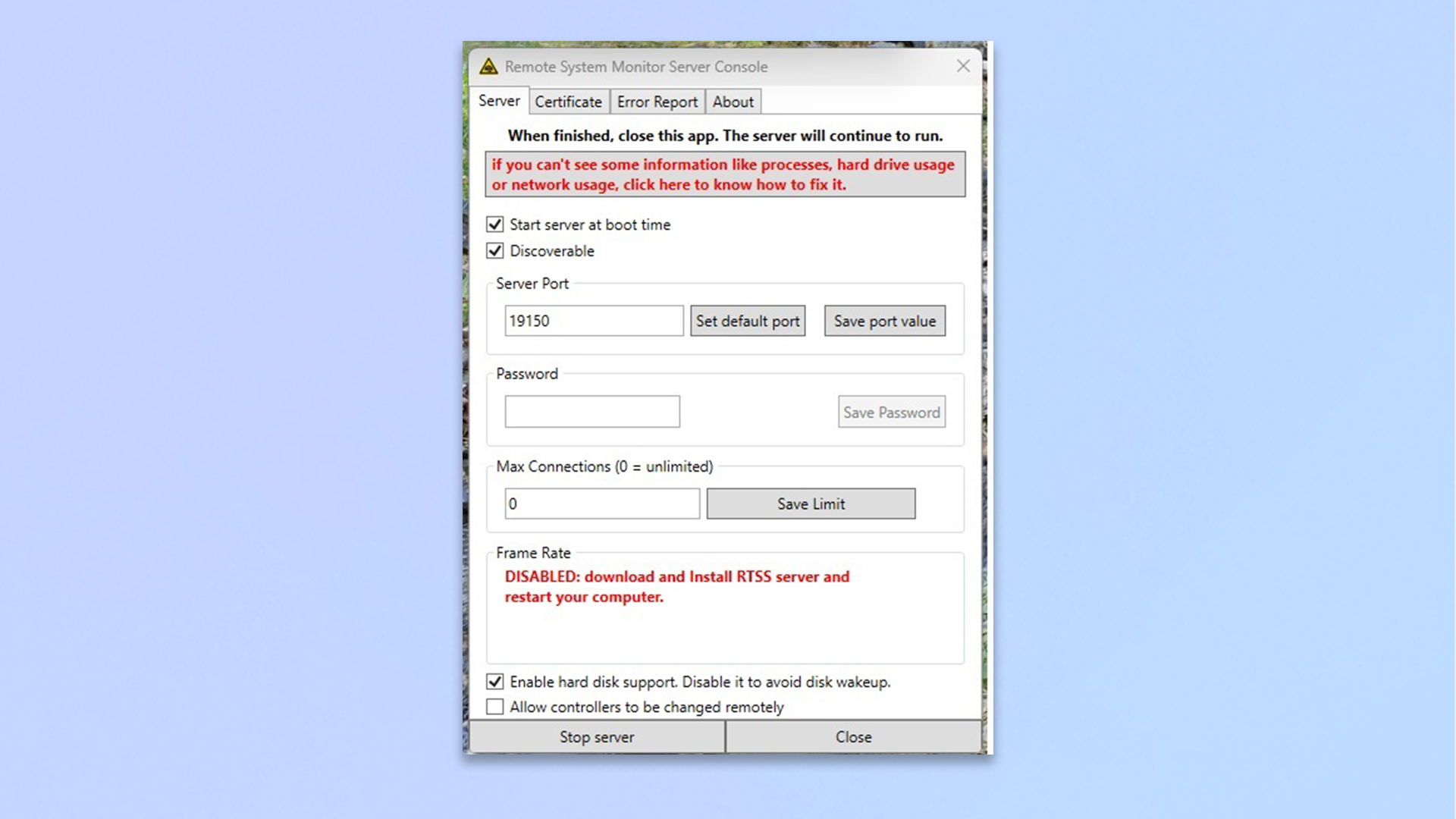
Telefon şarj olurken yükledim Trigone Uzaktan Sistem Monitörü (RSM) yazılımı bilgisayarıma girdim ve bir hesap oluşturdum. Windows 7, 8, 10 ve 11’de veri sunucusu olarak çalışır. Ne yazık ki Mac’ler için hiçbir şey yoktur, ancak verileri Mac’in ekranında gösteren birkaç sistem izleme uygulaması vardır.
RSM sunucusu minimum sistem kaynaklarını kullanır ve 19150 numaralı bağlantı noktasını kullanmak ister. Veri akışı şifrelenir ve sunucu sertifikası genellikle otomatik olarak sağlanır, ancak bunu manuel olarak girmeniz gerekebilir.
Telefonu hazırlamak
(Resim: © Gelecek)
Uzak monitör tek amaçlı bir cihaz olacağından güvenlik açısından kamerasını ve mikrofonunu kapattım. Play Store’a bir gezi yaptım ve 1,49$’ı yükledim Trigon Android uygulaması. (Geri kalan masraflarımı satış vergisi karşıladı.)
Şarj etme ve görüntüleme
(Resim: © Gelecek)
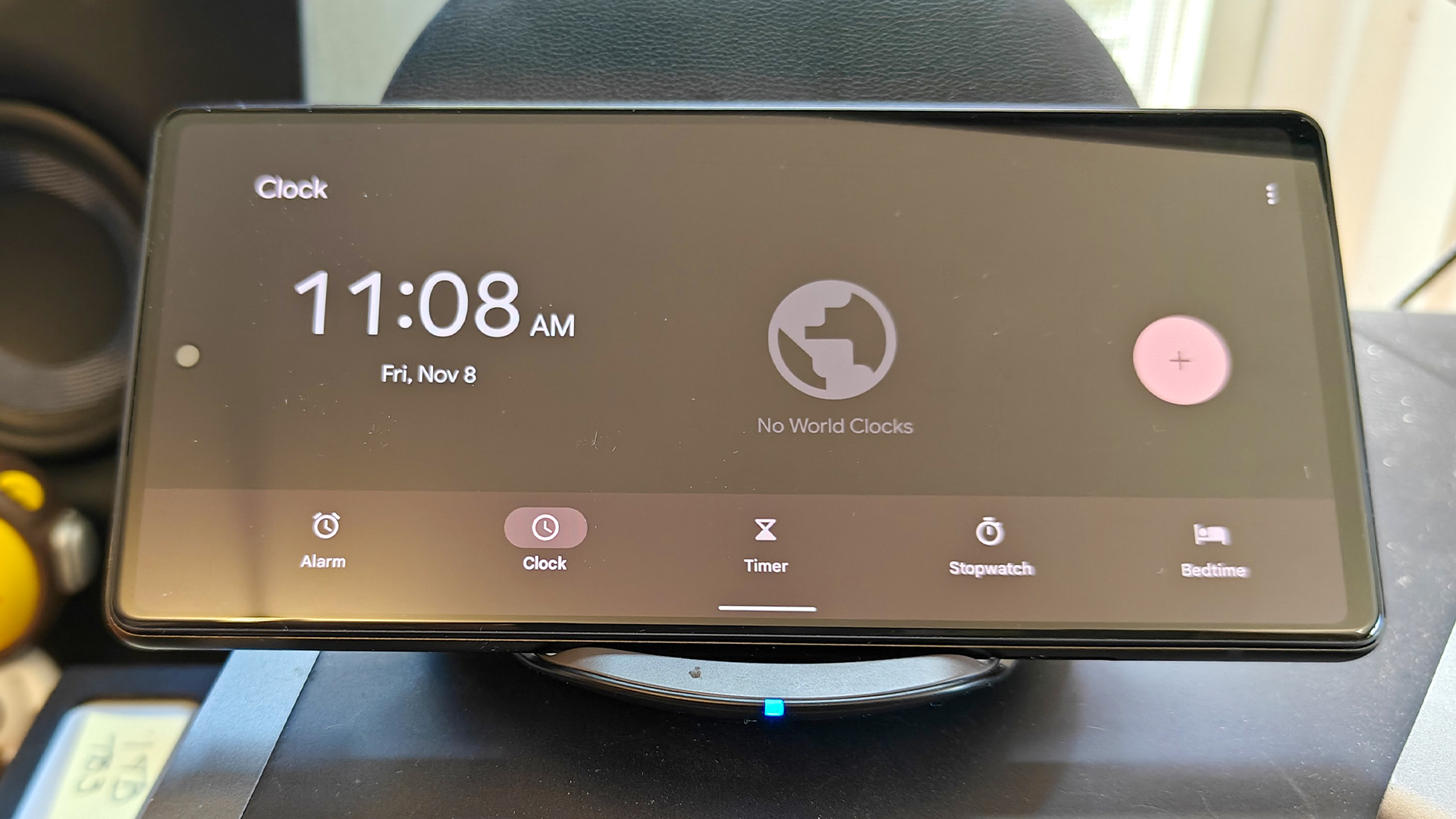
Telefonu Samsung Hızlı Şarj Qi standına yerleştirerek ön hazırlıkları tamamladım. Bu aksesuar yalnızca telefona kablosuz olarak güç sağlamakla kalmayacak, aynı zamanda onu sistemimin ekranının altında 45 derecelik rahat bir açıyla tutacak; bir bakışta görüntüleme için mükemmel.
Kontrol Panelini Oluşturma
(Resim: © Gelecek)
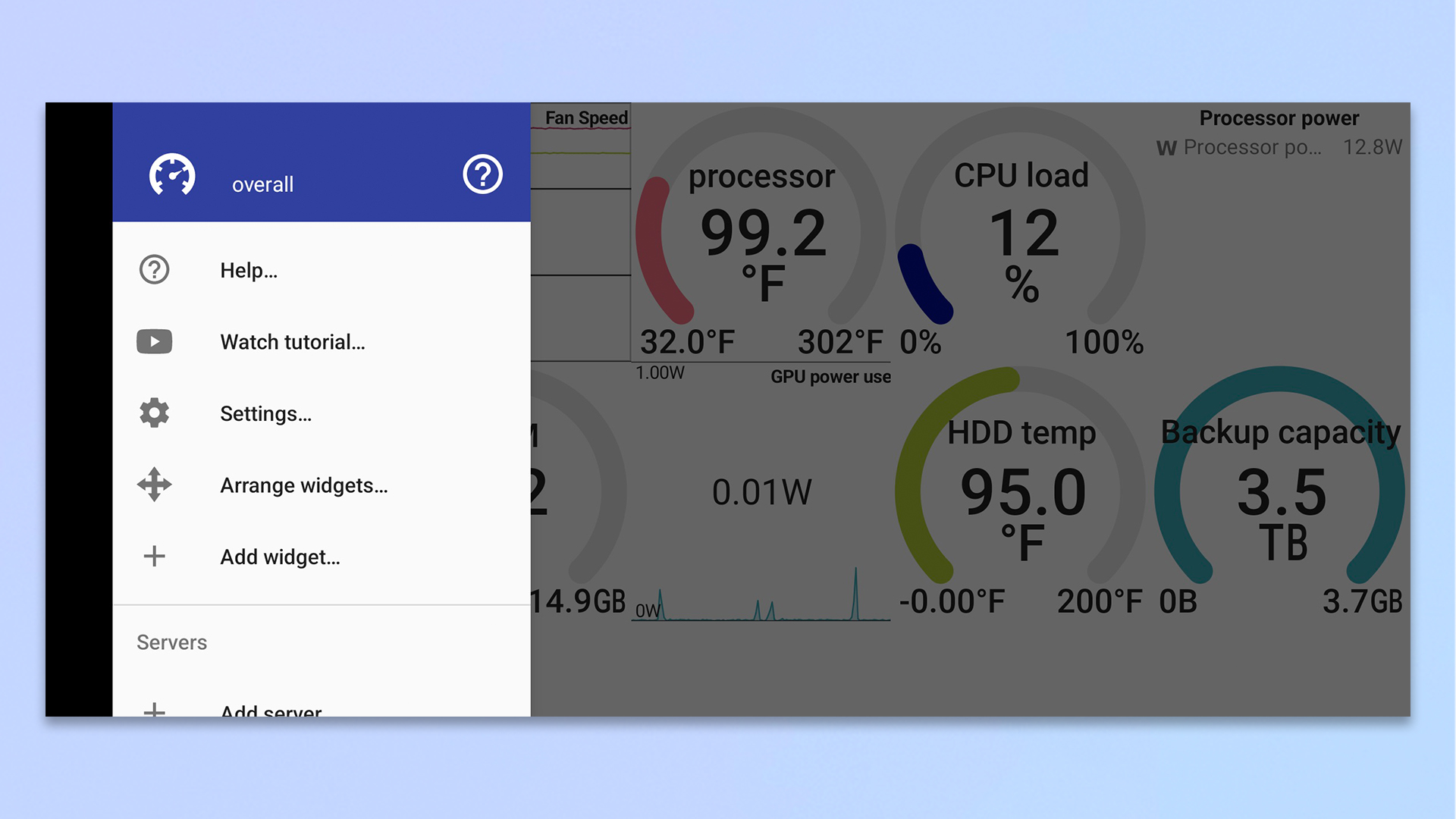
Telefon bir veri saldırısına hazır olduğundan, telefonun Uzak Sistem Monitörü Kontrol Panelini her yarım saniyede bir bilgisayarın verilerini yenileyecek şekilde yapılandırdım; aralık 10 saniye kadar uzun olabilir. Biraz deneme yanılmadan sonra, verileri beş öğeden oluşan iki yatay satırda görüntülemeyi seçtim; daha fazla, öğeler kolayca görülemeyecek kadar küçülürdü. Kontrol paneli yatay veya dikey modda çalışır.
Veri akışlarını ekleme
(Resim: © Gelecek)
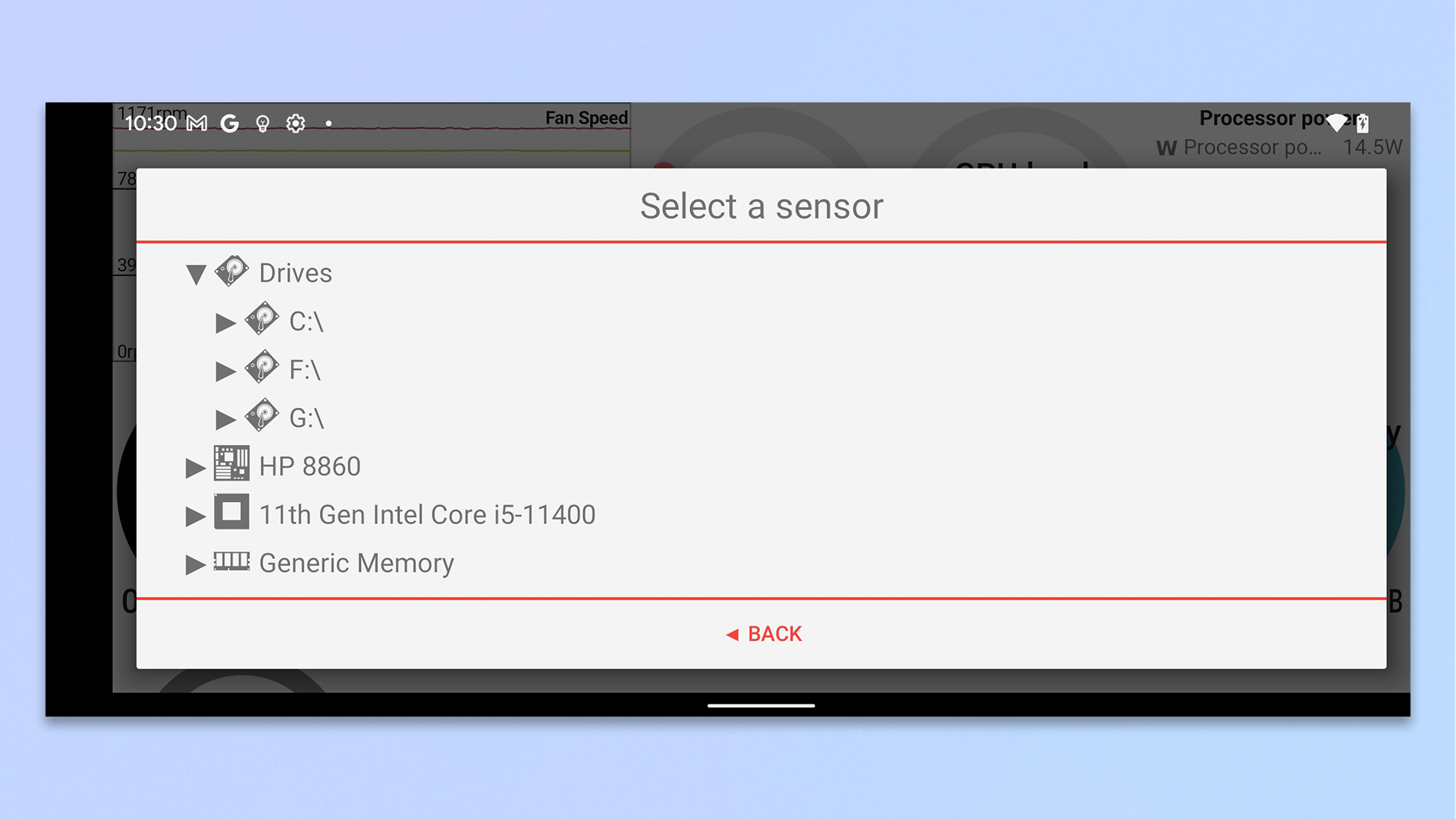
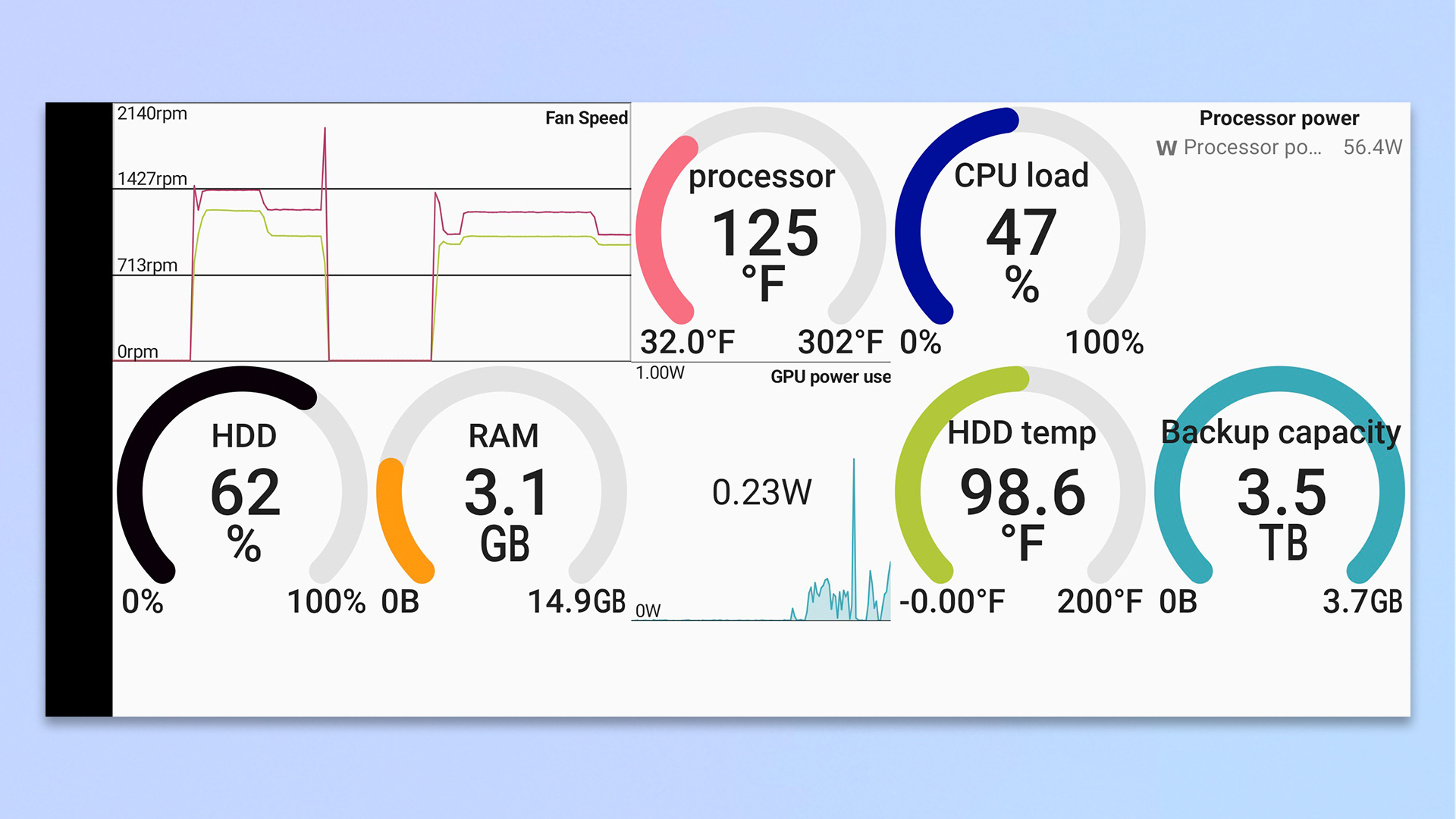
İzlenecek veri akışlarının seçimi, mevcut 100’den fazla öğe nedeniyle kafa karıştırıcı olabilir. Sistem fanlarının çok önemli hızını gösteren örtüşen çizgi grafiklerin yanı sıra işlemci sıcaklığını, yükünü ve sabit sürücü kapasitesini gösteren göstergeleri de içeren dokuz temel parametre üzerinde karar kıldım.
Ekranı düzenleme ve ayarlama
(Resim: © Gelecek)
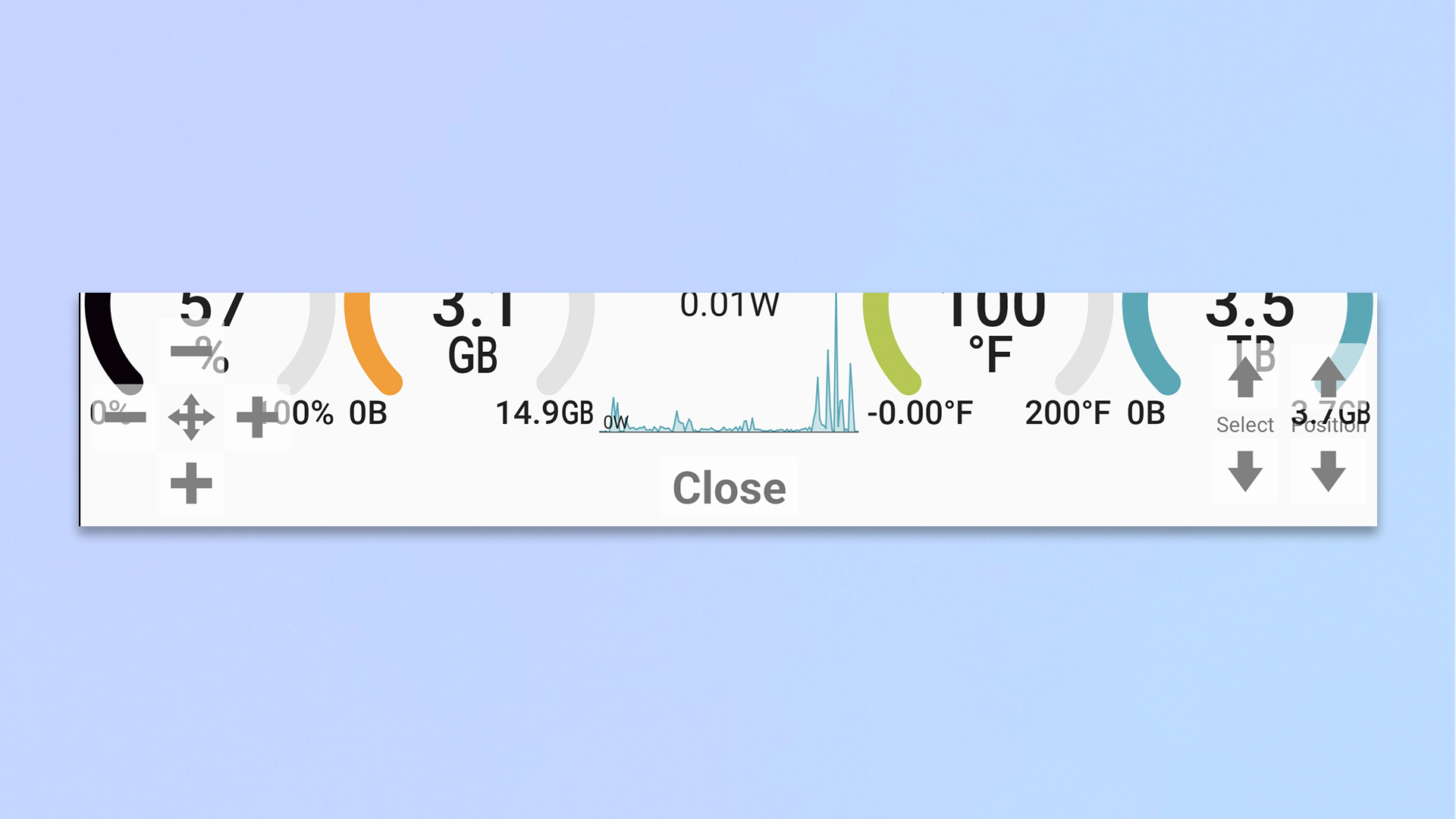
Neredeyse bitti, uygulamanın ayrıntılar ekranını açmak için sağa kaydırarak ve RSM’nin Widget’ları Yerleştir özelliğini kullanarak sunumu özelleştirdim. Burada, çok önemli olan fan hızı çizgi grafiğini sol üst tarafa taşıdım ve daha görünür olması için boyutunu iki katına çıkardım.
Ekranı aktif tutmak
(Resim: © Gelecek)
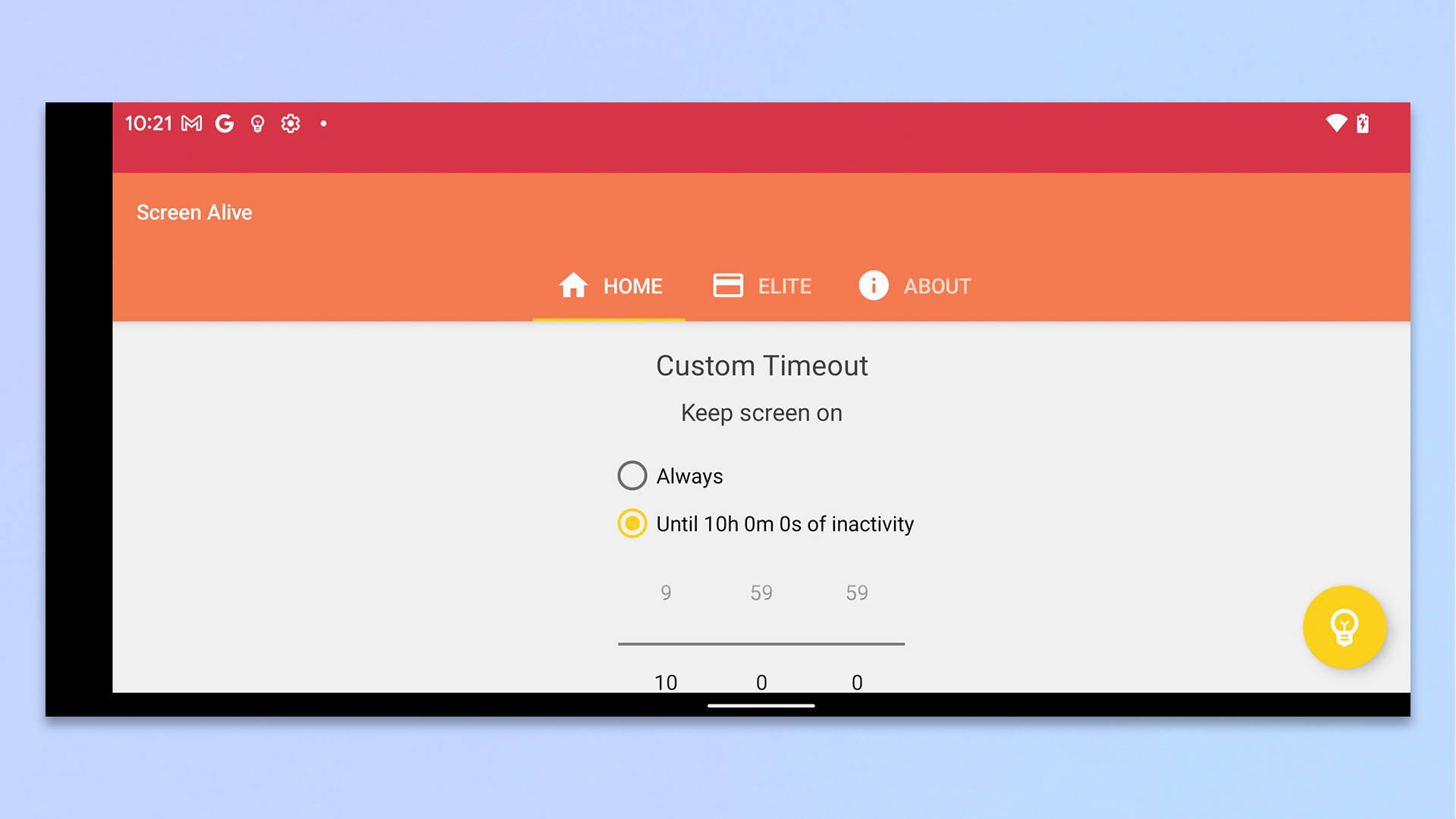
Verilerin sorunsuz akması ve grafiklerin neredeyse gerçek zamanlı olarak güncellenmesiyle şu ana kadar her şey yolunda. Ne yazık ki Pixel 6, 30 dakika sonra kilit ekranına geçmek istiyor. Ücretsiz Screen Alive uygulamasının indirilmesi, telefonu bir seferde 10 saat aktif tutacak şekilde ayarlamama izin vererek bu sorunu çözdü. Ekranı uyandırmak her sabah yaptığım ilk şeylerden biridir.
Veri akışını izlemek
(Resim: © Gelecek)
Bilgisayarımın ekranının altında kurulu RSM ekranı ve her yarım saniyede bir güncellenen canlı verilerle, görüntü kıyaslanamaz. Korkularımı teyit ederek sistemin fan hızının düştüğünü ve sıcaklığın hızla yükseldiğini görebiliyordum. Açıkça, yeni bir fanın sırası vardı. Değişimden sonra, iki fan hızı çizgisi grafiği artık dün geceki bira kadar düz.
PC’nizde sekmeleri tutmak
Uzak monitör, bilgisayarın iç işleyişine ilişkin anında bilgi sağlayan değerli bir tanılama aracıdır. Mesela internette film izlerken veya oyun oynarken sistemin grafik gücünün ve işlemci yükünün iki katından fazla arttığını fark ettim. Bu, bir sonraki projeme işaret ediyor: işlemcideki video yükünün bir kısmını alacak bir grafik kartı almak.
Şu ana kadar telefon ve RSM uygulaması, bilgisayarımda neler olduğunu beni yarı yolda bırakmadan aslına sadık bir şekilde göstermek için bir araya geldi. Ancak dikkatli olun; sistemin operasyonel gel-gitlerini izlemenin bağımlılık yaratabileceğini, dikkatimi işimden ve oyunumdan uzaklaştırabileceğini fark ettim. Yine de bilgisayarımın içinde neler olup bittiğini görmek için ödenmesi gereken küçük bir bedel.