İşten Noel tatili sırasında Steam Deck’imi yeniden tanımak için çok zaman harcadım. Biraz geç ihmal edildi, özellikle de yakın zamanda bir ROG Ally satın aldığım için.
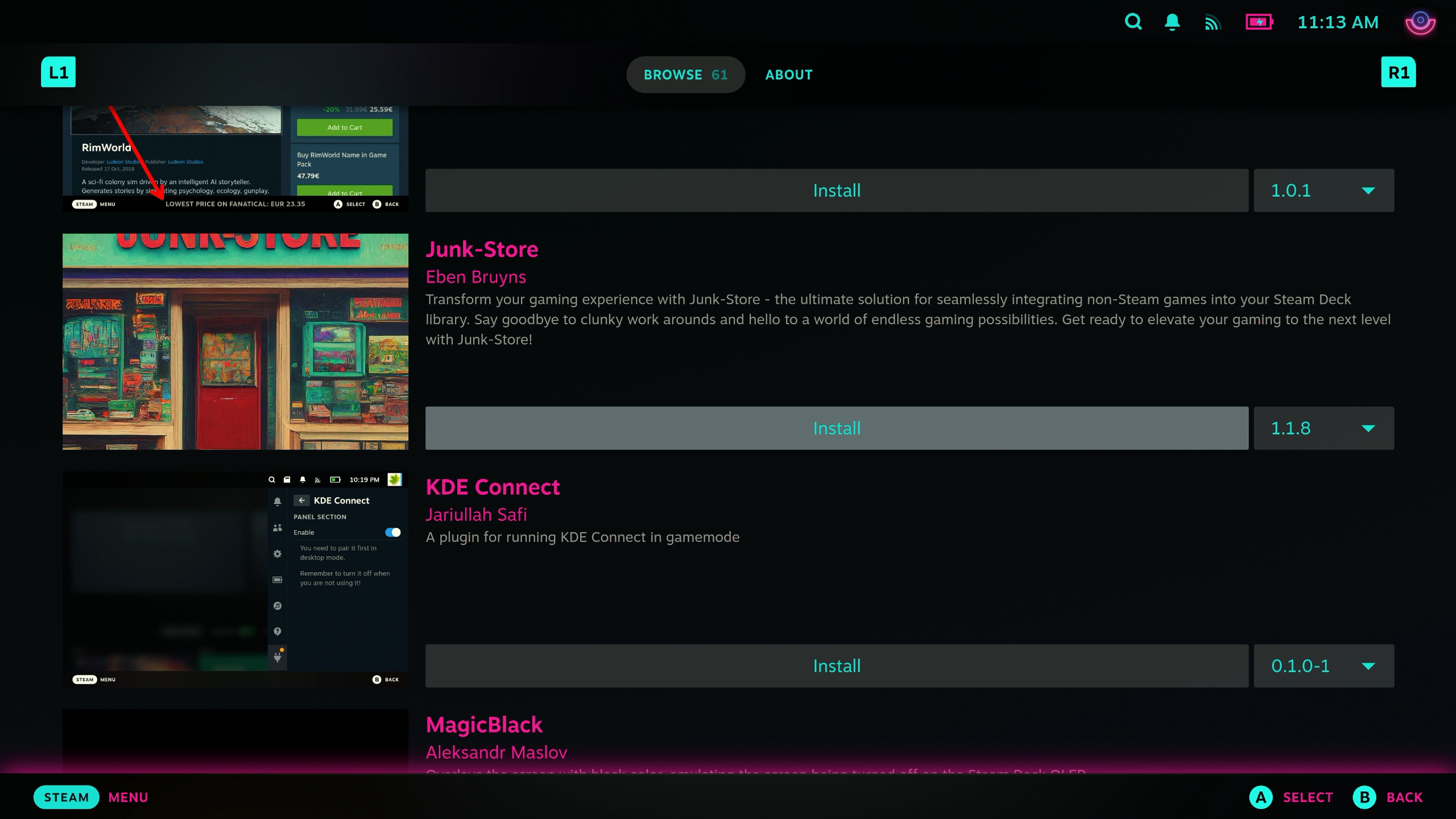
Sonunda yapmayı başardığım şeylerden biri, yerel SteamOS deneyimine faydalı eklentiler eklemeye yarayan bir araç olan Decky Loader’ı kurmak ve onunla oynamaktı. Bütün bunlar arasında favorilerimden biri Hurda MağazasıBu, Epic Games kütüphanemi Steam Deck’e taşımanın yeni favori yolum haline geldi.
Şimdi bunu yapmanın en iyi yolu bu. Heroic Games Başlatıcısını ne kadar sevsem de, işleri bu şekilde yaparak, Epic kütüphanenizi Steam Destesinde oynatmak için ek başlatıcılara olan ihtiyacı ortadan kaldırıyorsunuz. İşte nasıl kurulacağı ve nasıl çalıştığı.
Decky Loader ve Junk-Store nasıl kurulur?
Decky Loader, Epic Games kütüphanemize erişmemiz için bize bu mükemmel yolu sunmaktan çok daha kullanışlıdır ve partiye geç kalmış olmamıza rağmen, herkesin kullanmasını önerdiğim bir numaralı şeydir.
Kurulumu için yardıma ihtiyacınız varsa Decky Loader’ı Steam Deck’inize nasıl kuracağınıza dair tam bir kılavuzumuz var. Oldukça basittir, ancak bunu kolaylaştırmak için bir klavyeye ve fareye ihtiyacınız olacak, çünkü bunu masaüstü modunda yapmanız gerekecek. Ancak aslında bir dosyayı indirip yüklemek kadar basittir.
Steam Deck’inizde her şey çalışır duruma geldiğinde, QAM düğmesi (üç nokta) ve altta Decky Loader’ın yeni simgesini göreceksiniz. Buna dokunun, ardından mağazaya benzeyen küçük simgeye dokunun.

Ara Hurda Mağazası ve ardından basitçe üzerine dokunun Düzenlemek. Artık Decky Loader sekmesinde Önemsiz Mağaza seçeneğine sahip olacaksınız, dolayısıyla bir sonraki kısım Epic Games hesabınızla kimlik doğrulaması yapmak olacak.
Hala bağlı bir klavyeniz ve fareniz varsa, bunu kullanabilirsiniz. Değilse, tuşuna basmanız gerekir. Buhar + X ekran klavyesinin görünmesini sağlamak için düğme kombinasyonu. Giriş bilgilerinizi doğrudan eklentiye eklemiyorsunuz, dolayısıyla endişelenmenize gerek yok, hesabınızı bağlamak için web giriş arayüzünü açar.
Kimliğiniz doğrulandıktan sonra oyunlarınızı yüklemeye başlayabilirsiniz.
Epic Games kitaplığınızı Steam Deck’e yüklemek için Junk-Store nasıl kullanılır?
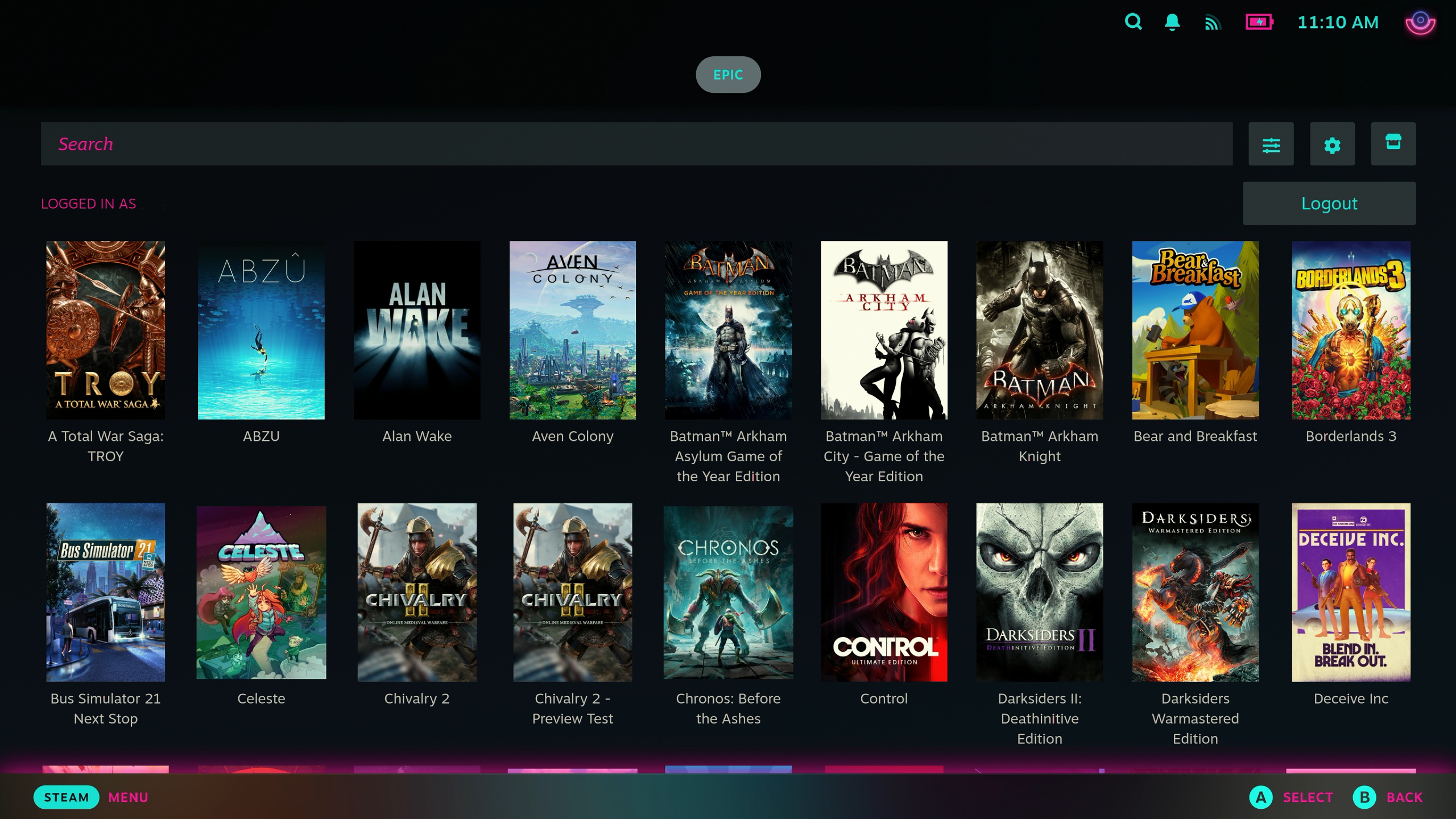
İlk kez kullandığınızda, oyunlarınızın görünmesi için kitaplığı manuel olarak yenilemeniz gerekebilir. Tamamlandığında, özel bir başlatıcı açmanıza gerek kalmadan tüm Epic Games kitaplığınızı buradan yükleyebilirsiniz. Kullanıcı arayüzünün tamamı, bazı farklılıklarla birlikte Steam kitaplığınızdan yüklemeye çok benziyor. Mesele şu ki, yerli gibi hissettiriyor. Steam Deck’te başka bir başlatıcı kullanmak çok daha sarsıcıdır.
Oyunları yüklemek, yükleme seçeneğine dokunmak kadar basittir. Yine de bir uyarı var. Görünüşe göre eklentiden çıkıp Steam Deck’inizde başka bir şey yaparsanız kurulum iptal edilecek ve işlemi yeniden yapmanız gerekecek. Ancak çok büyük bir dezavantaj değil.
Oyunlar, kitaplığınızdaki yüklü sekmenize gitmez, bunun yerine Steam’den yüklemediğiniz her şeyin yer aldığı Steam Dışı kategorisine gider. Yine de kullandığınız Proton sürümünü özelleştirmek için hâlâ aynı seçeneklere sahipsiniz ve bunu (ve daha fazlasını) Junk-Store içinden de yapabilirsiniz.
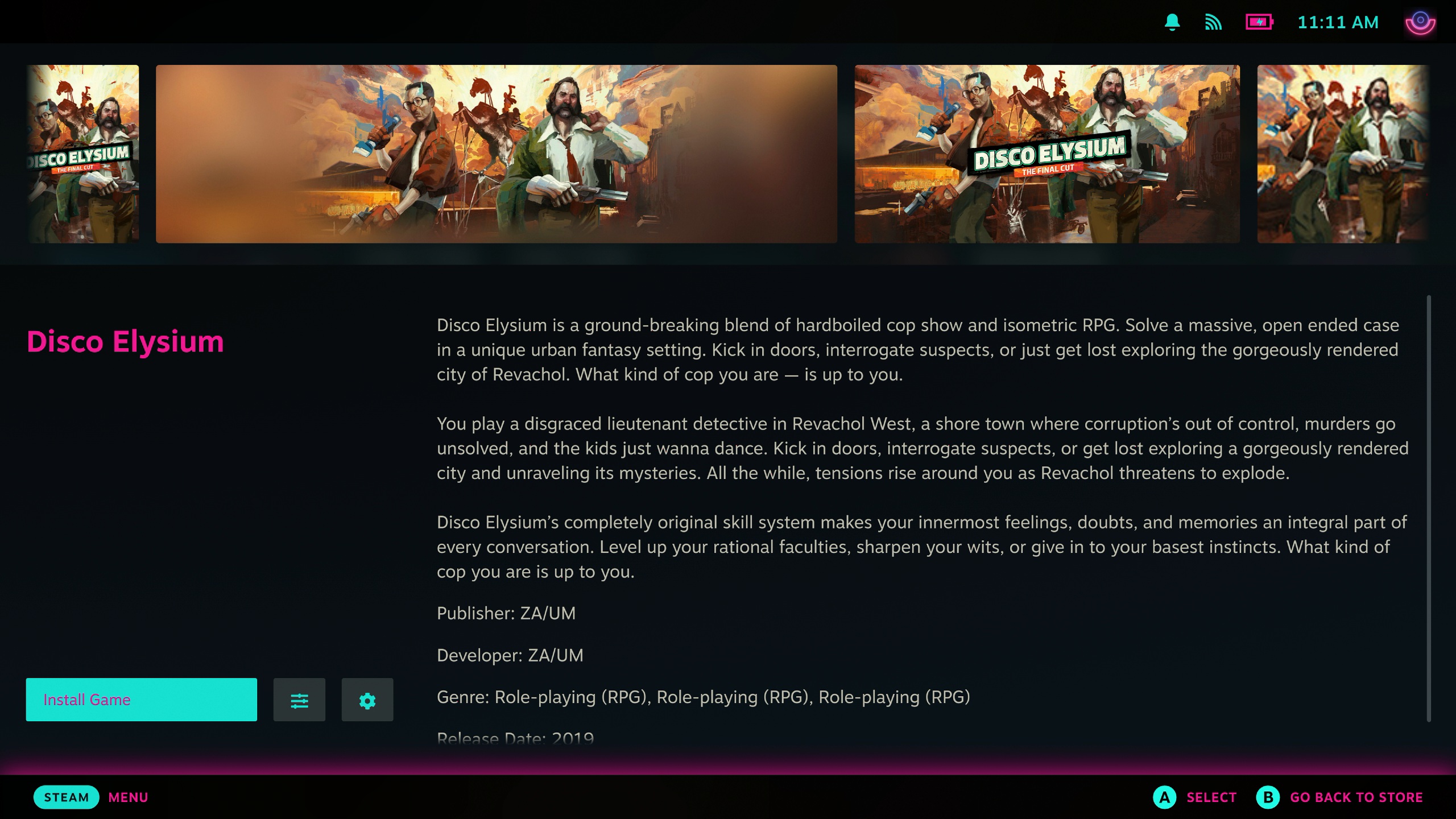
Bu oyunların Steam Deck’te nasıl oynandığına dair herhangi bir bilgi alamıyorsunuz. Bunun için yine de gitmeyi tavsiye ederim ProtonDB ve topluluk geri bildirimlerini kontrol ediyoruz.
Yapmanız gerekebilecek ek bir şey de oyunların yüklendiği konumu değiştirmektir. Bunu Steam oyunlarınızda olduğu gibi oyun bazında yapamazsınız, ancak Junk-Store’un genel ayarlarından değiştirebilirsiniz. Eklentinin içindeyken Ayarlar çarkına bastığınızda, SSD’ye veya microSD karta yükleme seçeneğini göreceksiniz.
Ancak sonuçta bu, Epic Games kitaplığınızı Steam Destenize entegre etmenin en iyi yoludur. Bunun için ek bir başlatıcı açmanıza gerek kalmadan oyunlarınızı doğrudan ana kitaplığınıza ekleyecektir. Sırf bunun için bile almaya değer.