“Kilitleme Modu, kim oldukları veya ne yaptıkları nedeniyle kişisel olarak en karmaşık dijital tehditlerden bazıları tarafından hedef alınabilecek çok az sayıda kişi için tasarlanmış, isteğe bağlı, olağanüstü bir korumadır. Çoğu insan asla bu tür saldırıların hedefi olmaz. doğa.” -Apple
Kilitleme Modu etkinken iPhone’unuzu normalde kullandığınız gibi kullanamayacaksınız. Saldırganların iPhone’unuzda saklanan bazı verilerin peşine düşmesini önlemek için Kilitleme Modunda belirli uygulamalar, web siteleri ve özellikler sınırlandırılmıştır. Belirli resimler, videolar ve sesler dışında mesaj ekleri engellenir. Bağlantılar ve bağlantı önizlemeleri görünmeyecektir. Gezinirken bazı web siteleri normalden daha yavaş yüklenir, bazıları ise hiç açılmayabilir. Genellikle bir web sitesinde bulunan bazı görsellerde eksik bir görsel simgesi görüntülenir ve bazı web yazı tipleri görüntülenmez.
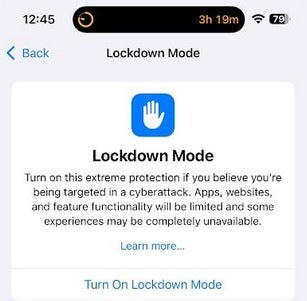
Kilitleme Modu sizi ve iPhone’unuzu siber saldırılara karşı korur. | Resim kredisi-PhoneArena
FaceTime aramasını yapan kişiyle daha önce konuşmadığınız sürece aldığınız FaceTime aramaları Kilitleme Modunda engellenecektir. SharePlay ve Live Photos devre dışı bırakılacak. Söz konusu kişiyi daha önce davet etmediğiniz sürece Apple hizmetlerine gelen davetler engellenir. Game Center da çalışmayacak. Kilitleme Modu etkinleştirildiğinde, paylaşılan fotoğraflardan konum verileri kaldırılır. iPhone’unuzu bir aksesuara bağlamak için ahizenin kilidinin açılması gerekir.
Kilitleme Modu, her yerde saldırganları hayal ederek sizi ve iPhone’unuzu koruduğu için paranoyaktır. Örneğin, özellik etkinleştirildiğinde, iPhone’unuzun güvenli olmayan Wi-Fi ağlarına otomatik olarak katılmasını sağlayamazsınız. 2G desteği kapalı. Yine de telefon aramaları yapıp cevaplayabileceğinizi ve kısa mesajları görüntüleyip gönderebileceğinizi unutmayın. SOS acil durum çağrıları da normalde olduğu gibi gerçekleştirilecektir.
iPhone veya iPad’de Kilitleme Modunu etkinleştirmek için şu adrese gidin: Ayarlar > Gizlilik ve Güvenlik > Kilitleme Modu. Ardından Kilit Ekranı Modunu açın. Bir sonraki sayfada aşağıya doğru kaydırın ve üzerine dokunun. Kilitleme Modunu Aç. Daha sonra cihazınızın şifresini girmeniz gerekecektir.
Bir web sitesini Kilitleme Modunun dışında tutabilir, Safari’yi açabilir ve o web sitesine gidebilirsiniz. Adres çubuğunun solunda Sayfa Menüsü düğmesi adı verilen bir simge bulunur, üç noktalı Diğer simgesine dokunun ve söz konusu web sitesi için Kilitleme Modu’nu kapatın (öncelikle cihazınızda Kilitleme Modu’nu etkinleştirmiş olmanız gerekir). Bir uygulamayı Kilitleme Modundan hariç tutmak veya hariç tuttuğunuz web sitelerinin listesini düzenlemek için şuraya gidin: Ayarlar > Gizlilik ve Güvenlik > Kilitleme Modu. Basın Web Taramasını Yapılandırma. Kilitleme Modunun dışında kalmasını istediğiniz menüdeki uygulamaları kapatın.
Listede yalnızca Kilitleme Modunu etkinleştirdikten sonra açtığınız ve sınırlı işlevselliğe sahip uygulamalar görünecektir. Hariç tutulan web sitelerini düzenlemek için dokunun. Hariç Tutulan Safari Web Siteleri > Düzenlemek.
Çoğu Apple cihazı sahibinin hiçbir zaman Kilitleme Moduyla uğraşmak zorunda kalmayacağını unutmayın. Bu, iPhone’unuz bir siber saldırının odağı olduğunda basacağınız panik butonudur.