Gazeteci olarak ilk işime başladığım 2014 yılından bu yana uzun saatler boyunca bilgisayar başında çalıştım. Ara sıra ekranımın zorlandığını hissetsem de, kendimi geliştirdiğimde bu ışığın üzerimde ne kadar etkili olduğunu fark ettim. kronik migren.
Düşük seviyeli migren sırasında fotofobi yaşadığımda ekranıma bakmayı mümkün kılarken, monitörümün gözlerime uyguladığı baskıyı azaltmanın yollarını bulmam gerekiyordu.
En iyi monitörler birkaç kullanışlı özellik sunsa da Night Light gibi yerleşik Windows araçları yeterli değildi. Ancak çevrimiçi olarak başkalarıyla konuşarak, bilgisayarımı iş (ve hatta oyun) için kullanırken hissettiğim gerilimi önemli ölçüde azaltan üç uygulama keşfettim.
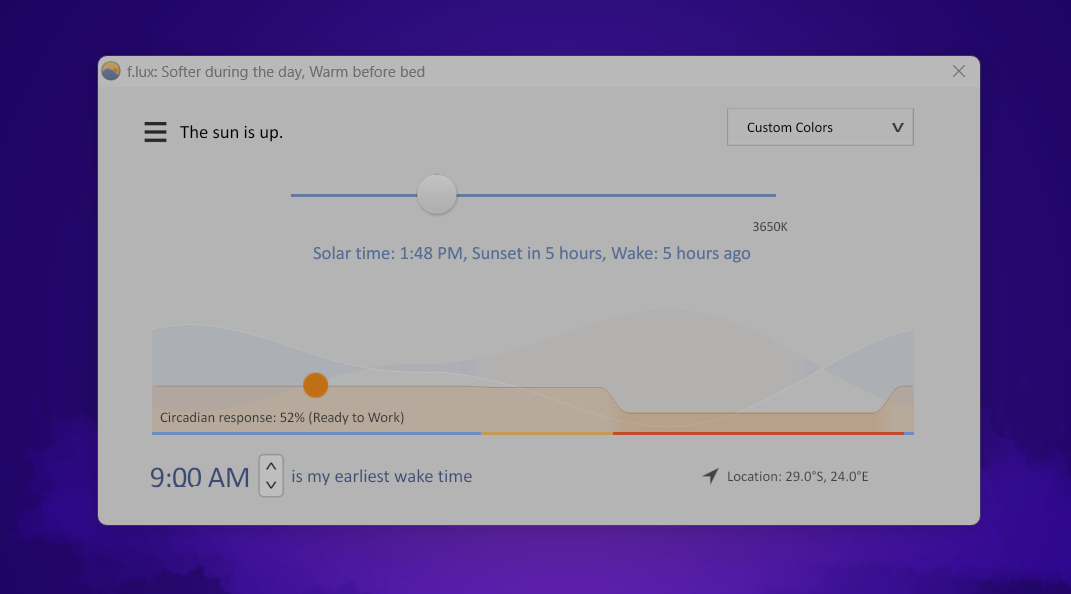
F.lux, monitörünüzün sıcaklığını bulunduğunuz yerde günün saatine göre ayarlayabilen ücretsiz bir uygulamadır.
Ancak bunu özellikle göz yorgunluğu için kullandığım ve sirkadiyen ritmime uymadığı için, sıcaklığı manuel olarak ayarlama yeteneği beni uygulamaya çekiyor.
Sesi Windows’un yerleşik Gece Işığı özelliğinden çok daha sıcak olacak şekilde ayarlayabilirsiniz. Aralarından seçim yapabileceğiniz çeşitli modlar var, ancak ekranı önceden belirlenmiş seçeneklerden çok daha sıcak hale getirmek için özel bir ayar kullanıyorum.
Migren nedeniyle fotofobi yaşadığımda rahatlama hemen oluyor. Monitörü normal ayarlarına sıfırlarsam gözlerimdeki gerginliği anında hissedebiliyorum.
Gerçek şu ki, insanların mavi ışığa karşı farklı düzeylerde hassasiyeti vardır, bu nedenle ayarları özelleştirmenize olanak tanıyan bir şey çok önemlidir. Windows Gece Işığı gibi herkese uyan tek çözüm benim için yeterli değildi, bu yüzden başkalarının bana F.lux’u tavsiye etmesine sevindim.
Uygulamayı denerseniz, Windows’ta Gece Işığını devre dışı bıraktığınızdan emin olun; çünkü bunların aynı anda çalışması, Windows gece moduna geçtiğinde uygulamanın arızalanmasına neden olur. Aksi takdirde, F.lux’u kullanmak sezgiseldir, kolaydır ve göz yorgunluğunu basit bir şekilde giderir.
Pangobright, kullanımı inanılmaz derecede basit olan başka bir ücretsiz Windows yardımcı programıdır. Windows dizüstü bilgisayarlar ekranın parlaklığını ekran ayarlarınızda ayarlamanıza izin verirken, bir masaüstü bilgisayar kullanırken ekranın parlaklığını manuel olarak ayarlamanız gerekir.
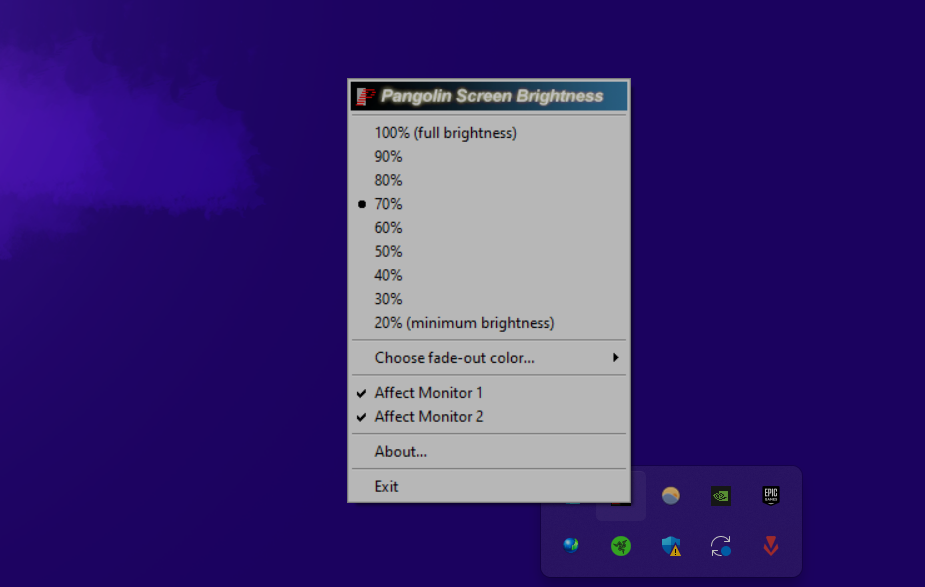
Her iki ekranımı da 0 parlaklığa ayarladım ancak ekranların hâlâ çok parlak olduğunu fark ettim. İşte Pangobright burada devreye giriyor. Ekranınızın parlaklığını daha da azaltmanıza olanak tanır.
Uygulama sistem tepsisinde çalışır, bu nedenle kolayca erişebilmek için onu görev çubuğunuza sabitlemelisiniz. Ekranınızın parlaklığını azaltmak istediğinizde, uygulama simgesine tıkladığınızda uygulama çalışmaya başlayacak ve parlaklık varsayılan seviyeye (genellikle %70) ayarlanacaktır.
Bu parlaklığı daha da ayarlamak istiyorsanız sistem tepsinizde uygulamaya sağ tıklayın ve minimum %20 olmak üzere %10 aralıklarla parlaklık seviyelerini seçin. Ayrıca yalnızca belirli monitörlere mi yoksa tüm monitörlerinize mi uygulanmasını istediğinizi seçebilirsiniz.
Uygulama inanılmaz derecede basit, ancak büyük bir fark yaratıyor.
Dark Reader, bağımsız bir Windows uygulaması yerine bir tarayıcı uzantısıdır, ancak web’de gezinirken göz yorgunluğunu azaltma konusunda büyük fark yaratır. İşimin çoğunu Google Dokümanlar’da ve çeşitli içerik yönetim sistemlerinde yapıyorum; bu da çeşitli web sayfalarına göz atmayı gerektiriyor.
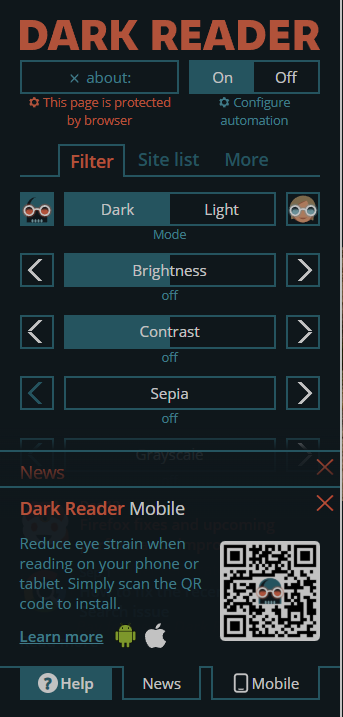
Chrome’un karanlık modu olsa da, üzerinde çalıştığım bazı CMS’ler ve ziyaret ettiğim bazı web siteleri bu özelliğe sahip değil.
Genellikle tarayıcı uzantılarına karşı ihtiyatlıyım ve bunları minimumda tutmaya çalışıyorum. Ancak Dark Reader’ın günlük bilgisayar kullanımım için gerekli olduğu kanıtlandı. Uzantı, ziyaret ettiğiniz tüm web sitelerinde karanlık modu zorlar.
Bunun dezavantajları var. Zorunlu karanlık mod bazen web sitelerindeki QR kodlarını kırıyor ve zaman zaman resimlerin renklerini tersine çevirebiliyor. Grafiğin beyaz öğelerini griye çeviren Canva gibi web sitelerinde her zaman iyi sonuç vermediğini fark ettim.
Bununla birlikte, açıp kapatmanıza olanak tanıyan basit bir açma/kapama düğmesi vardır, böylece bu hataları kolayca aşabilirsiniz. Parlaklığı ve kontrastı ayarlamak veya sepya tonunu ayarlamak gibi özelleştirme için kullanabileceğiniz çeşitli ayarlar da vardır. Ancak uzantıyı varsayılan ayarlarıyla kullanmak bile benim için büyük bir rahatlama kaynağı oldu.
Gözlerine biraz mola ver
Eğer siz de PC monitörünüzde gerginlik hissediyorsanız ya da benim gibi fotofobi yaşıyorsanız, bu uygulamaları denemenizi şiddetle tavsiye ederim.
Gözlerim beyaz belgelere ve parlak ekranlara bakamayacak kadar hassas olduğunda, bir miktar normale dönmeme yardımcı oldular. Yazmaya çalışabilir, web sitelerini okuyabilir ve arkadaşlarımla oyun oynayabilirim.
Sağladıkları kişiselleştirme, ekranlarında küçük bir gerginlik için ince ayar yapmak isteyenler veya daha önemli ışık hassasiyeti yaşarken ekranlarının görsel görünümünü elden geçirmek isteyenler için mükemmel oldukları anlamına gelir. Birden fazla monitör de göz yorgunluğuna neden oluyor mu? Tek bir ultra geniş monitör kullanmanın nasıl bir şey olduğunu görün.