Kyle Kucharski/ZDNET.
Windows 11 birkaç yıldır piyasada ve eğer benim gibi erken benimseyen biriyseniz, bilgisayarınızın o zamandan bu yana önemli ölçüde yavaşlamış olma ihtimali yüksektir. Bir cihazın performansının düşmesinin birkaç nedeni vardır.
Kaynakları işgal eden çok fazla program, optimize edilmemiş ayarlar ve hatta donanıma bulaşan bir virüs olabilir. Kısa vadede yapılacak en kolay şey bilgisayarı yeniden başlatmaktır. Basit bir yeniden başlatma, RAM’i geri yükler ve bağlantıları yeniden kurar.
Ancak uzun vadede daha iyi performans elde etmek için bilgisayarınızın çalışma şeklini değiştirmeniz gerekir. Size vereceğim tavsiye, Windows 11 deneyiminizi geliştirmek için şu anda yapabileceğiniz her şeyle ilgilidir. Ayrıca bir cihazın BIOS’una girmenize veya ‘doğrulanmamış bir kaynaktan’ rastgele bir yazılım indirmenize gerek kalmayacak; Bu değişiklikler doğrudan sistem menülerinden yapılabilir.
1. En son güncellemeleri indirin
Microsoft/ZDNET.
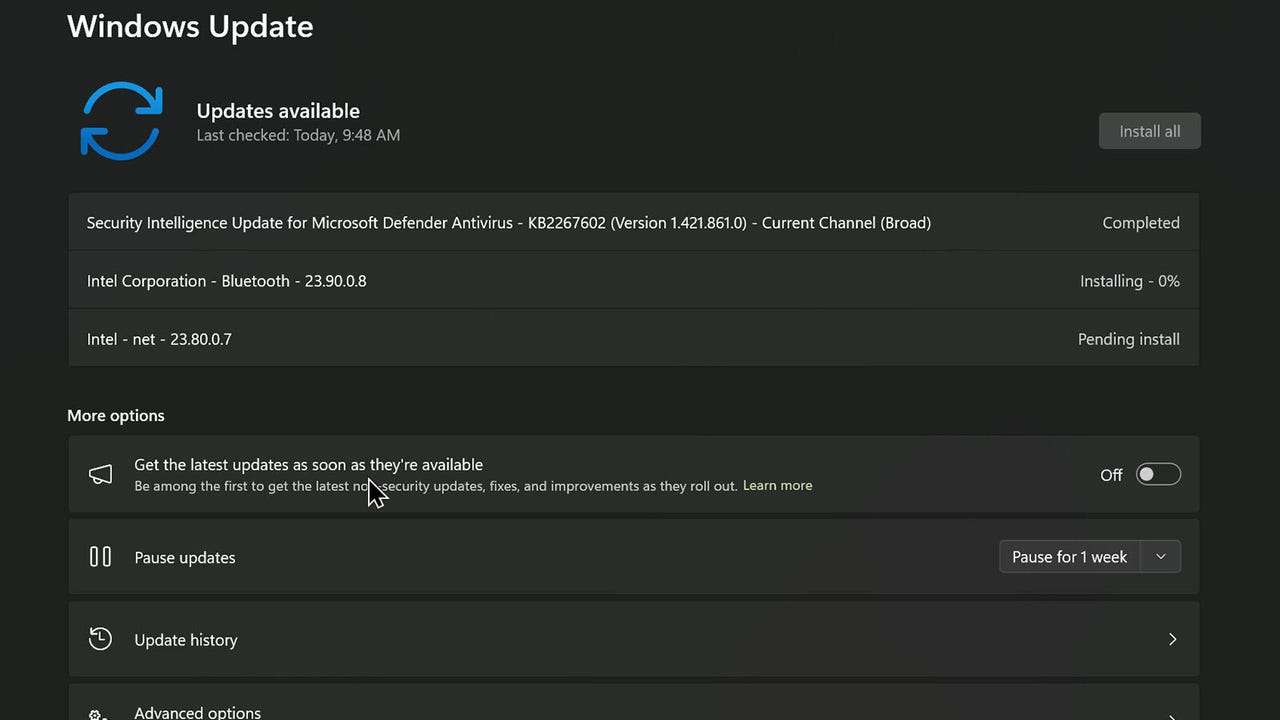
Bu çok basit bir şey, ancak Windows 11 yamaları konusunda uyarılmanın önemli olduğunu belirtmekte fayda var. Bunlar genellikle performans iyileştirmeleri, hatalara ve güvenlik açıklarına yönelik düzeltmeler ve daha sorunsuz bir deneyime katkıda bulunan yeni özellikler sağlar. Normalde işletim sistemi, Microsoft tarafından gönderilen düzeltme eklerini otomatik olarak yükler, ancak güncelleştirmeleri manuel olarak denetleyebilirsiniz.
Bunu yapmak için bölüme gidin Windows Güncelleme İçinde Ayarlar Windows 11’in ardından güncellemeleri kontrol edin. Bekleyen tüm yamalar yüklenecek. Sürücüler için aynı sayfada kalın, Gelişmiş seçeneklersonra şuraya git: İsteğe bağlı güncellemeler. Eksik sürücüleri burada bulacaksınız. Resimde görebileceğiniz gibi, yeni bir Bluetooth yaması eksikti.
Yamaların kendilerinin hatalı olabileceğini unutmayın… Bir yama yükledikten sonra herhangi bir performans kesintisi fark ederseniz şu adrese gidin: Geçmişi güncelle İçinde Windows Güncelleme. Seçme Güncellemeleri kaldır Arızalı yazılımı kaldırmak için.
2. Başlangıçta programları devre dışı bırakın
Microsoft/ZDNET.
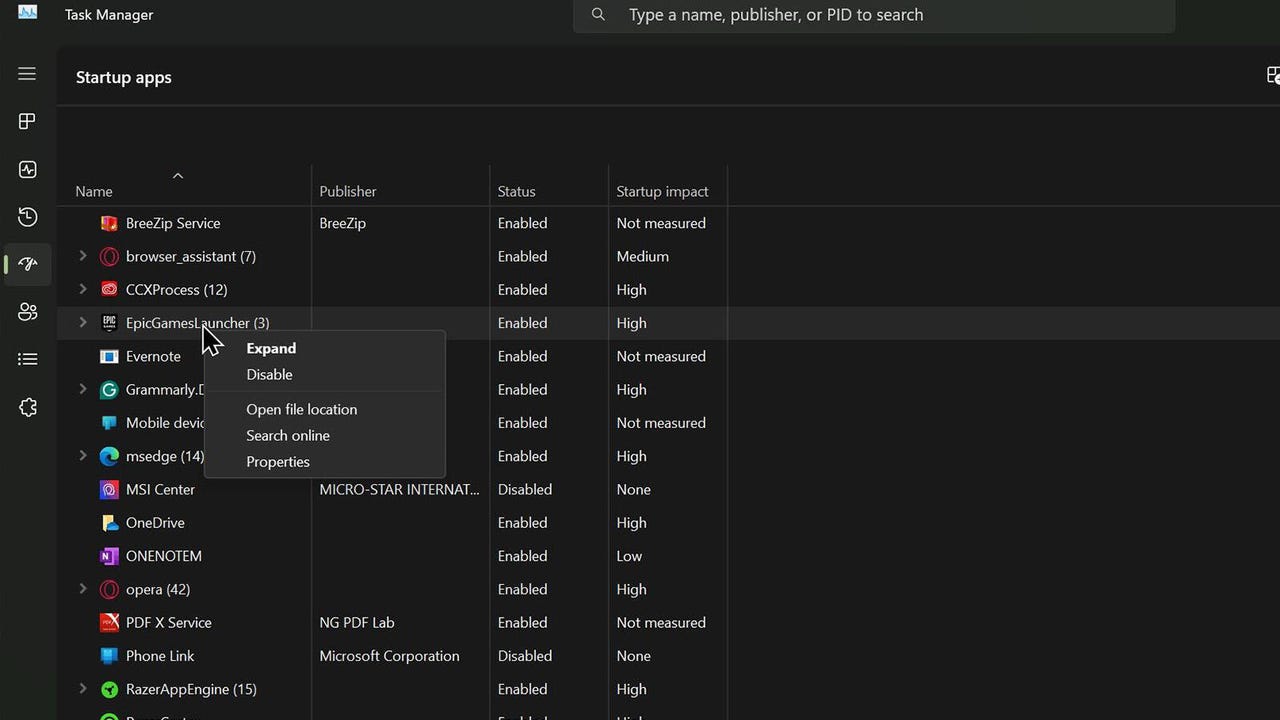
Bazı programlar o kadar “heveslidir” ki, bilgisayarınızı açtığınızda otomatik olarak açılırlar. Sorun, arka planda çalışan çok fazla yazılımın ciddi yavaşlamaya neden olmasıdır. Bir programın başlangıçta başlatılmasını önlemek için önce Görev Yöneticisi (Control+Alt+Del) ve simgeye tıklayın Başlangıç uygulamalarıbir arabanın hız göstergesine benziyor.
Orada başlangıçta etkinleştirilen tüm yazılımları göreceksiniz. Bir girişi sağ tıklayın ve tıklayın Engelli. Endişelenmeyin, bu, yazılımı veya hizmeti tamamen devre dışı bırakmaz. Sadece başlangıçta açılmalarını engeller. Uygulamanın eskisi gibi çalışmasını istiyorsanız tekrar sağ tıklayın ve Etkinleştirilmiş.
OneDrive senkronizasyonunu duraklatmanızı şiddetle tavsiye ederim. Microsoft bile itiraf ediyor destek sayfası bu işlevin bilgisayarınızı yavaşlatabileceğini unutmayın.
3. Kullanılmayan işlevleri devre dışı bırakın
Microsoft/ZDNET.
Windows 11’de o kadar çok özellik var ki, muhtemelen hepsini kullanmayacaksınız. Kullanılmayan işlevler, bilgisayarınızın daha etkin programlara dağıtabileceği kaynak miktarını sınırlar.
Neyi devre dışı bırakmak istediğinize karar vermek size kalmıştır. Bazı kullanıcılar belirli özellikleri veya araçları diğerlerinden daha yararlı bulabilir. Örneklerim yalnızca öneridir ancak performansı hemen artırmak için aşağıdakileri devre dışı bırakmanızı öneririm.
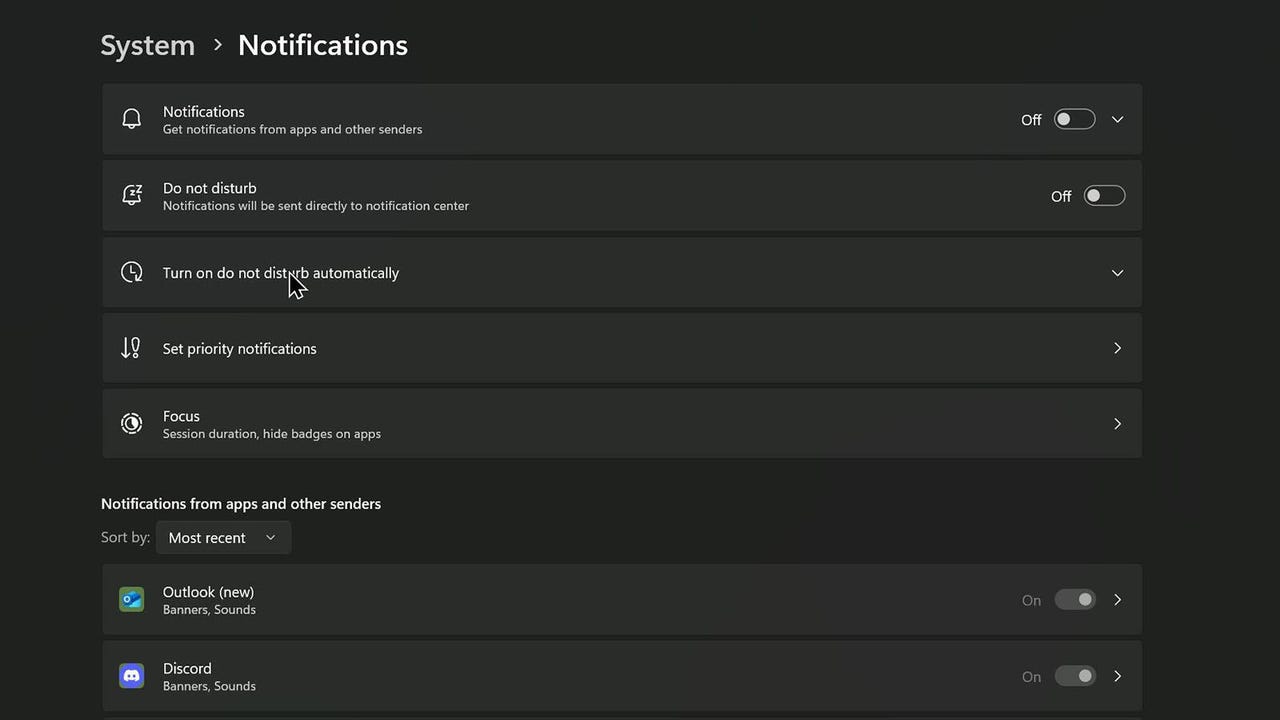
Bildirimleri kapatmak iyi bir başlangıçtır. Bunu yapmak için bölüme gidin Sistem menüden Ayarlar Windows 11 ve tıklayın Bildirimler. Orada anahtarı kullanarak bildirimleri kapatabilirsiniz. Ana menüye geri dön Sistemsonra şuraya git: Kişiselleştirmesonra Renkler. Devre dışı bırakmak Şeffaflık efektleriWindows 11’deki yarı saydam görsel efekti ortadan kaldıran. Son olarak yine bu bölümde Kişiselleştirmegit Cihazların kullanımı ve oradaki anahtarı çevirin. Bu, Microsoft’un reklamlarından, tavsiyelerinden ve önerilerinden kaçınmanıza yardımcı olacaktır.
4. Kötü Amaçlı Yazılımları Kaldır
Kerry Wan/ZDNET.
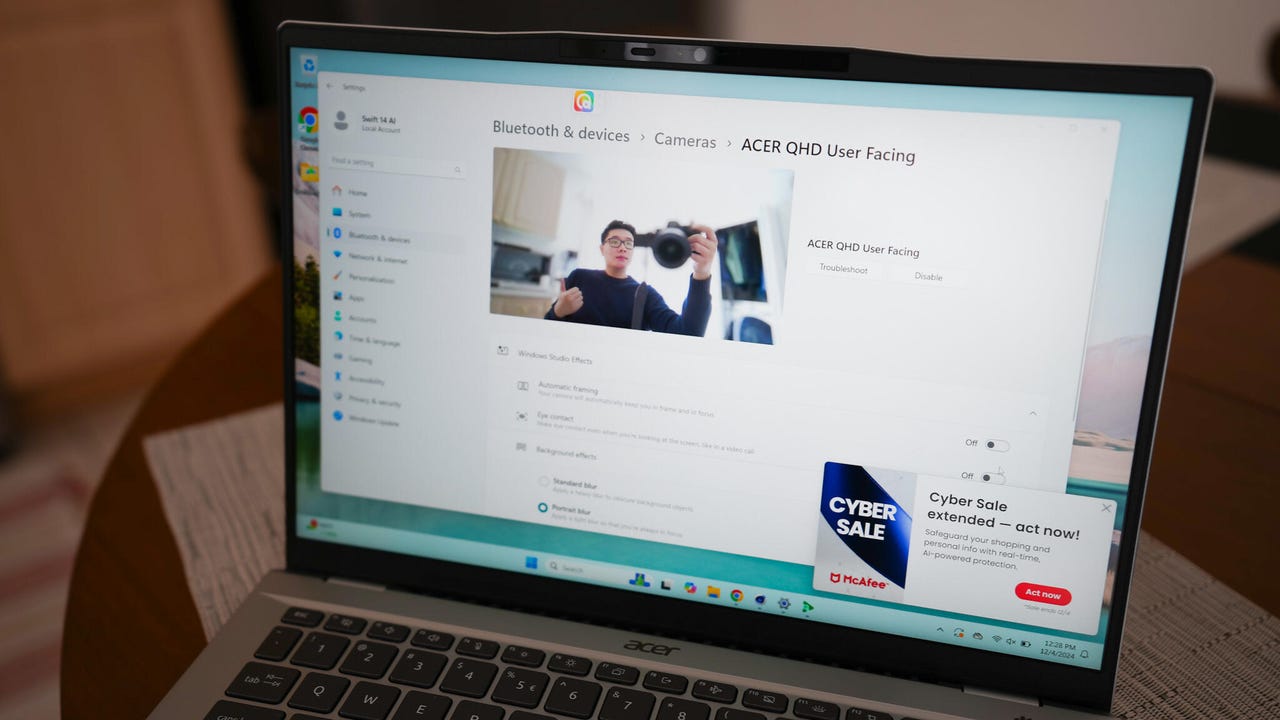
Kötü amaçlı yazılımlar yalnızca donanımın yavaşlamasına değil, her türlü soruna neden olabilir; bu nedenle makinenizi temizlemek ve gelecekteki saldırılardan korumak için bir virüsten koruma programı indirmenizi önemle öneririm. Windows 11, çoğu senaryoya uygun olan Windows Güvenliği önceden yüklenmiş olarak gelir, ancak en sağlam program değildir.
Bu, kimlik avı girişimlerine karşı en iyi savunma olmadığı gibi, yazılım da en sezgisel yazılım değildir (hala bir antivirüs taramasının nasıl planlanacağını bilmiyorum ve bunu yapabileceğini hayal edemiyorum).
Pek çok ilginç çözüm var, ancak bize göre en iyisi Bitdefender Total Security’dir. Yalnızca kötü amaçlı yazılımları, rootkit’leri ve fidye yazılımlarını tespit edip engellemekle kalmaz, aynı zamanda kimlik avı saldırılarını ve istilacı üçüncü taraf veri izlemeyi de engelleyebilir. Hatta yerleşik bir VPN’i bile var. Bitdefender’ı tam potansiyeliyle kullanmak için yıllık abonelik ödemeniz gerekecektir. İyi ve ücretsiz bir çözüm istiyorsanız AVG Antivirus en iyi seçiminizdir.
Kaynak : “ZDNet.com”