İçindekiler
Karma Gerçeklik Bağlantısını Ayarlama
Daha fazla ve daha büyük monitörler
Karma Gerçeklik Bağlantısı Kullanıcı Arayüzü
Beta sorunları
Karma Gerçeklik Bağlantısı’nın büyük potansiyeli var
Microsoft ve Meta, Windows bilgisayarımı Quest 3 veya 3S takarken kullanmama olanak tanıyan yeni bir özellik üzerinde işbirliği yaptı ve bu özelliğin bağlanması ve kullanılması son derece kolay. Windows’u VR’de yalnızca benim görebildiğim büyük ekranlarda kullanmak için bilgisayarıma bakıyorum ve kayan bir düğmeye dokunuyorum.
Meta’nın yeni Quest 3 ve 3S’leri, bağımsız oyun ve medya tüketimi için en iyi VR kulaklıklar arasında yer alıyor. Daha fazla performans istediğimde veya henüz VR’de bulunmayan en iyi Windows uygulamalarından birini çalıştırmam gerektiğinde, çok daha güçlü bir Windows PC’ye bağlanabiliyorum.
Karma Gerçeklik Bağlantısını Kurma
Meta, bu hızlı bağlantıya olanak tanıyan yazılımın gelecekte Windows’a yerleştirileceğini söylüyor. Horizon OS v72 için gerekli Quest güncellemesini zaten almıştım ancak Microsoft Store’dan Microsoft’un Karma Gerçeklik Bağlantısını yüklemem gerekiyordu.
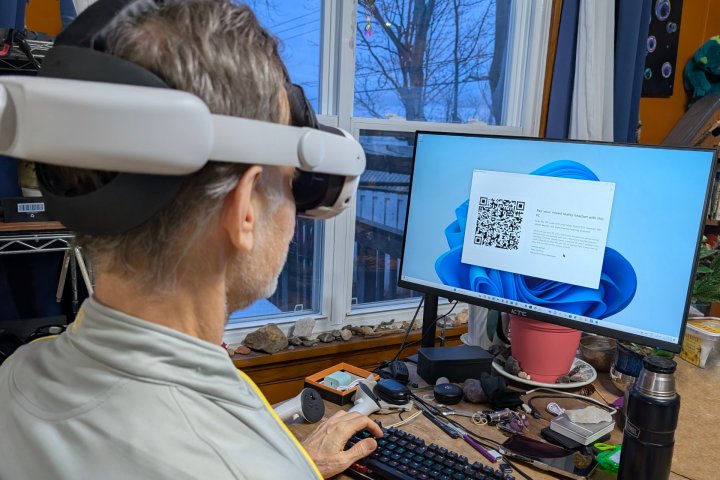
Bilgisayarımı ve kulaklığımı bağlamak için bir ilk adım var. Daha sonra, yüzen bir şey bulmak için bilgisayar klavyeme bakabilirim. Bağlamak düğme. Bunu seçersem büyük bir sanal pencere beliriyor ve bilgisayar monitörüm kararıyor. Bu yaklaşık beş saniye içinde gerçekleşir ve neredeyse kusursuz bir his verir.
Daha fazla ve daha büyük monitörler
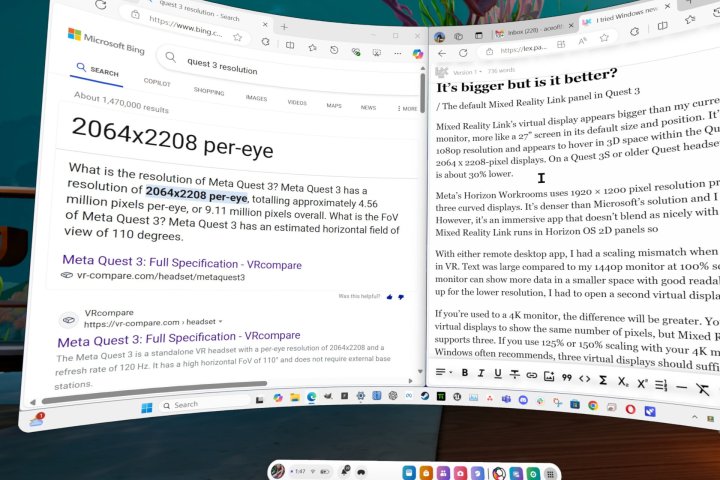
Mixed Reality Link’in sanal ekranı mevcut 24 inçlik fiziksel monitörümden daha büyük görünüyor; varsayılan boyut ve konumuyla daha çok 27 inçlik bir ekrana benziyor. Standart 16:9 en-boy oranına sahiptir ve Quest 3’ün çift 2064 x 2208 piksel ekranı içinde 3 boyutlu alanda havada asılı duruyormuş gibi görünür. Çok büyük bir kavisli ekran yapmak için sinema modunu da kullanabilirim. O kadar büyük ki ekran görüntüsü almak çok zor.
Quest 3S veya daha eski bir Quest’te çözünürlük yaklaşık %30 daha düşüktür ve Fresnel lensler o kadar net değildir. Meta Quest’in sağlayabileceğinden daha keskin görsellerin keyfini çıkarmak için yüksek performanslı bir PC VR kulaklığa veya ultra premium Apple Vision Pro’ya ihtiyacınız olacak. Karma Gerçeklik Bağlantısı bu kulaklıklarla çalışmaz ancak başka çözümler de vardır.
Daha fazla VR penceresi eklemek basittir. Bir menüyü ortaya çıkarmak için sağ alt köşeyi işaret ediyorum ve sağ ve sol taraflara birbirini eklemek için artı işaretini iki kez sıkıştırıyorum. Bu numarayı daha önce Horizon Workrooms’ta ve Immersed ve Virtual Desktop gibi VR uygulamalarında görmüştük.
Farklı olan şey, bunların Quest elle izleme veya denetleyicilerle taşıyabildiğim ve ölçekleyebildiğim Horizon OS pencereleri olması. Quest 2D uygulamalarını Windows’un yanında karma bir ortamda açabilirim.
Çevremin altı adede kadar yüzen pencereyle dolu olduğunu görmek için geçiş modunu kullanabilirim veya daha eğlenceli olan sanal bir ortama geçebilirim. Yazarken Meta’nın Okyanus Akvaryumu’nda balık sürüleri, deniz kaplumbağaları, manta vatozları ve balinalarla çevriliyim. Oldukça huzurludur ve yoğun veya kalabalık bir alanda çalışırken odaklanmaya yardımcı olabilir.
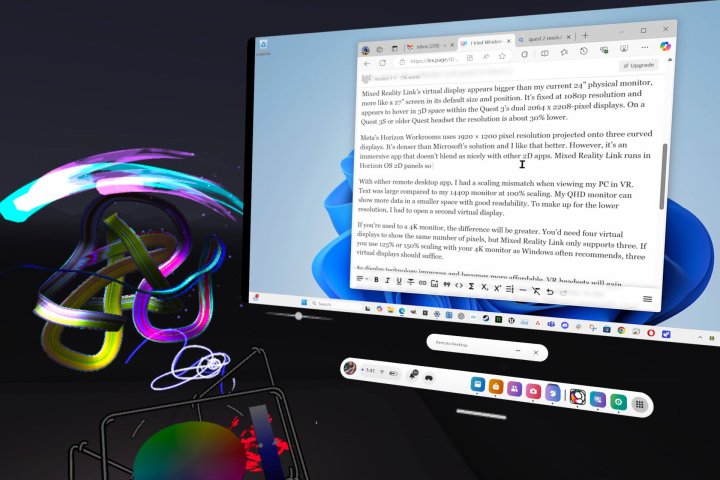
Hatta 3 boyutlu bir şekil boyamak için OpenBrush gibi sürükleyici bir uygulamaya bile girebilirim, ardından o ortamdan ayrılmadan Windows masaüstüme geçmek için Meta düğmesine basabilirim. Gelecekmiş gibi geliyor.
Kahveme uzanmak istediğimde Quest 3’ün yan tarafına iki kez dokunarak veya dock üzerindeki bir düğmeyi seçerek kolayca geçiş moduna geçebiliyorum.
Karma Gerçeklik Bağlantısı Kullanıcı Arayüzü
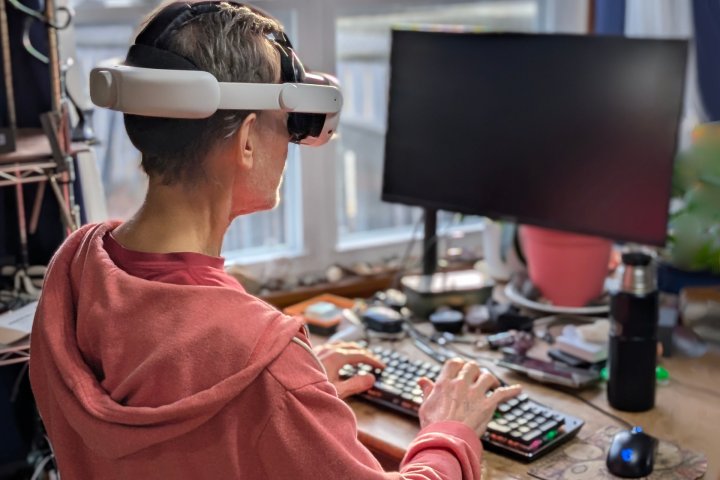
Microsoft’un Karma Gerçeklik Bağlantısı beta aşamasındadır, ancak Quest 3’te Windows’u kullanmak için zaten iyi bir çözüm. Karma Gerçeklik Bağlantısı’nın kullanıcı arayüzü güzel. Bağlan düğmesinin klavyemin üzerinde görünme şeklini ve bilgisayarıma ne kadar hızlı bağlanabildiğimi seviyorum. Bilgisayarımdaki Windows ve uygulamalarla etkileşimde bulunmak için hâlâ klavyemi ve faremi kullanıyorum ancak Horizon OS’yi ellerimle kontrol ediyorum.
Ellerimi tuşlardan kaldırdığımda Quest 3 onları takip ediyor ve kıstırma ve sürükleme hareketlerine yanıt veriyor. Pencereleri yeniden boyutlandırabilir ve yeniden konumlandırabilir, daha fazla sanal ekran ekleyebilir ve Windows uygulamalarının yanı sıra Horizon OS uygulamalarını da açabilirim.
Geçiş modunda, odamı ve masamı sanal ekranlarla ve uzayda asılı duran dock’la görebiliyorum. Sürükleyici modda, bir dağın tepesindeki kamp alanı, şelalelerin olduğu sisli bir vadi, geceleri bir Eski Batı maden kasabası veya herhangi bir Horizon OS ortamıyla çevreleniyorum.
Tamamen suya daldığımda klavyem açık gri bir çerçeveye benziyor. Ellerimi tuşların yakınında hareket ettirdiğimde dikdörtgen bir portal klavyemi ortaya çıkarıyor. Fare altlığımın ve faremin, arama yapmadan kapmaya yetecek kadar bir kısmını görebiliyorum.
Beta sorunları
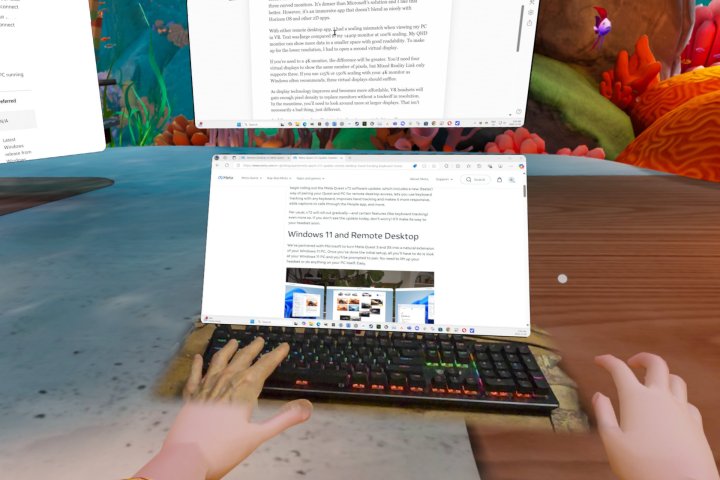
Karma Gerçeklik Bağlantısı şu anda beta testindedir ve VR ekran düzeni ve klavye portalıyla ilgili birkaç sorun vardır. Bunlar ciddi hatalar değildir ancak beklenmedik sıkıntılar birikerek sinir bozucu hale gelebilir. Yardımcı olacak birkaç ipucum var.
VR pencerelerini yeniden boyutlandırdığımda, mükemmel bir 16:9 şekli elde edemezsem yanlarda veya üstte ve altta siyah çubukların göründüğünü görmek beni hayal kırıklığına uğrattı. Yakalanma olmadığından siyah çerçevelerin oluşmasını önlemek zordur.
Varsayılan ekran düzeni uygun ancak dikey olarak yığılmış monitörleri tercih ediyorum, bu yüzden ana ekranı göz hizasına ayarladım ve bir tanesini aşağıya taşıdım. Horizon OS dock önüme çıktığı için onu kenara çektim ve iki ekranı manuel olarak tam istediğim yere konumlandırdım.
El takibinin büyüsü çok iyi ama sürekli klavyeye geçtiği için alt pencereyi yerleştirmek zordu. Daha güvenilir çalışma için bağlantı istasyonunu ve sanal ekranları klavyenizden uzak tutun.
Birkaç saat çok rahat bir şekilde çalıştım, sonra kulaklığımı arkamda bırakarak kısa bir süreliğine uzaklaştım. Geri döndüğümde bağlantı zaman aşımına uğradı, bu yüzden yeniden bağlandım. Bu hızlı ve kolaydır, dolayısıyla endişelenmenize gerek yok. Ancak Horizon OS özel pencere düzenlemelerimi kaydetmedi. İdeal yerleşimimi yeniden oluşturmak istemedim, bu yüzden sadece varsayılan ayarları kullandım.
Karma Gerçeklik Bağlantısı’nın büyük potansiyeli var
Mixed Reality Link’ten gerçekten keyif aldım ve büyük bir potansiyele sahip. Nihayet Meta ve Microsoft ortaklığının meyve verdiğini görmekten mutluyum. Microsoft Office on Quest gibi daha önceki çabalar hayal kırıklığı yarattı.
Zaten Karma Gerçeklik Bağlantısı, Windows’u sanal ortamda kullanmanın hızlı bir yoludur ve Quest 3’e daha da fazla değer katıyor. Özel ekran düzenlemeleri kaydedilirse, VR’da bir bilgisayarda çalışmanın harika bir yolu olurdu. Immersed, Virtual Desktop ve diğerleri gibi üçüncü taraf uygulamalar, klavye ve fareyi kulaklığımla eşleştirebildiğim ve bilgisayarıma her yerden bağlanabildiğim için hala çok yönlü üretkenlik çözümleridir.
Oyun oynamak için Karma Gerçeklik Bağlantısını kullanabilirsiniz, ancak PC VR oyunları için, daha gerçekçi ve sürükleyici bir deneyim için keskin 2880 x 2880 çözünürlük ve sıkıştırılmamış görseller sunan Pimax Crystal Light gibi kablolu kulaklıkları yenmek zordur.