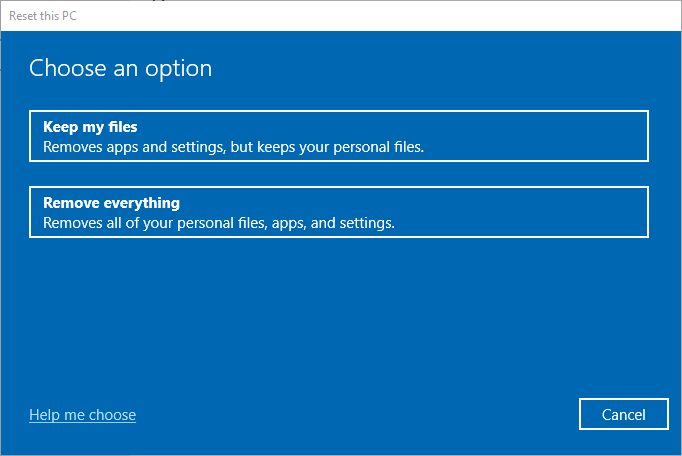
Şekil 1: Seç Her şeyi kaldır ve bir sonraki adıma geçin.
Ed Tittel / IDG
Bu bilgisayarı sıfırla aracı, gösterildiği gibi buluttaki Windows Update’ten dosya almanıza (“Bulut indirme”) veya yerel Windows işletim sistemi dosyalarını mevcut sistem üzerinde yeniden kullanmanıza (“Yerel yeniden yükleme”) olanak tanıyan bir sonraki seçenek grubuna ilerler. Şekil 2’de.
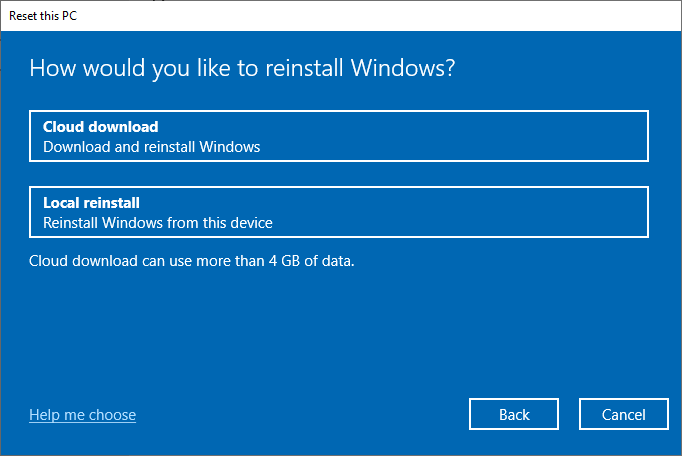
Şekil 2: Mümkün olan en iyi sonuçları elde etmek için Bulut indirme Tanınma seçeneği, Microsoft’tan iyi dosyalar.
Ed Tittel / IDG
Bulut indirme seçeneği, yeniden yükleme işleminin gerçekleştirileceği Microsoft sunucularından yeni, yeni dosyalar alır. Yerel dosyalarla ilgili sorunlar, sıfırlama işleminin ele alması beklenen yerel kurtarma bölümünü veya klasörünü etkileyebileceğinden bu önerilir. Buluta indirme işlemi biraz daha uzun sürer ancak bilgisayarınızı rahatsız eden şeyleri düzeltme olasılığı daha yüksektir. Bu dedi ki, Yerel yeniden yüklemeDosyaları yerel Windows Kurtarma Ortamından (WinRE) alan ., yavaş veya pahalı internet bağlantısı olanlar için anlamlı olabilir.
Dosyaların tümü kullanılabilir olduğunda, Windows yükleyici (setup.exe) görevi devralır ve rutin bir Windows 10 veya 11 yüklemesini başlatır. Sunulan ekranlarda ilerleyin, lisansı kabul edin ve sorularını yanıtlayın. Kullandığınız bilgisayarın özelliklerine bağlı olarak tüm sürecin tamamlanması genellikle 15-20 dakika sürer. (Kurulum adımları hakkında daha fazla ayrıntı için bkz. Windows TenForumları veya Windows ElevenForumu temiz kurulumlarla ilgili eğitimler; ikisi de detaylı ve bol resimli.)