Eski bir dost, iOS 18.2 güncellemesiyle iPhone kilit ekranınıza geri dönüyor. Ses düzeyi kaydırıcısını geri getirmek için hangi ayarı ayarlamanız gerektiğini bilmeniz koşuluyla, iPhone’a ekrandaki ses düzeyi denetimini geri getirebilirsiniz.
İki yıl önce, iOS 16 güncellemesi, zamanın değişkenliklerinden dolayı kaybedilen ancak muhtemelen iPhone arayüzünü düzene sokma arzusuyla ilgili nedenlerden dolayı ses seviyesi kaydırıcısını kaldırdı. Ancak bu günlerde Apple, ister ana ekrandaki uygulamaların düzenini değiştirerek ister farklı kilit ekranı kontrol kısayollarını değiştirerek iPhone sahiplerine daha fazla özelleştirme ve kontrol sağlamayı amaçlıyor. Hazır bu sırada neden ekrandaki ses düzeyi kaydırıcısını eklemiyorsunuz?
Bazı kullanıcılar iPhone’larındaki fiziksel ses seviyesi düğmelerinden memnun olabilirken, diğerleri kolaylık veya erişilebilirlik nedeniyle ekrandaki kaydırıcıyı tercih edebilir. Durum ne olursa olsun, ses düzeyi kaydırıcısının iPhone’unuzdaki kilit ekranına dönmesini sağlamak için uygulamanız gereken adımlar şunlardır.
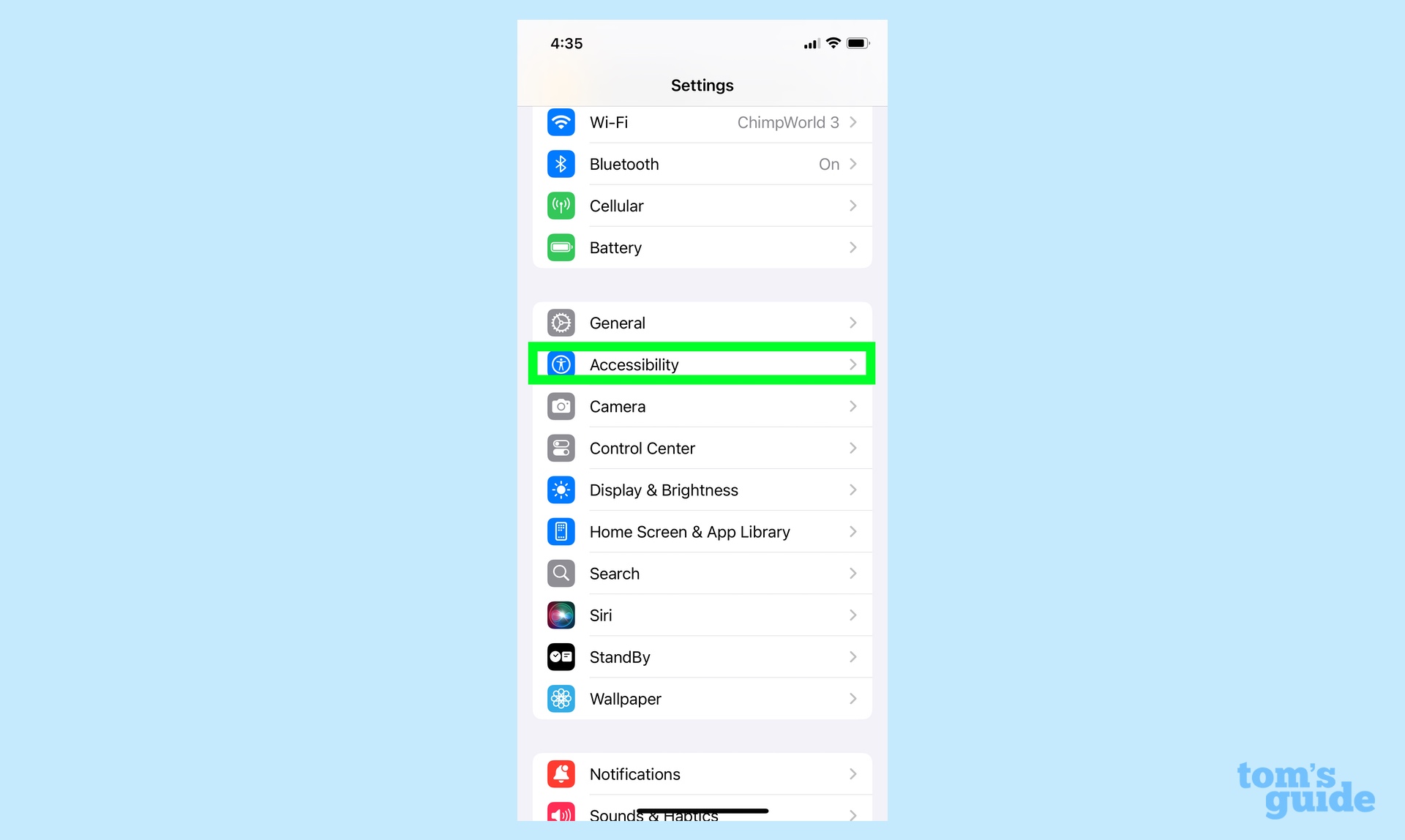
1. iPhone’unuzun Erişilebilirlik ayarlarına gidin
(Resim: © Gelecek)
Ayarlar uygulamasını başlatın ve Erişilebilirlik menüsüne dokunun.
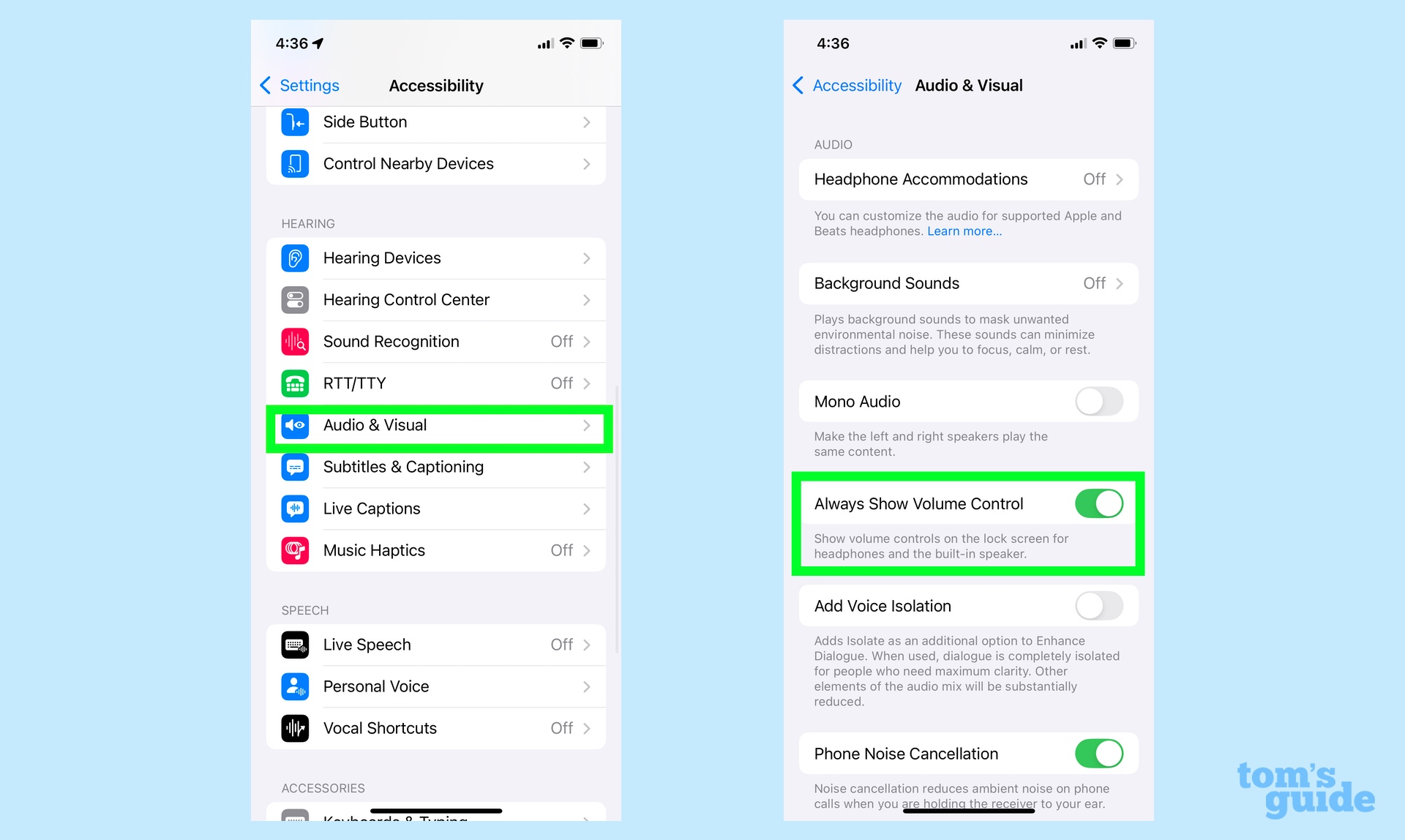
2. Kilit ekranının Ses Kontrolünü açın
(Resim: © Gelecek)
Sonraki ekranda, İşitsel ve Görsel’i seçin Erişilebilirlik kontrolleri listesinden. Ses ve Görsel ayarları Her Zaman Ses Denetimini Göster bölümünü içerir. Bu anahtarı açık konuma kaydırın. Bunu yaptığınızda, sesi ister kulaklıktan ister iPhone’unuzun yerleşik hoparlörlerinden dinliyor olun, kilit ekranında ses düzeyi kaydırıcısı görünecektir.
3. Kilit ekranınızdan ses seviyesini kontrol edin
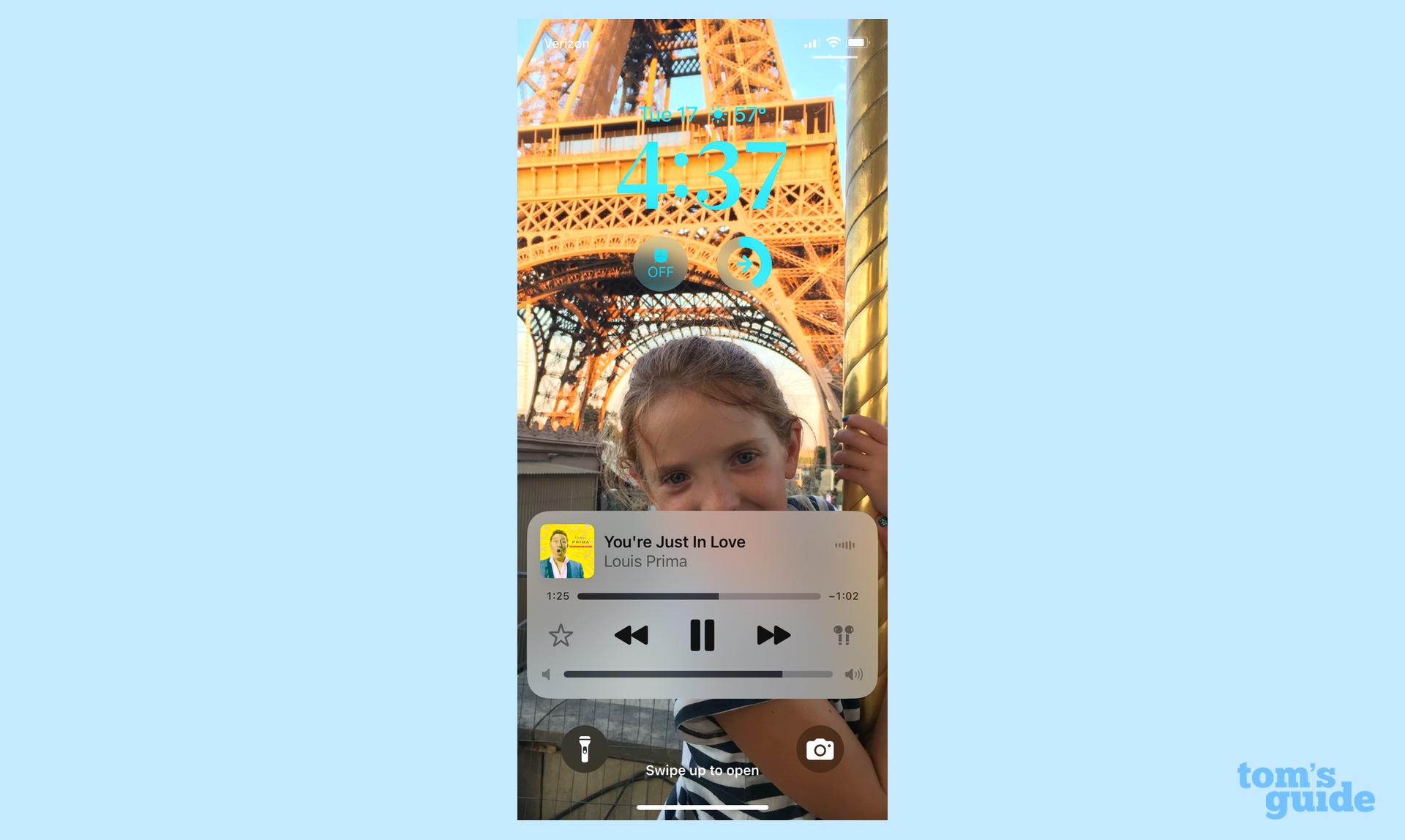
(Resim: © Gelecek)
Özelliği açtığınızda ses düzeyi kaydırıcısı oynatma kontrollerinin hemen altında görünür. Sesi azaltmak için kaydırıcıyı sola, sesi yükseltmek için sağa kaydırmak için parmağınızı kullanın. Kaydırıcı, telefonunuzun yan tarafındaki fiziksel ses seviyesi kontrollerine bastığınızda da ayarlanacaktır.
Bazı insanların en başından asla ayrılmaması gerektiğini düşündüğü kontrolü geri getirmenin tek yolu bu.
iOS 18.2, iPhone’unuza, özellikle Fotoğraflar uygulamasına birçok değişiklik ve ince ayar getiriyor. Son Görüntülenenler klasörünüzü nasıl temizleyeceğiniz ve Fotoğraf Kitaplığınızdaki videoların otomatik döngüye alınmasını nasıl durduracağınız da dahil olmak üzere, iOS 18.2’deki en büyük Fotoğraflar değişiklikleri konusunda size rehberlik edebiliriz. Ancak iOS 18.2’deki en büyük değişiklikler Apple Intelligence özelliklerini içeriyor. Görsel Zekanın nasıl kullanılacağı ve kendi Genmoji’nizi nasıl oluşturacağınızla ilgili kılavuzlarımıza göz atın.
Kilit ekranına ses düzeyi kaydırıcısını eklemekten memnun değilseniz, Apple’ın yeni kategorize edilmiş gelen kutusu görünümünden liste görünümüne geri dönerek Mail uygulamasında tercih ettiğiniz görünümü nasıl seçeceğinizi size gösterebiliriz.