- Google Takvim Android numarası #11: Çift dokunma dansı
- Google Takvim Android numarası #12: Pratik kıstırma
- Google Takvim Android numarası #13: Zamanı bulun
- Google Takvim Android numarası #14: Neşeli bir sıçrama
- Google Takvim Android numarası #15: Artık buluşmak yok
- Google Takvim Android numarası #16: Daha akıllı susturma
- Google Takvim Android numarası #17: Hızlı yanıtlar
- Google Takvim Android numarası #18: Çoğaltma sevinci
- Google Takvim Android numarası #19: Daha güzel bildirimler
- Google Takvim Android numarası #20: Gizli kod sözcükleri
JR Raphael, IDG
Şunu da belirtmekte fayda var: Bir saniye önce gözden geçirmek veya etkinliğinizin süresini uzatmak için incelediğimiz hilelerin aynıları, kutuyu odak noktasına getirdiğinizde bu bağlamda da işe yarayacaktır.
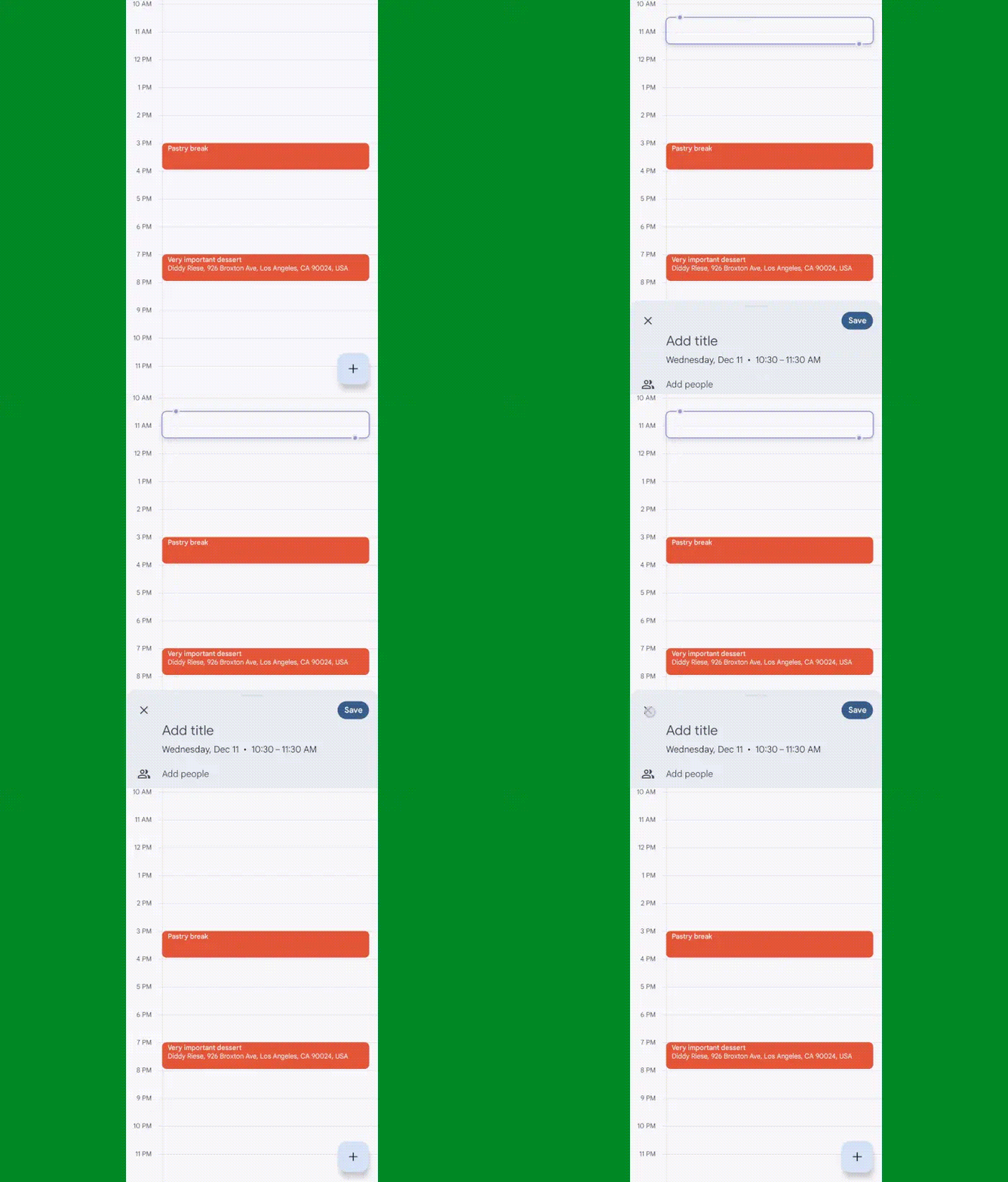
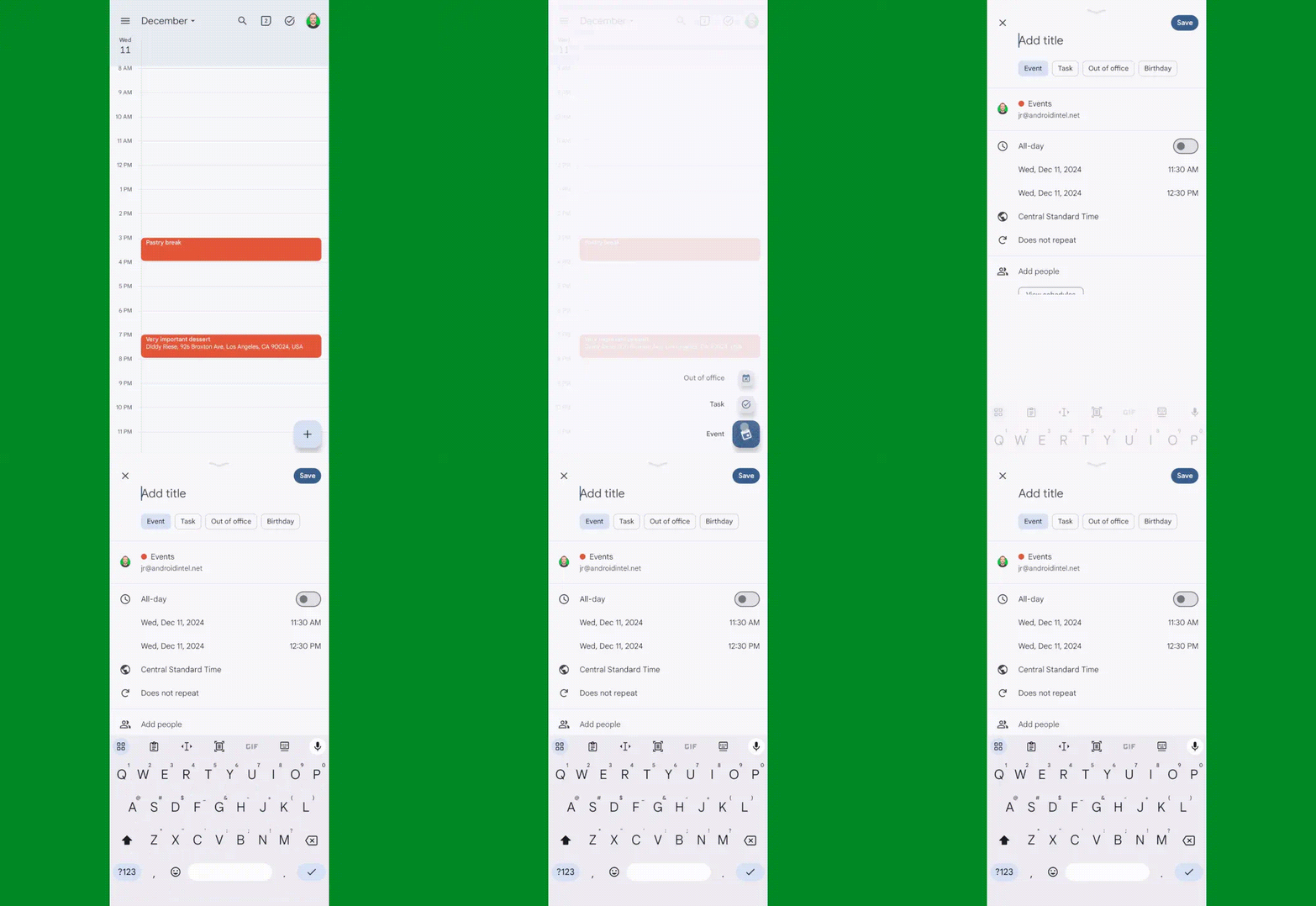
Google Takvim Android numarası #11: Çift dokunma dansı
Hızlı etkinlik oluşturma için herhangi bir yere dokunma numarasına ek olarak, Google Takvim Android uygulamasında, normal yeni etkinlik düğmesi içinde gizli bir adım koruyucu bulunur; bilirsiniz, ekranın sağ alt köşesinde yüzen o büyük korna artı simgesi Ekran.
Tipik olarak, bu düğmeye dokunduğunuzda, oluşturmak istediğiniz şeye (etkinlik, görev vb.) ilişkin açılır bir seçenekler listesi görürsünüz. Sonuç olarak düğmeye bir kez dokunmak, seçeneklerin görünmesini beklemek ve ardından ilerlemek için “Etkinlik” seçeneğini bulup dokunmak fazladan zaman alır.
Ancak daha iyi bir yol var; eğer onu nasıl kullanacağınızı biliyorsanız. Bir dahaki sefere yeni bir etkinlik oluşturmanız gerektiğinde ve parmağınızı o süslü kayan düğmenin üzerinde bulduğunuzda şunu unutmayın: Yeni etkinlik oluşturma arayüzüne anında geçmek için duraklamadan bu düğmeye hızlı bir şekilde iki kez dokunabilirsiniz.
JR Raphael, IDG
Beklemek yok, izlemek yok, hiçbir şekilde zaman kaybetmek yok: Sadece iki hızlı dokunuş ve bum; olmak istediğiniz yerde olacaksınız.
Google Takvim Android numarası #12: Pratik kıstırma
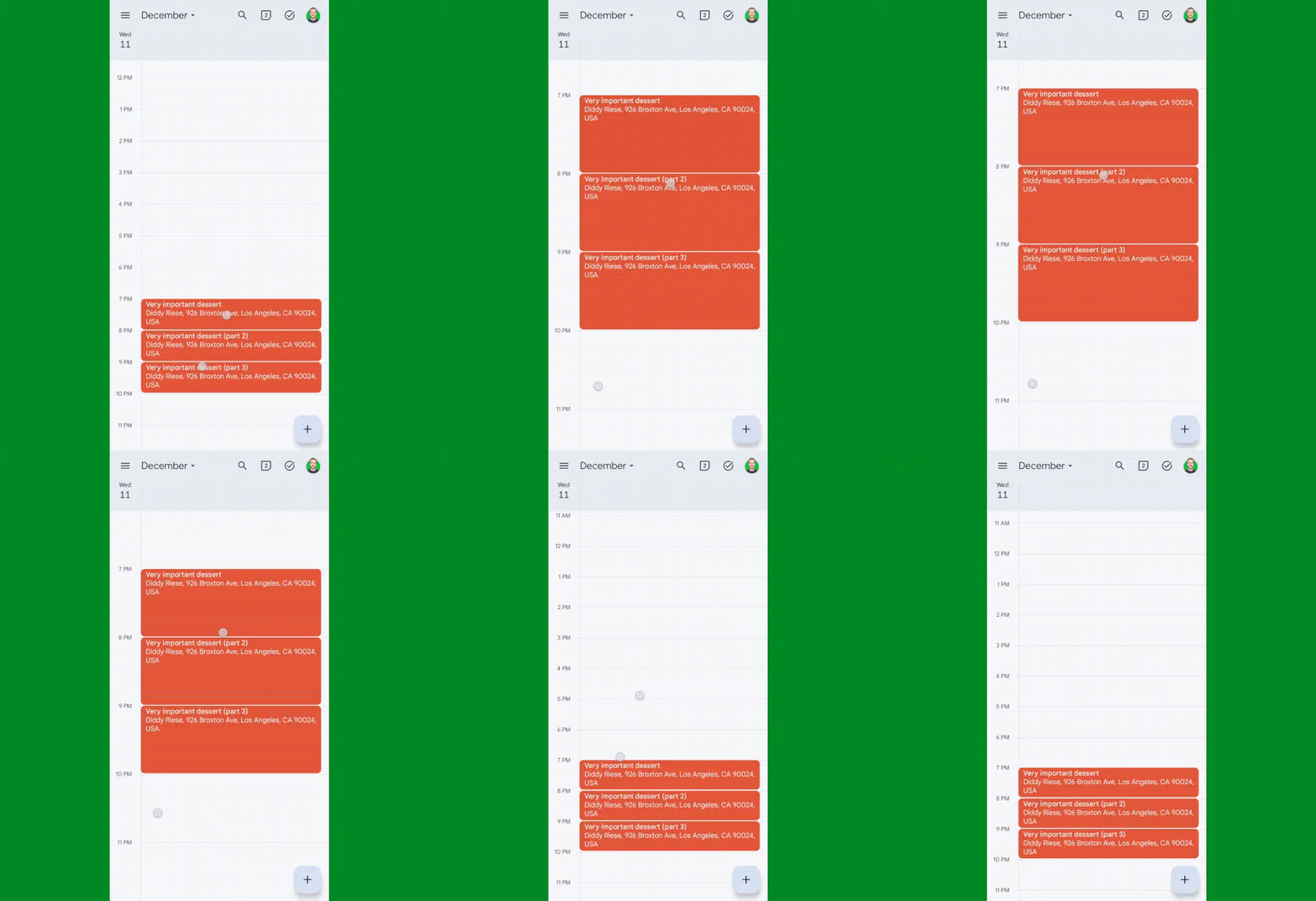
Biz tüm bu dokunma ve kaydırma işlemlerini düşünürken şunu aklınızın bir köşesine not edin: Android’de Google Takvim uygulamasının Gün, 3 Günlük, Hafta veya Ay görünümüne bakarken aslında parmaklarınızı ekranda kıstırabilirsiniz. Arayüzü genişletmek ve her şeyi büyütmek için veya bunları yoğunlaştırıp tüm öğeleri küçültmek için birleştirin.
Anahtar parmaklarınızı yerleştirmektir üstte birbirlerinin ve onları hareket ettirin yukarı ve aşağı hareket halinde veya çapraz olarak — Olumsuz yan:
JR Raphael, IDG
Vay be!
Google Takvim Android numarası #13: Zamanı bulun
İşte sadece benim için eğlenceli olan Sadece becerikli bir Android Intelligence okuyucusunun tavsiyesi sayesinde geçen gün şunu keşfettik:
Google Takvim Android uygulamasının Gün görünümüne baktığınızda ve en fazla bir saat içinde başlayan bir etkinliğiniz varsa (örneğin, 12:30, 13:05, 15:33) pm veya buna benzer başka bir numara – bunu bilmek zor olabilir Kesinlikle Bir bakışta etkinliğin saat kaçta başlayacağını görebilirsiniz.
Ancak parmağınızı bir saniyeliğine etkinliğin üzerinde basılı tutarsanız, Takvim uygulaması soldaki zaman tablosundaki sayıyı, söz konusu öğenin tam başlangıç zamanını gösterecek şekilde ayarlayacaktır.
Görmek?

JR Raphael, IDG
Parmağınızı basılı tuttuğunuz sürece kesin zaman mevcut kalacaktır.
Ve Android Takvim arayüzünün bu alanından bahsetmişken…
Google Takvim Android numarası #14: Neşeli bir sıçrama
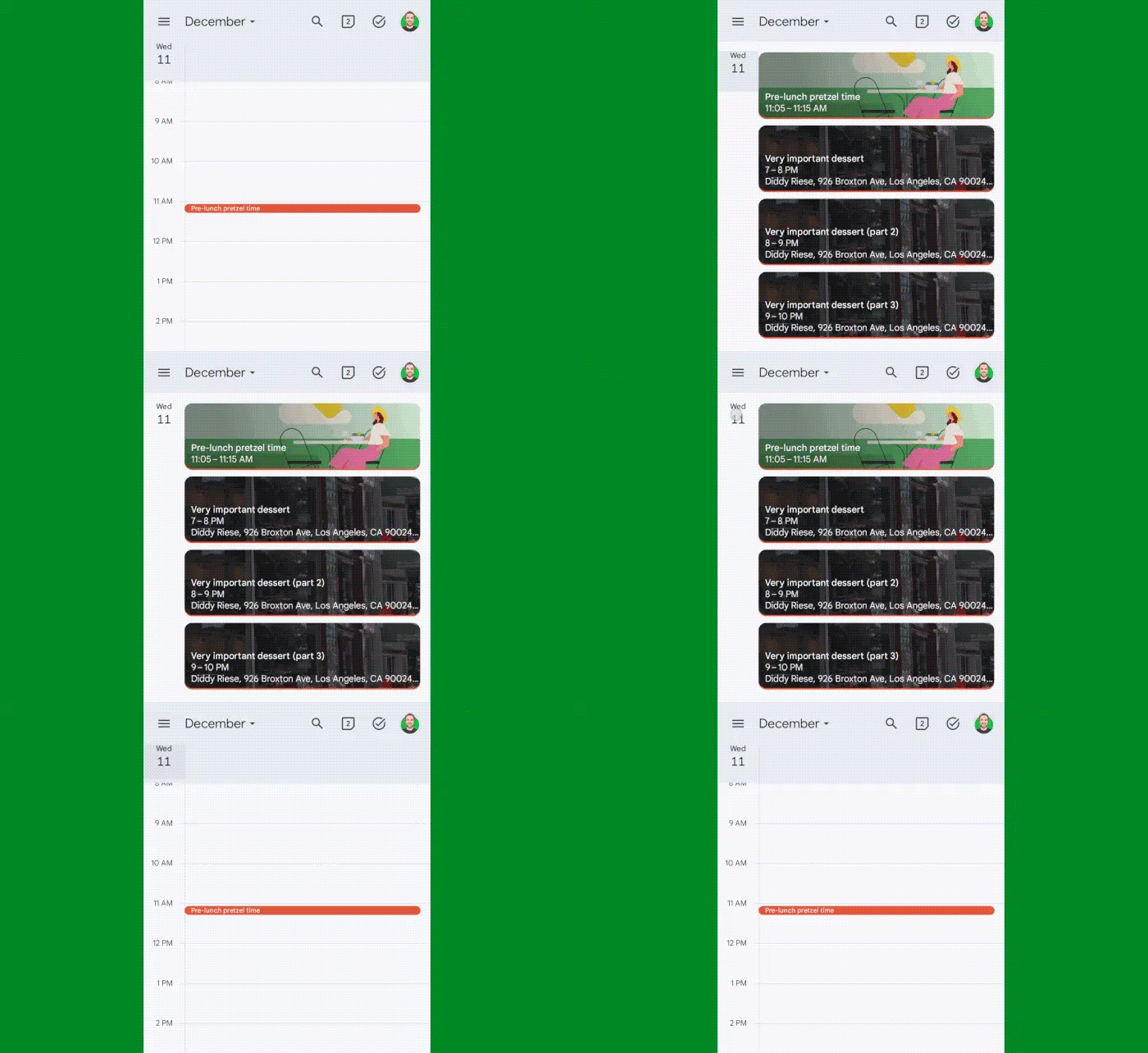
Farklı takvim görünümleri arasında geçiş yapmanın kolay ve hiç de açık olmayan bir yolu, Google Takvim uygulamasının Android arayüzünün en soldaki sütununda, özellikle de Gün ve Gündem görünümlerinde saklanıyor.
Ajanda’dan başlayarak, herhangi bir etkinliğin yanındaki gün adına ve numarasına dokunarak söz konusu tarihin Gün görünümüne doğrudan geçebilirsiniz; ardından Gün görünümündeyken o tarihe dokunabilirsiniz. Aynı Ajanda’ya geri dönmek için gün adı ve numara göstergesini (şimdi ekranın sol üst köşesinde) tıklayın.
JR Raphael, IDG
Kalça, kalça, yaşasın!
Google Takvim Android numarası #15: Artık buluşmak yok
Takvim’in Google Meet bağlantılarını otomatik olarak eklemek gibi sıkıcı bir alışkanlık geliştirdiğini hiç fark ettiniz mi? her çatal olay yaratıyor musun?
Etkinliğiniz aslında Meet tabanlı bir görüntülü toplantı içeriyorsa bu iyi bir şey, ancak etkinliğiniz şahsen gerçekleştiğinde oldukça can sıkıcı ve potansiyel olarak kafa karıştırıcı oluyor. Daha da kötüsü, etkinliğinizin sanal ama bir farklı Zoom gibi görüntülü toplantı hizmeti ve ardından davet ettiğiniz herkes aynı etkinlik için hem doğru bağlantıyı hem de anlamsız bir Meet bağlantısını alır.
İşte küçük bir sır: Bu çılgınlığa bir son verebilirsiniz. Ve tek yapmanız gereken, Android Takvim uygulamanıza birkaç hızlı dokunuştur.
Telefonunuzda Google Takvim’i açın, sol üst köşesindeki üç satırlı menü simgesine dokunun ve aşağıya doğru kaydırarak “Ayarlar”ı seçin.
“Genel”e, ardından “Video konferans ekle”ye dokunun ve bağladığınız her hesap için düğmeleri kapalı konuma getirin.
Artık bir etkinliğe Meet bağlantısı eklemek isterseniz söz konusu etkinliği oluştururken bunu manuel olarak yapabilirsiniz. Ancak varsayılan olarak bu patlatılmış bağlantılar sizin için her etkinliğe otomatik olarak eklenmez.
Google Takvim Android numarası #16: Daha akıllı susturma
Bu teknik olarak bir Android özelliği, ancak Takvim ile birlikte çalışır ve mevcut en pratik seçeneklerden biridir: Google Takviminizde bir etkinlik devam ederken telefonunuzun kendisini otomatik olarak susturma yeteneği.
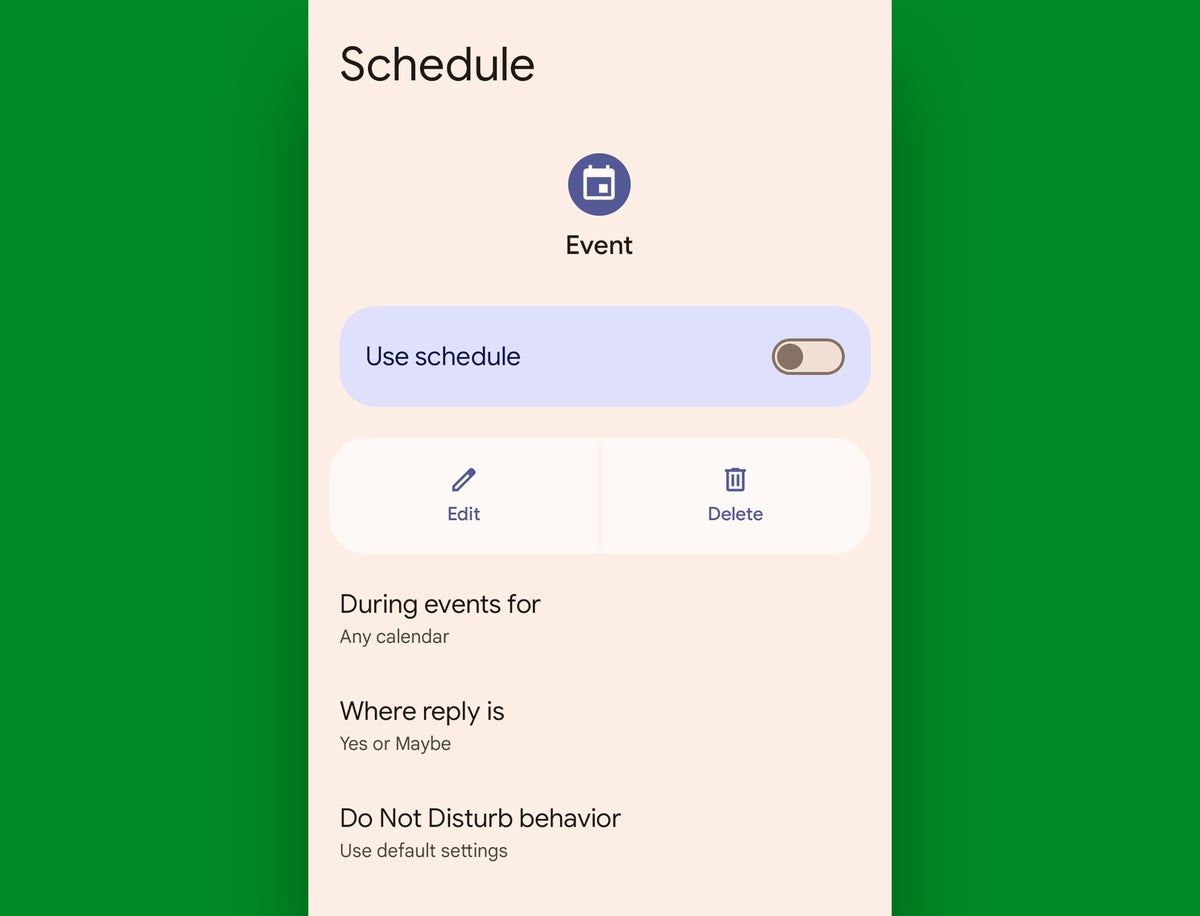
Tek yapmanız gereken bunu etkinleştirmek: Telefonunuzun ayarlarına gidin ve Rahatsız Etmeyin bölümünü bulun (Ses bölümüne bakarak veya ekranın üst kısmındaki kutuda “Rahatsız Etmeyin” ifadesini arayarak). “Programlar”a dokunun, sevimli küçük serçe parmağınızı “Etkinlik” etiketli satıra getirin ve ya satırın kendisine (yanındaki açma/kapatma düğmesine değil) ya da görüyorsanız yanındaki dişli simgesine dokunun.
Bu, şuna benzeyen bir ekran açacaktır:
JR Raphael, IDG
Ekrandaki ilk seçenek olan “Etkinlikler sırasında”, cihazınızla ilişkili takvimlerden hangisinin telefonu susturma davranışını tetikleyeceğini seçmenizi sağlar. Herhangi bir etkinliğin açık olması için bu ayarı varsayılan “Herhangi bir takvim” ayarında bırakabilirsiniz. herhangi takvimi telefonunuzun sessize alınmasına neden olabilir veya onu belirli bir takvime (iş takviminiz gibi) daraltabilir ve diğerlerini dışarıda bırakabilirsiniz.
İkinci satır, telefonunuzun sessizleşmesine neden olacak olay türlerini belirlemenizi sağlar. Yalnızca bir etkinliğe “Evet” yanıtı verdiyseniz, “Evet” veya “Belki” yanıtı verdiyseniz veya “Evet” veya “Belki” yanıtı verdiyseniz sisteme telefonunuzu susturmasını söyleyebilirsiniz. veya hiç cevap vermedin. (Bu seçimler olaylar içindir diğer insanlar sizi yarattı ve katılmaya davet etti; kendi başınıza oluşturduğunuz herhangi bir etkinlik her zaman otomatik olarak “Evet” olarak kabul edilecektir.)
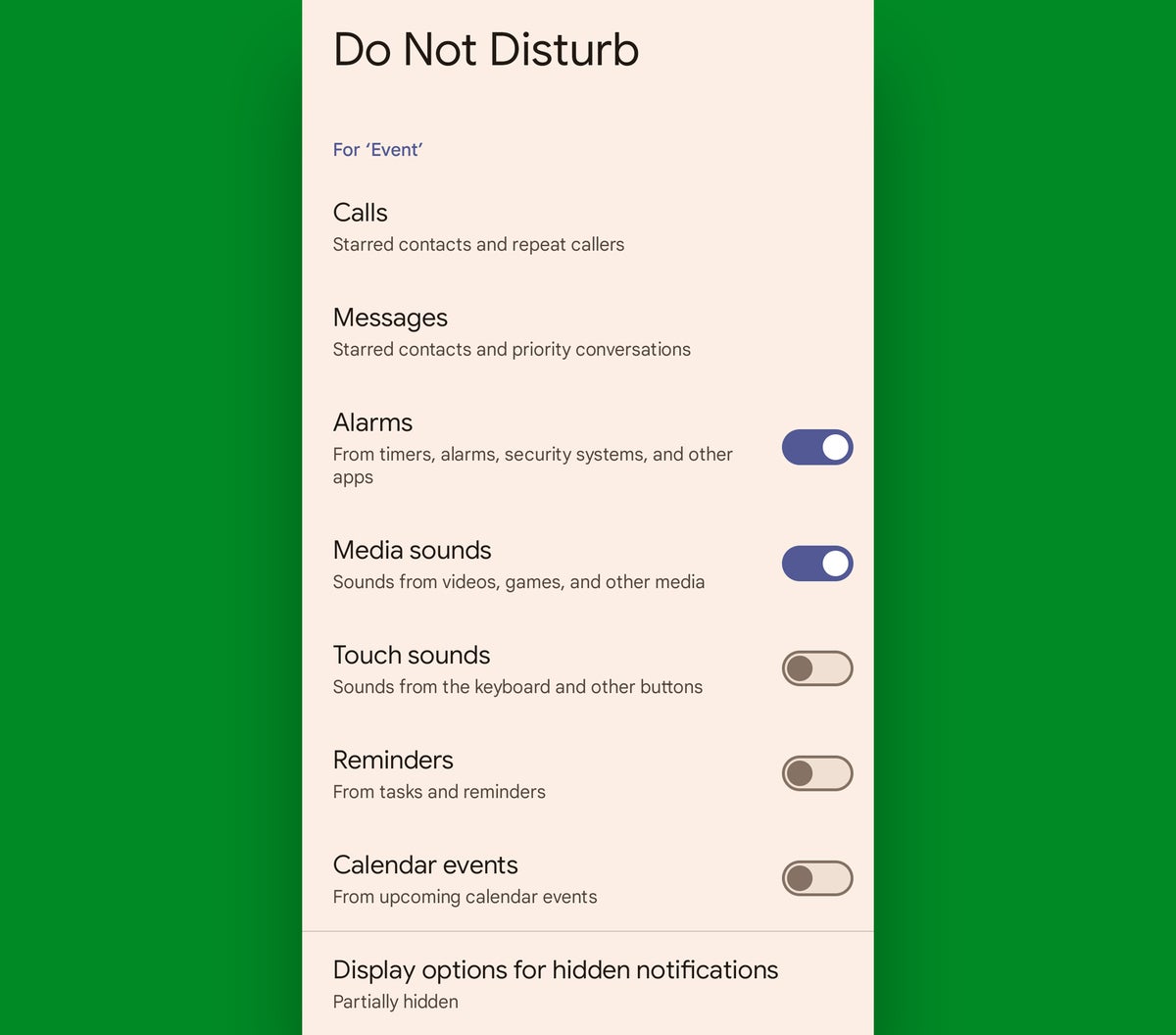
Ve son olarak üçüncü satır, telefonunuzun varsayılan Rahatsız Etmeyin davranışını mı kullanacağına veya telefonun bu özel durumda nasıl davranması gerektiğine ilişkin kendi özel ayarlarınızı oluşturmayı mı tercih edeceğinize karar vermenizi sağlar. Özel ayarlar seçeneği, bir Takvim etkinliği devam ederken telefonunuzun tam olarak nasıl davranması gerektiği konusunda size tonlarca esneklik sağlar: Örneğin, yıldızlı kişilerden gelen aramaların veya metinlerin gelmesine izin vermeyi veya etkinliklerin ve hatırlatıcıların sizi uyarmasına izin vermeyi seçebilirsiniz. başka seslere izin verilmiyorsa. Randevu sırasında farklı türdeki bildirimlerin görsel olarak nasıl görüneceğini bile özelleştirebilirsiniz.
JR Raphael, IDG
Cihazınızda bunların hiçbirini göremiyor musunuz? Daha eski bir Android sürümüne sahip veya üreticisinin işletim sisteminin bu kısmıyla uğraştığı bir telefon kullanıyorsanız, aynı temel konseptin kendi bağımsız eşdeğerini benimseyerek oluşturabilirsiniz. bu amaca özel uygulama veya son derece çok yönlü MacroDroid otomasyon oluşturma yardımcı programı.
Google Takvim Android numarası #17: Hızlı yanıtlar
Tıpkı Android’in, bir çağrıyı reddettiğinizde önceden yazılmış bir hızlı yanıt göndermenize izin vermesi gibi, Google’ın Android Takvim uygulaması da, telefonunuza birkaç hızlı dokunuşla yaklaşan bir toplantıya katılan herkese hızlı bir not göndermenize olanak tanır.
Özelliği yapılandırmak için Takvim uygulamasını açın, sol üst köşedeki üç satırlı menü simgesine dokunun ve beliren menüden “Ayarlar”ı seçin.
Ardından “Genel”i seçin ve “Hızlı yanıtlar”ı görene kadar aşağı kaydırın. Buna dokunun; orada, birden fazla memeliyi içeren herhangi bir randevuya giderken anında gönderebileceğiniz önceden yazılmış mesajlar için dört seçenek göreceksiniz.

Tuhaf bir şekilde, Takvim oluşturmanıza izin vermiyor ek olarak yanıtlar, ancak varsayılan yanıtlardan herhangi birini düzenleyerek istediğiniz şeyi söylemesini sağlayabilirsiniz. Bunlardan herhangi birine dokunun ve ardından onu aptal kalbinizin istediği metinle değiştirin.
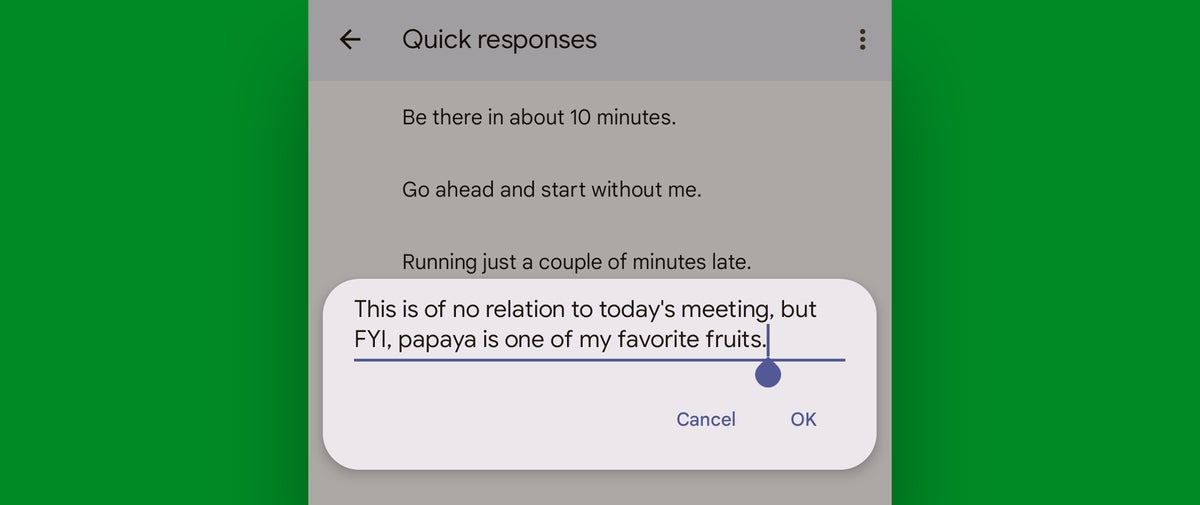
Özel hızlı yanıtlarınızı kullanmak için, en az bir kişinin daha davet edildiği yaklaşan herhangi bir etkinliği açın. “Misafirler” satırındaki zarf simgesine ve ardından listeden istediğiniz yanıta dokunun.
Bu sizi doğrudan mesajınızı içeren ve alıcıları eklenmiş olan yayına hazır bir e-postaya götürecektir. Geriye kalan tek şey “Gönder”e basmak ve belki de böyle bir ilham gelirse keyifle bir kahkaha atmak.
Google Takvim Android numarası #18: Çoğaltma sevinci
Hiç halihazırda gündeminizde olan bir etkinliğe oldukça benzeyen yeni bir etkinlik yaratmaya ihtiyaç duyduğunuzu fark ettiniz mi? Android için Google Takvim uygulamasının, bir etkinliği çoğaltmanın ve ardından bunu yeni bir etkinliğin planı olarak kullanmanın kolay bir yolu vardır: Taklit etmek istediğiniz etkinliğe dokunmanız, sağ üst köşesindeki üç noktalı menü simgesine dokunmanız ve seçin – evet, tahmin ettiniz – “Çoğalt”.
İşte bu kadar: Yeni etkinliğiniz, orijinal etkinliğin bilgileri doldurulmuş ve gerektiğinde değiştirilmeye hazır olarak görünecektir.
Bundan daha kolayı olamaz.
Google Takvim Android numarası #19: Daha güzel bildirimler
Google Takvim’in yeni etkinliklere ilişkin varsayılan bildirim saatleri herkes için uygun değildir. Kendinizi bir etkinliğin size ne zaman daha sık bildirimde bulunacağı ayarını değiştirirken bulursanız (ve/veya bir etkinlik sizi istediğinizden daha erken veya daha geç bilgilendirdiğinde sessizce yaratıcı küfürler mırıldanırsanız), kendinize bir iyilik yapın ve Takviminizi düzenleyin. sizin için daha iyi çalışması için varsayılan bildirim sürelerini ayarlayın.
Takvim uygulamasının ayarlar bölümüne geri dönmeniz yeterli; bu sefer değiştirmek istediğiniz Google hesabına ilişkin bölümü bulun ve altındaki “Etkinlikler” satırına dokunun. Bu size, tüm gün süren etkinliklerin yanı sıra standart yeni etkinlikler için de varsayılan bildirim zamanlarını değiştirebileceğiniz bir ekran verecektir. Hatta isterseniz birden fazla bildirim ekleyebilir ve o takvimdeyken etkinliklerin varsayılan rengini değiştirebilirsiniz (ooh, ahh, vb.).
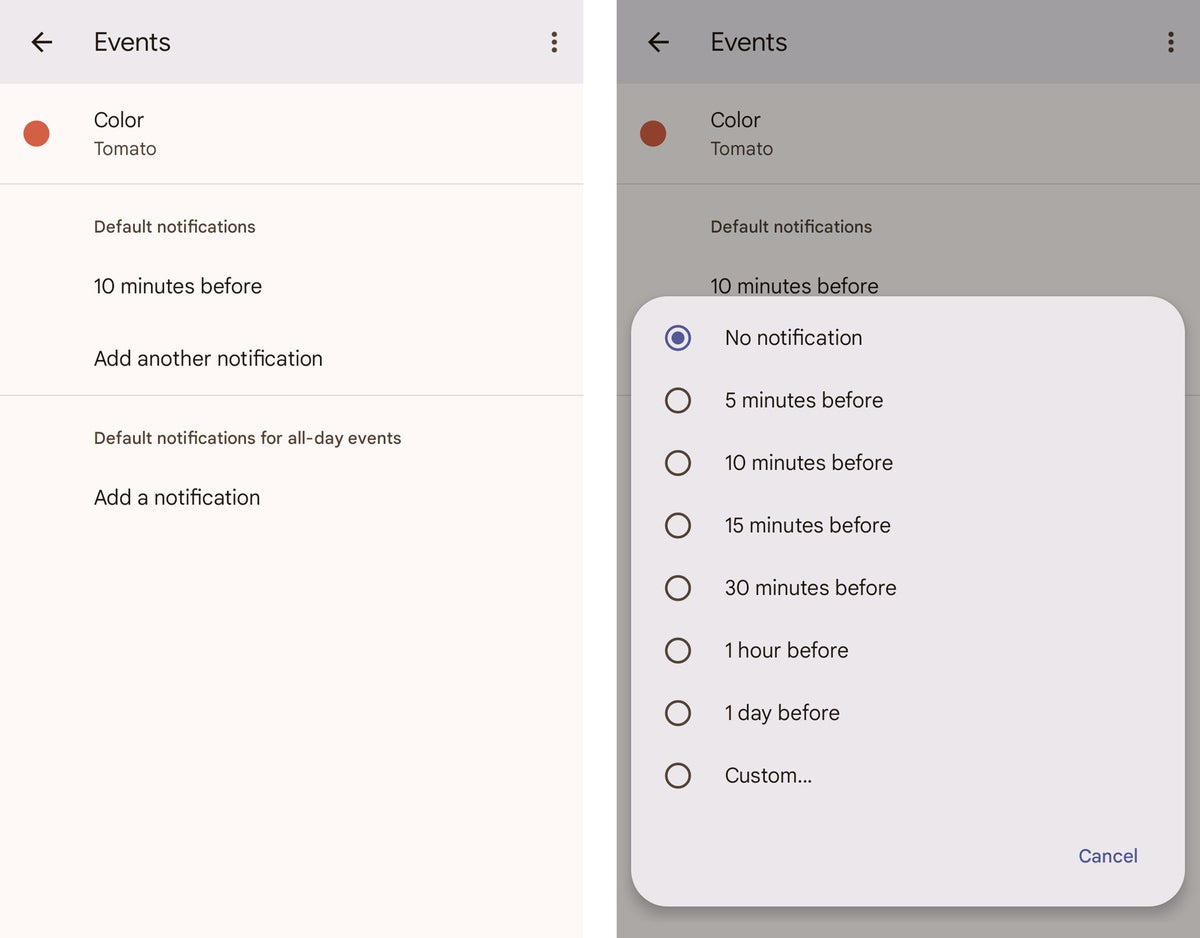
Belirli bir Google hesabında oluşturduğunuz görevler veya herhangi bir ikincil takvim için varsayılan bildirim süresini değiştirmek istiyorsanız, hesabın başlığının altındaki uygun satırı bulun ve “Etkinlikler” yerine bunu seçin; ardından aynı türden bildirimler yapın. orada değişiklikler var.
Google Takvim Android numarası #20: Gizli kod sözcükleri
Bunu neredeyse hiç kimse bilmiyor, ancak Takvim uygulamasının çizim sistemini hacklemenin ve Google’ın bağlamsal grafiklerinden herhangi birinin istediğiniz herhangi bir etkinlikte görünmesini sağlamanın bir yolu var.
İşin püf noktası, Takvim uygulamasının gizli kod sözcüklerini öğrenmek ve ardından bunları tam olarak istediğiniz şekilde kullanmaktır.
Çıkış yapmak Google Takvim kod kelimelerinin bu tam (ve yakın zamanda güncellenen) listesive takviminize yepyeni, özelleştirilmiş bir görünüm kazandırmaya hazırlanın.
Ve bununla birlikte Android takvim deneyiminiz resmi olarak yükseltilir. Şimdi tek yapman gereken, gündemindeki her şeyi başarmak – ve bu, sevgili dostum, tam anlamıyla gündemde senin omuzlar.
İle daha da gelişmiş kısayol bilgisine sahip olun ücretsiz Android Kısayol Supercourse’um. Telefonunuz için zaman kazandıran tonlarca numara öğreneceksiniz!