Natrot/Getty Images
Üretken yapay zeka metin, resim, video, müzik ve daha fazlasını oluşturabilir. Ancak giderek daha popüler hale gelen becerilerden biri de podcast oluşturma yeteneğidir.
Bu, ElevenReader adlı bir uygulamanın durumudur.
Yapay zeka ses araştırmalarında uzmanlaşan ElevenLabs şirketi tarafından geliştirilen uygulama, GenFM adı verilen bir özelliği kullanıyor. İOS için ElevenLabs Reader uygulamasını kullanarak (Android uygulaması henüz podcast oluşturamıyor ancak bu özellik geliştirilme aşamasındadır) kaynak içeriğinizi seçersiniz.
Bir web sayfasına bağlantı kopyalayabilir, metin yazabilir veya yapıştırabilir, PDF veya başka türde bir belgeyi içe aktarabilir, hatta ekranda yazdırılan veya görüntülenen metni tarayabilirsiniz. Daha sonra uygulamaya yeni bir podcast bölümü oluşturmasını söylersiniz.
Buna yanıt olarak ElevenLabs uygulaması, yapay zeka seslerinden doğru sunucuyu ve yardımcı sunucuyu seçiyor, gerçek insanların kullanacağı birkaç konuşma dokunuşu ekliyor ve son olarak podcast’i oluşturuyor.
Daha sonra yerleşik ses oynatıcısı aracılığıyla dinleyebilirsiniz. Ve bunu başkalarıyla paylaşın.
Uygulama destekliyor 32 farklı dilİngilizce, İspanyolca, Fransızca, İtalyanca, Japonca, Çince, Hintçe vb. dillerde podcast’ler oluşturmanıza ve dinlemenize olanak tanır.
ElevenLabs, web sitesinde ve mobil uygulamalarında AI aracıları, metinden konuşmaya, ses klonlama, dublaj ve metin tabanlı ses efektleri oluşturucu dahil olmak üzere diğer AI özelliklerini sunar.
Bu seçeneklerin çoğu muhtemelen ElevenLabs’ın size her ay sunduğu 10.000 krediyi tüketecektir. Limit sürekli olarak aşılırsa, ücretli abonelik planlarından birine abone olabilirsiniz.
Şimdi podcast oluşturucunun ElevenLabs ile nasıl çalıştığı aşağıda açıklanmıştır.
1. iOS için ElevenLabs Reader uygulamasını indirin ve başlatın
Öncelikle uygulamayı indirip yükleyin İOS için ElevenLabs Reader uygulaması App Store’dan. Uygulamayı başlattıktan sonra Apple, Google veya e-posta adresinizi kullanarak bir hesap oluşturmanız istenir.
Daha sonra yaş grubunuzu belirtmeniz istenir. Ardından varsayılan olarak sunulan seçeneklerden bir ses seçin. Sesini duymak için her sese dokunun. Beğendiğiniz birini bulduğunuzda Dinlemeye Başla düğmesine dokunun.
 Lance Whitney/ZDNET’in ekran görüntüsü
2. GenFM’i seçin
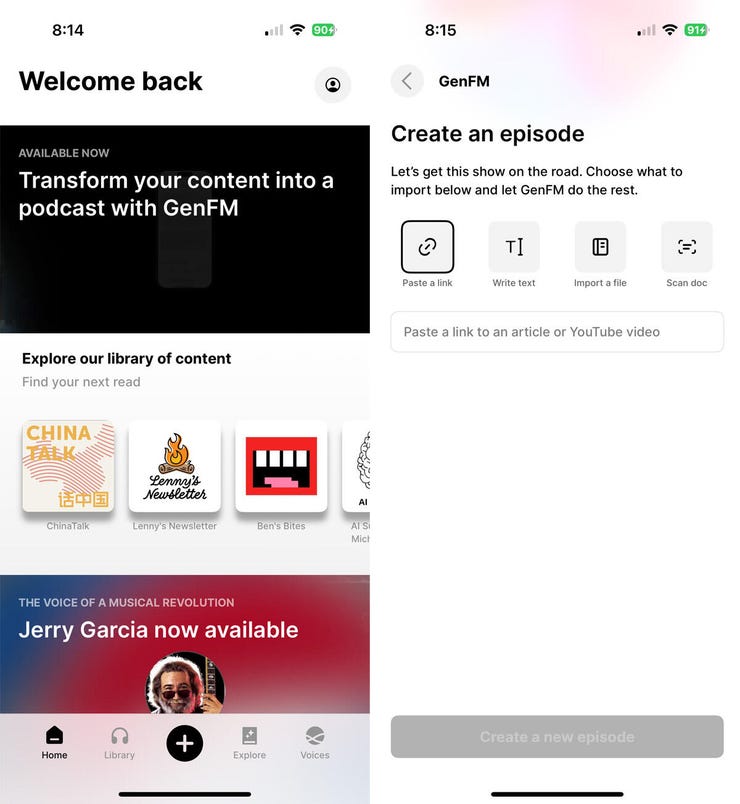
İçeriğinizi GenFM ile podcast’e dönüştürmek için ana ekranda üstteki seçeneğe dokunun.
Sonraki ekranda podcast’inizi oluşturmak için kullanabileceğiniz farklı içerik türleri görüntülenir.
Lance Whitney/ZDNET’in ekran görüntüsü
3. İçeriği seçin
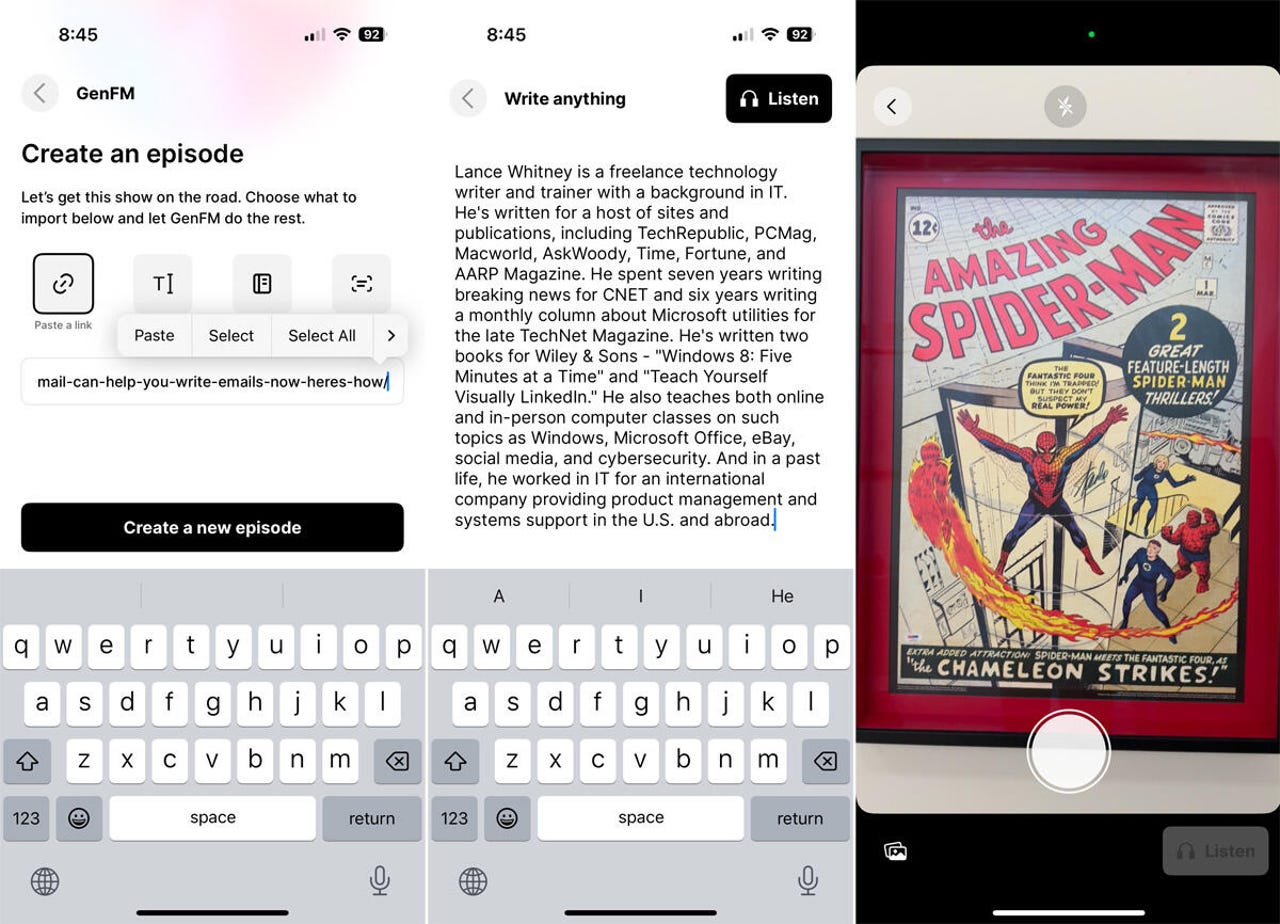
GenFM ekranında aşağıdaki dört türden kullanmak istediğiniz içeriği seçin:
- Bağlantı yapıştırın – Buraya bir web sayfasına, çevrimiçi bir makaleye, bir YouTube videosuna veya İnternet’teki herhangi bir içeriğe giden bağlantıyı yapıştırabilirsiniz. Kaynak URL’yi kopyalayıp Bağlantıyı Yapıştır alanına yapıştırmanız yeterlidir.
- Metin yaz – Buraya bir podcast için kullanmak istediğiniz metni yazabilirsiniz. Daha kolay bir şekilde, onu bir belgeden, web sayfasından veya başka bir dosyadan kopyalayıp yapıştırabilirsiniz.
- Bir dosyayı içe aktar – Burada, telefonunuzda veya iOS’taki Dosyalar uygulaması aracılığıyla kullanılabilen çevrimiçi bir hizmette depolanan bir dosyayı içe aktarabilirsiniz. OneDrive, Google Drive, Box, Dropbox, iPhone’unuz veya yerel bir NAS sürücüsü gibi kaynağı seçin, ardından dosyayı seçin.
- Belgeyi tarayın – Burada podcasting için basılı veya ekrandaki metni tarayabilirsiniz.
Podcast oluşturma yöntemi seçilen içeriğe bağlı olarak farklılık gösterir. Bir bağlantı yapıştırırsanız yeni bir bölüm oluşturmak için düğmeye dokunun. Metin yazıyor veya yapıştırıyorsanız Dinle’ye dokunun. Bir dosyanın içe aktarılması otomatik olarak podcast’in oluşturulmasını başlatır. Metin tarıyorsanız Dinle’ye dokunun.
 Lance Whitney/ZDNET’in ekran görüntüsü
4. Podcast’in oluşturulmasını bekleyin
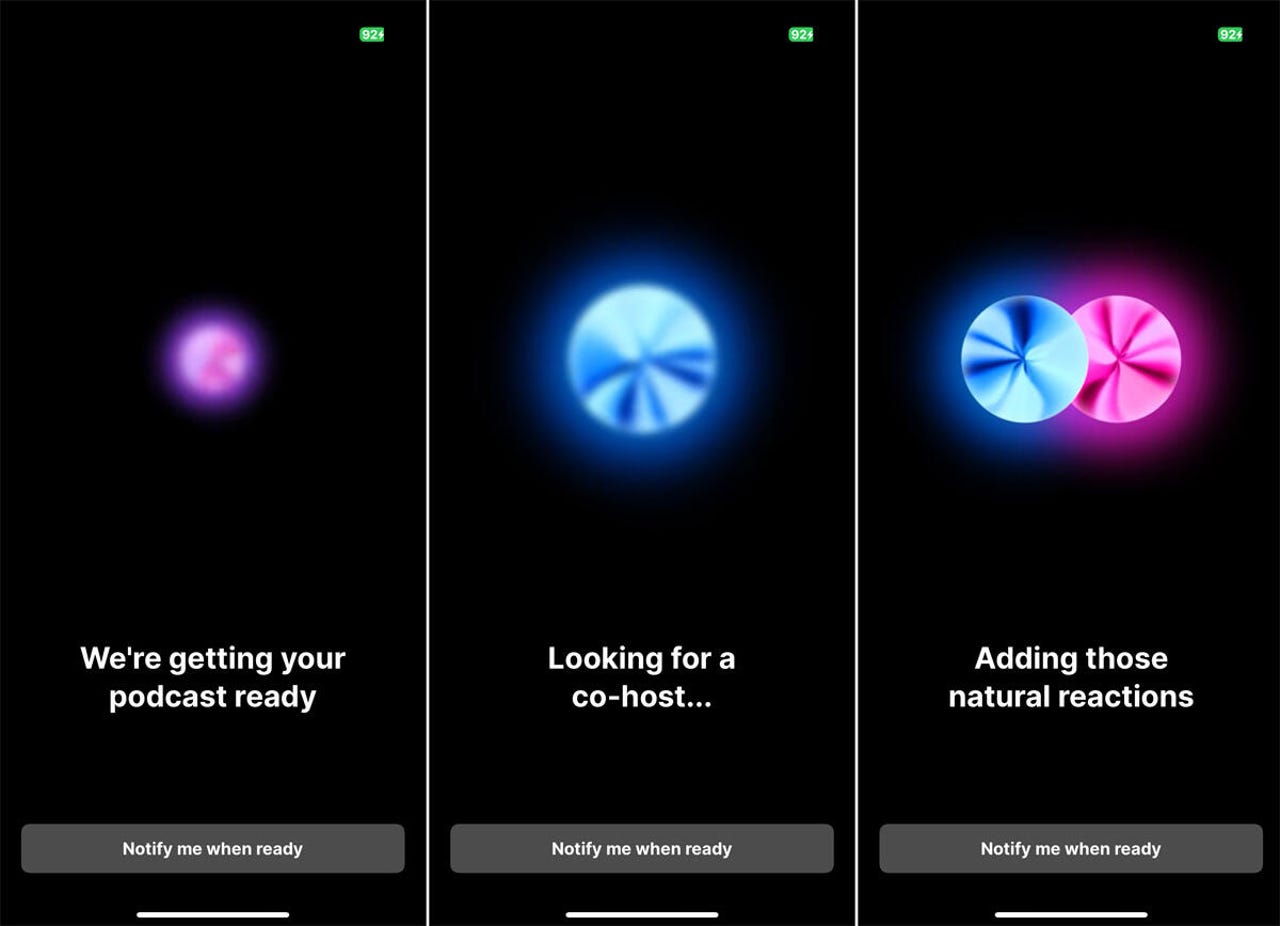
Podcast oluşturmak biraz zaman alır, bu yüzden beklemeye hazırlıklı olun. İşlem sırasında uygulama müzik çalar ve sizi eğlendirmek ve ilginizi çekmek için ilerlemeyi gösterir.
Podcast hazır olduğunda bildirim almak için düğmeye de basabilirsiniz.
 Lance Whitney/ZDNET’in ekran görüntüsü
5. Podcast bölümünü oynatın
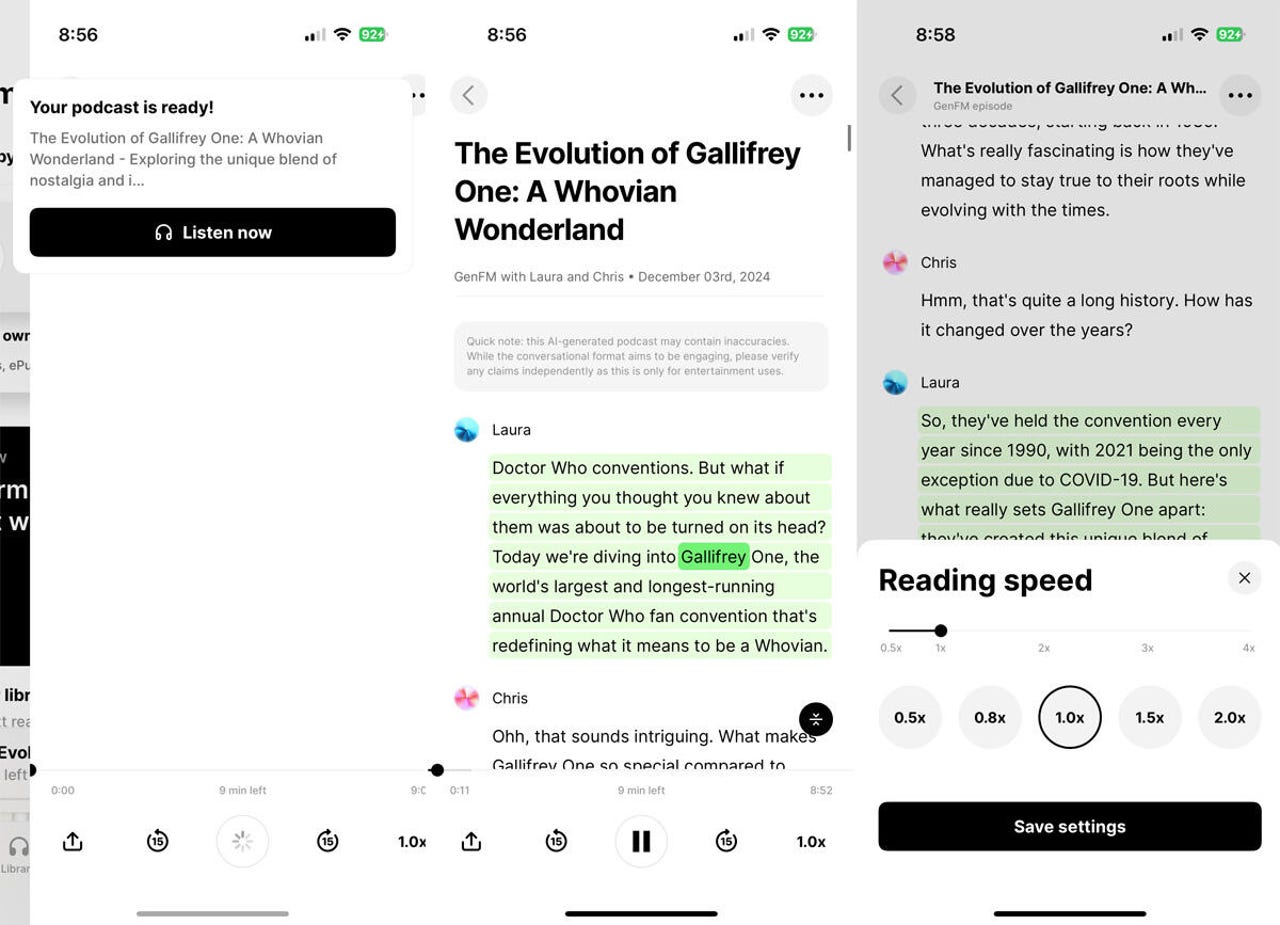
Podcast oluşturulduktan sonra dinlemek için Şimdi Dinle düğmesine veya Oynat düğmesine dokunun. Uygulama, podcast’i oynatmanın yanı sıra, dinlerken konuşmayı görmenizi sağlayan bir metin metni de görüntüler.
Ses oynatıcısından bölümü duraklatıp yeniden başlatabilir, bir sonraki adıma geçebilir, 15 saniye geri sarabilir ve hızı değiştirebilirsiniz.
 Lance Whitney/ZDNET’in ekran görüntüsü
6. Podcast’i paylaşın
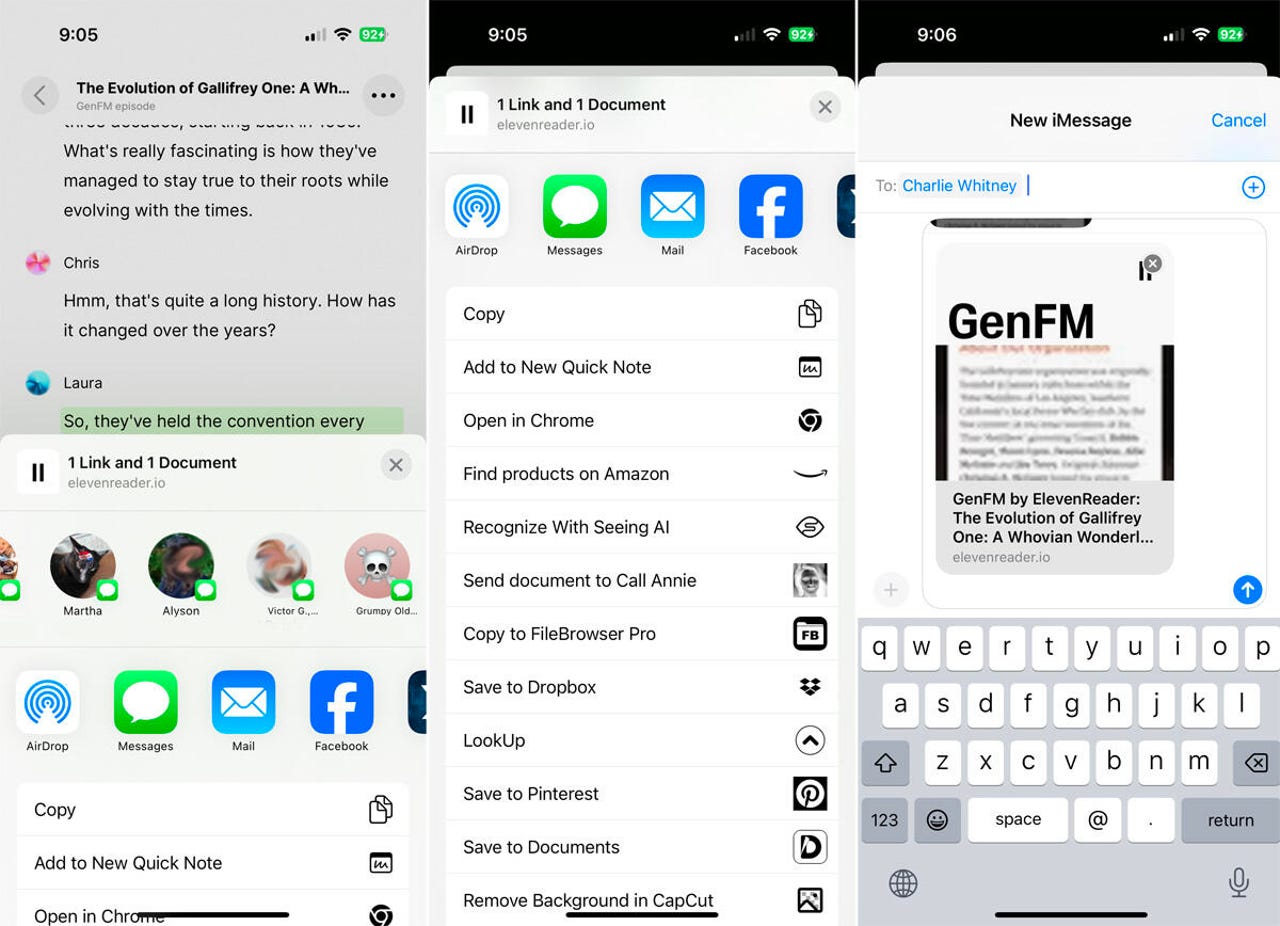
Ses oynatıcısından podcast’i başkalarıyla paylaşabilirsiniz. Alt kısımdaki iOS paylaşım simgesine dokunun ve podcast’i paylaşmak için kullanmak istediğiniz kişiyi veya hizmeti seçin.
Diğer taraftaki kişinin uygulamaya veya ElevenLabs’ta bir hesaba ihtiyacı yoktur. Bunun yerine bölüm onlar için web’de otomatik olarak oynatılır.
 Lance Whitney/ZDNET’in ekran görüntüsü
7. Podcast’i yönetin ve değerlendirin
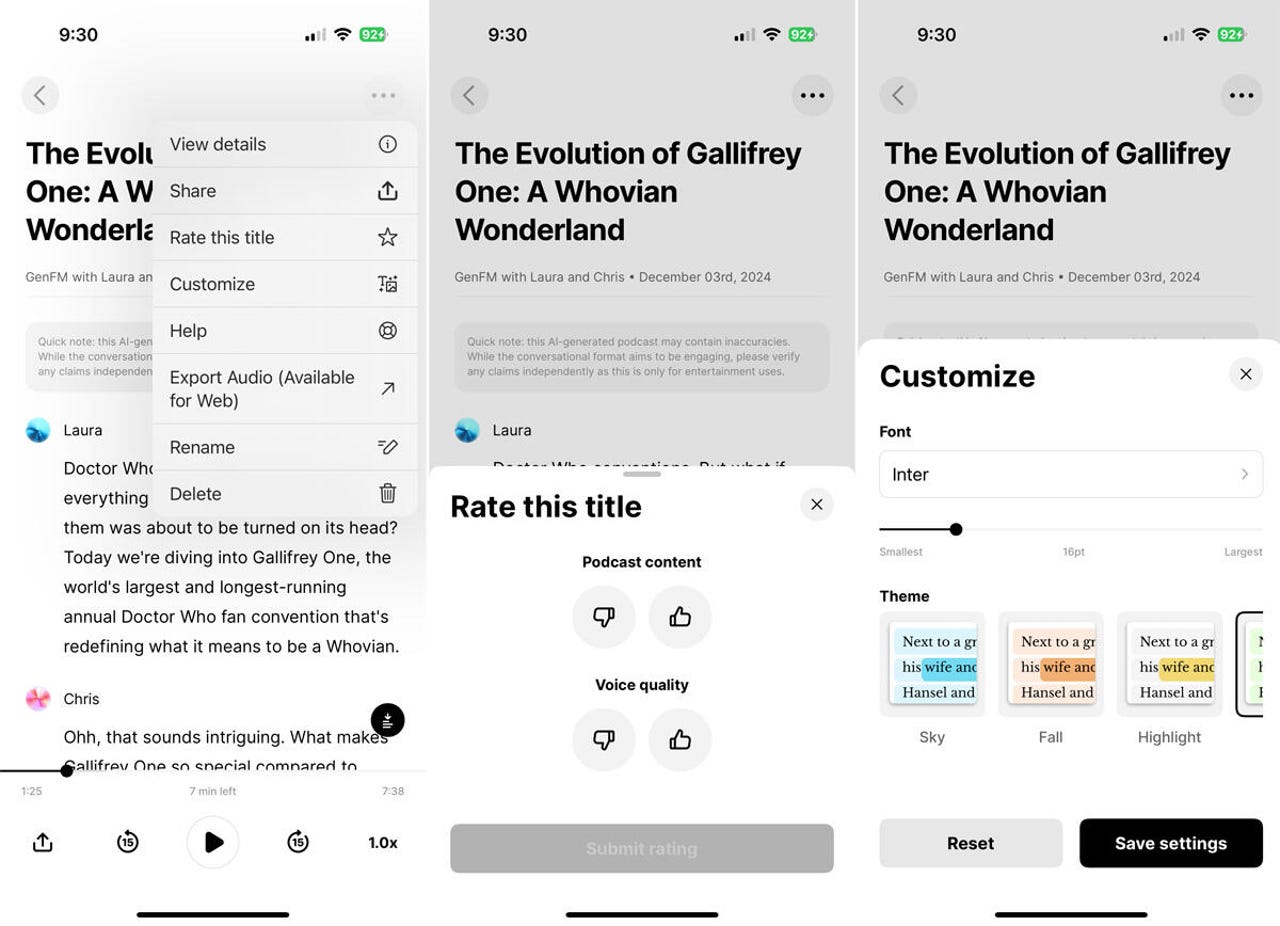
Ses oynatıcısından podcast üzerinde diğer işlemleri gerçekleştirebilirsiniz. Sağ üstteki elips simgesine dokunun. Daha sonra aşağıdaki eylemler arasından seçim yapabilirsiniz:
- Ayrıntıları göster – Podcast’in kısa bir açıklamasını görüntülemek için.
- Paylaşmak – Podcast’i başka bir kişi veya hizmetle paylaşın.
- Bu başlığa puan verin – İçerik ve ses kalitesi için başparmağınızı yukarı veya aşağı bırakın.
- Kişiselleştir – Metin transkripsiyonunun yazı tipini, boyutunu ve temasını değiştirin.
- Yardım – Podcast’e yorum gönderin
- Sesi dışa aktar – Sitenin diğer araçlarıyla kullanmak için sesi ElevenLabs web sitesine aktarın.
- Yeniden isimlendirmek – Podcast bölümünü yeniden adlandırın
- SİLMEK – Podcast’i kitaplığınızdan silin
 Lance Whitney/ZDNET’in ekran görüntüsü
8. Podcast’lerinizi gözden geçirin
İstediğiniz kadar podcast bölümü oluşturabilirsiniz.
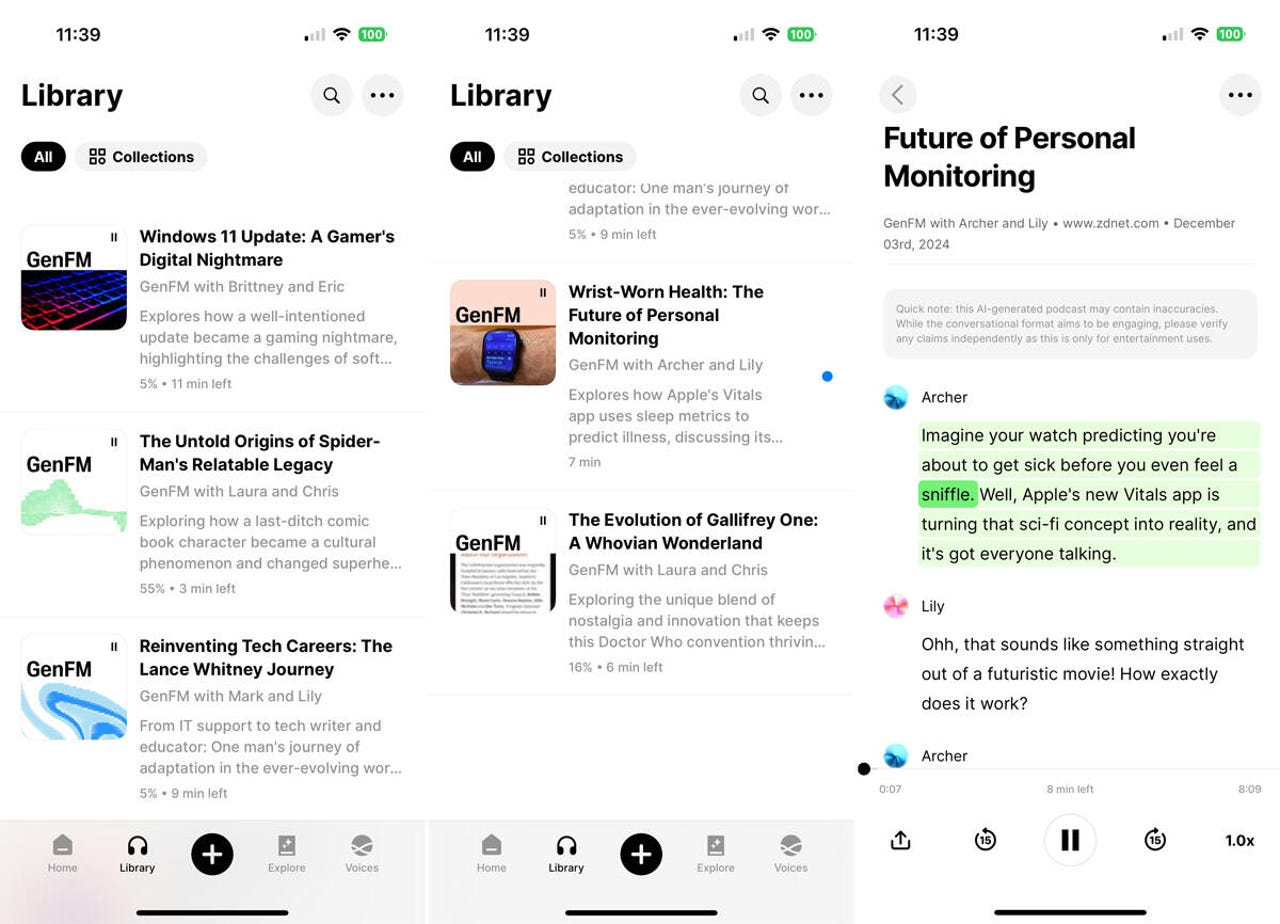
Birkaç tanesini derledikten sonra ElevenLabs uygulamasının ana ekranındaki Kütüphane simgesine dokunun.
Oynatmak için herhangi bir bölüme dokunun.
 Lance Whitney/ZDNET’in ekran görüntüsü
Podcast sonuçları
Testlerimde ElevenLabs, kaynak materyalden ilginç ve doğru podcast’ler oluşturdu. Ancak aranızdaki en bilgili kişi ElevenLabs’ın şu anda Google’dan NotebookLM adında bir rakibinin olduğunu biliyor. Ancak Google’ın araçları şu anda yalnızca İngilizce olarak mevcuttur. Her iki araç da kullanılmaya değer olsa da NotebookLM iki nedenden dolayı kazanıyor.
Her şeyden önce, Google’ın aracının podcast oluşturması ElevenLabs uygulamasına göre çok daha az zaman alıyor.
İkincisi ve en önemlisi, NotebookLM tarafından kullanılan yapay zeka tarafından oluşturulan sesler, ElevenLabs’ın seslerinden çok daha doğal ve sevimli geliyor. Her iki durumda da, her iki araç da seçtiğiniz konunun eğlenceli ve bilgilendirici bir formatta derinlemesine anlaşılmasını sağlayabilir.