- Akıllı telefonunuzu neden WiFi genişletici olarak kullanmalısınız?
- Akıllı telefonunuzu bir erişim noktası aracılığıyla Wi-Fi genişletici olarak kullanma
- Üçüncü taraf “Wi-Fi genişletici” uygulamalarına dikkat edin!
- Geliştirici Seçeneklerinde “Wi-Fi kapsama alanını genişletme özelliğini” etkinleştirir
- Akıllı telefonunuzu Bluetooth bağlantısı aracılığıyla WiFi genişletici olarak kullanma
Akıllı telefonunuzu neden WiFi genişletici olarak kullanmalısınız?
WiFi ağınızın kapsamını genişletmenin daha güvenilir yolları olduğunu bilmemize rağmen (Örneğin, aşağıdaki gibi bir ağ WLAN’ı B. Google Nest), yalnızca ara sıra kullanıyorsanız bir örgü ağa yatırım yapmanız kesinlikle gerekli değildir. Tek seferlik kullanım durumları için, akıllı telefonu basitçe bir WiFi tekrarlayıcıya dönüştürmek daha ucuzdur.
WiFi tekrarlayıcının temel işlevi, WiFi ağının kapsama alanını zayıf sinyal alımına sahip alanlara kadar genişletmektir. Örneğin terasınızda parti veriyorsanız ve yönlendiricinizin WiFi sinyali size tam olarak ulaşmıyorsa akıllı telefonunuzu teras ile yönlendirici arasına yerleştirebilirsiniz. Akıllı telefon tekrarlayıcı işlevi görmeye başladığında, teknik olarak kapsama alanı içinde olmasa bile aynı yönlendirici üzerinden İnternet’e erişebilirsiniz.
Sahip olduğunuz akıllı telefon modeline bağlı olarak onu bir WiFi tekrarlayıcıya dönüştürmenin farklı yolları vardır. Şimdi bu yöntemlere bir göz atalım.
Akıllı telefonunuzu bir erişim noktası aracılığıyla Wi-Fi genişletici olarak kullanma
Kendi akıllı telefonunuzu bir WiFi genişleticiye dönüştürmenin en kolay yolu, Wi-Fi erişim noktası işlevi. Ancak bu seçeneğin sorunu, tüm akıllı telefonların Wi-Fi ve ortak erişim noktasının aynı anda açılmasına izin vermemesidir.
Aşağıdaki gibi WiFi genişletici işlevi olmayan cihazlar için: Örneğin, Samsung Galaxy cihazlarında aşağıdaki gibi başka geçici çözümler de vardır: B. Aşağıda bahsettiğimiz Bluetooth bağlantısı.
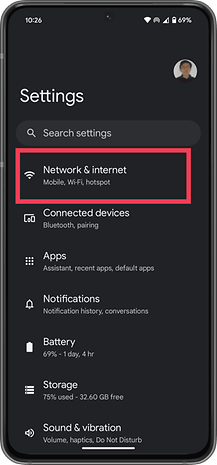
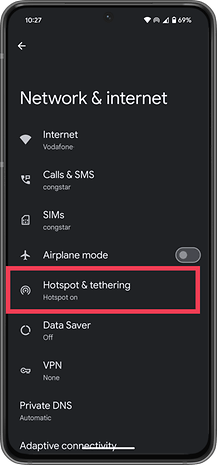
Cep telefonunuz destekleniyorsa bu bölümde doğru yere geldiniz. Wi-Fi tekrarlayıcı özelliğini mevcut bir Pixel modelinde ve Xiaomi 11T’de test ettik ancak bu özellik diğer birçok akıllı telefon modelinde de mevcut. Şu adımları izlemelisiniz:
- Şunu açar: Ayarlar uygulaması.
- Seçer Ağ ve İnternet.
- Seçer Erişim Noktası ve Bağlantı.
- Seçeneği etkinleştirir Wi-Fi erişim noktası.
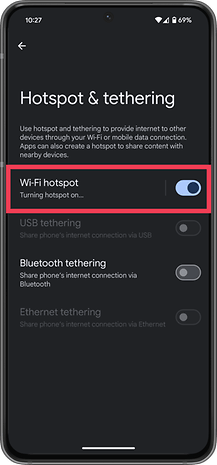
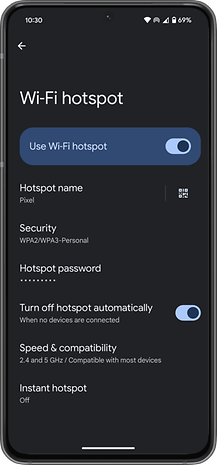
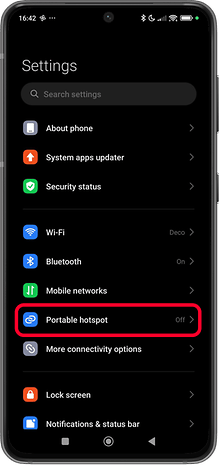
Xiaomi’nin HyperOS ve diğer bazı Android kaplamalarında adımlar biraz farklıdır:
- Telefonunuzu evinizdeki veya ofisinizdeki birincil Wi-Fi ağına bağlayın.
- Şunu açar: Ayarlar ve arar Wifi veya Mobil erişim noktası.
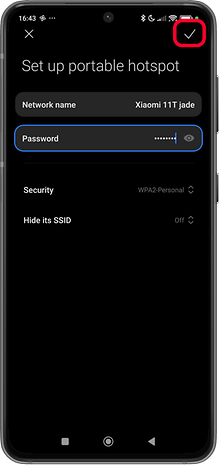
- Musluk Mobil erişim noktası kurunAğ adını ve şifresini değiştirmek için.
- Değişiklikleri kaydetmek için Bitti’ye (aşağıdaki resimde onay işareti) dokunun veya Geri’ye basın.
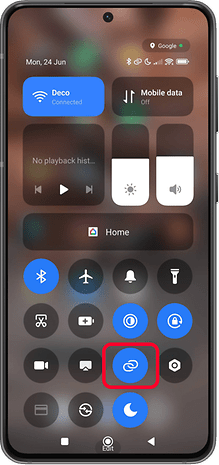
- Erişim noktası geçişini açar.
- Bunu hızlı ayarlarda üstten aşağı doğru kaydırarak da yapabilirsiniz.
- Başkalarının cihazınızın mobil erişim noktasına bağlanmasına ve şifreyi girmesine izin verin.
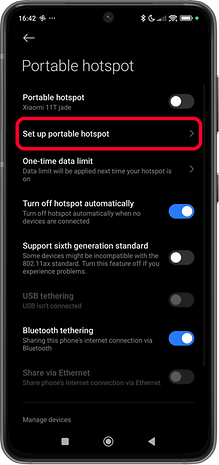
Telefonunuz WiFi ağınıza bağlıyken etkin noktayı başarıyla etkinleştirirseniz, etkin bir şekilde WiFi tekrarlayıcı görevi görecektir. Cep telefonunuzun menzilindeki diğer cihazlar, örneğin: Dizüstü bilgisayar veya tablet gibi diğer cihazlar, mobil verilerinize değil, bağlı olduğunuz birincil Wi-Fi bağlantısına erişebilir.
Üçüncü taraf “Wi-Fi genişletici” uygulamalarına dikkat edin!
Cihazınızın, özellikle de Samsung Galaxy telefon veya tabletinizin Wi-Fi genişletici özelliği yoksa, bir sonraki en iyi seçenek Google Play Store’dan üçüncü taraf bir uygulama indirmek olacaktır.
Ancak bu makalenin son güncellemesinden bu yana Play Store’da bulduğumuz uygulamaların hiçbiri, uygulamanın orijinal olarak sunulmayan özellikleri kullanması gerekeceğinden, en azından cihazın donanımına root erişimi olmadan vaat ettiklerini sunamadı. üretici tarafından oldu.
İşe yarayan bir uygulama biliyorsanız, bunu aşağıdaki yorumlarda paylaşmaktan çekinmeyin. Ancak şimdilik, telefonunuzu bir WiFi tekrarlayıcıya, genişleticiye vb. dönüştürmeyi vaat eden üçüncü taraf uygulamaların yüklenmesine karşı uyarıda bulunuyoruz. Uygulama incelemeleri genellikle uygulamanın bir aldatmaca olup olmadığını gösterir.
Geliştirici Seçeneklerinde “Wi-Fi kapsama alanını genişletme özelliğini” etkinleştirir
Akıllı telefonunuz eş zamanlı Wi-Fi ve hotspot bağlantılarını desteklemiyorsa, artık Geliştirici seçeneklerini etkinleştirin. Geliştirici seçeneklerini henüz etkinleştirmediyseniz bağlantılı makaleye tıklamanız veya aşağıdaki talimatları uygulamanız yeterlidir:
- Şunu açar: Ayarlar cihazınız.
- Şuraya gider: Telefonda
- Seçeneğe yedi kez (bazen daha fazla) dokunun. Yapı numarası
- Galaxy cihazları size gelsin Android telefon > Yazılım bilgileri > yedi kez dokunun Yapı numarası
- Ana ekrana geri dönün Ayarlar
- Seçer sistem
- Musluk Geliştirici seçenekleri
- Arıyor Wi-Fi Kapsama Alanını Genişletme Özelliğini Etkinleştir ve onu etkinleştirir.
- Bağlantıya veya hızlı ayarlara geri dönün ve etkinleştirin Wi-Fi erişim noktası.
Ancak tüm akıllı telefonların bu seçeneğe sahip olmadığını lütfen unutmayın. Bu menüyü telefonunuzda bulamıyorsanız başka bir yönteme geçmenin zamanı gelmiş demektir.
Akıllı telefonunuzu Bluetooth bağlantısı aracılığıyla WiFi genişletici olarak kullanma
WiFi’nizi genişletmenin son yolu Bluetooth bağlama seçeneğini kullanmaktır. Bu yöntemle bağlantı hızları yukarıda açıklanan yöntemlere göre yavaş olduğundan bu seçeneği genellikle önermiyoruz. Ancak yukarıdaki yöntemlerden hiçbiri işinize yaramazsa son çare olarak kullanılabilir.
Wi-Fi bağlantınızı Bluetooth internet paylaşımıyla nasıl genişleteceğinizi ve paylaşacağınızı öğrenmek için şuraya göz atın Bu konuyu detaylı bir şekilde ele alan yazımıza lütfen göz atın. Alternatif olarak kısa, adım adım kılavuzu da izleyebilirsiniz.
- Akıllı telefonunuzu evinizde veya ofisinizde birincil Wi-Fi ağına bağlayın
- Şunu açar: Ayarlar uygulaması
- Seçer Ağ ve İnternet
- Seçer Erişim Noktası ve Bağlantı
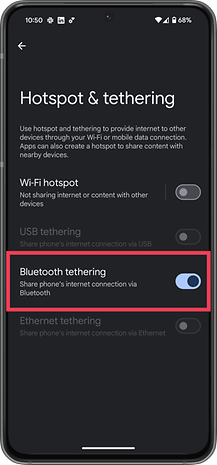
- Etkinleştirilmiş Bluetooth bağlantısı
- Diğer cihazların bağlanabilmesi için Bluetooth’unuzu arayıp bağlanmaları gerekir.
- Her iki cihazda eşleştirmeyi tamamlamak için kodu onaylar.
İşte bu kadar! Akıllı telefonunuzu bir WiFi tekrarlayıcıya dönüştürebileceğiniz dört farklı yöntemi size tanıttık. Bu adımların işinize yarayıp yaramadığını veya Android akıllı telefonunuzu bir WiFi tekrarlayıcıya dönüştürmenin başka yöntemlerini biliyorsanız bize bildirin.
Makale Kasım 2024’te güncellendi.