Jack Wallen/ZDNET
Android cihazınızda arka planda kaç uygulama çalışıyor? Arka planda birkaç kişinin çalıştığını kabul etmekte utanılacak bir şey yok. Şu anda program da dahil olmak üzere yalnızca üç uygulamam çalışıyor Ayarlar Bu yazıyı hazırlamak için açtım.
Ben de akıllı telefonumdaki uygulamaları düzenli ve manuel olarak kapatanlardan biriyim. Ne için ? Kaynak nedeniyle.
Her ne kadar Android sistem kaynaklarını yönetmede çok iyi hale gelse de, arka planda ne kadar çok uygulama çalıştırırsanız, o kadar az kaynak kullanılabilir. Buna potansiyel güvenlik ve gizlilik riskleri de eklenir. Arka planda çalışan bir uygulama telefonunuzun kamerası veya mikrofonu gibi şeyleri kullanmaya devam edebilir ve bu da kameranın veya mikrofonun kontrolünü ele geçirmesine olanak tanıyabilir.
Evet, Android, bir uygulama kamerayı veya mikrofonu kullandığında bizi bilgilendirme konusunda çok iyi hale geldi, ancak özellikle akıllı telefonlarımız söz konusu olduğunda üzgün olmaktansa tedbirli olmak her zaman daha iyidir.
Sorun şu: Çalışan bir uygulamanız varken uygulama çekmecesini açmak için yukarı kaydırdığınızda, ardından başka bir uygulamayı açtığınızda, daha önce kullandığınız uygulama çekmecesi uygulamasına ne olur? Arka planda çalışmaya devam ediyor.
Android uygulamaları için “Kapat” düğmesi olmasa da, bir uygulamayı kapatmanın ve cihazınızın değerli kaynaklarını tüketmesini önlemenin farklı yolları vardır. Size bunu yapmanın üç yolunu göstereyim.
Genel bakıştan bir uygulamayı kapatma
İhtiyacınız olacak tek şey Android çalıştıran bir telefondur. Üçüncü yöntem yalnızca işletim sisteminin en son sürümünde mevcuttur, kullanmak için Android 15’i yüklemeniz gerekecektir. Diğer iki yöntem platformun tüm yeni sürümleri için evrensel olmalıdır.
1. Uygulama önizlemesini açın
Uygulamalara genel bakışı görüntülemek için ekranın altından yukarıya doğru kaydırın (en alttan başlayın, aksi takdirde uygulama çekmecesi açılır). Önizleme hemen açılmazsa açılana kadar yukarı kaydırmaya devam edin. Bazı akıllı telefonlarda en sağdaki üçüncü düğmeye basmanız gerekir.
2. Söz konusu uygulamayı kapatın
Uygulamalara genel bakış görüntülendiğinde durdurmak istediğiniz uygulamayı bulmak için sola veya sağa kaydırın. Uygulama ortalandıktan sonra kapatmak için yukarı kaydırın. Tüm uygulamaları gözden geçirme ve kapatma eğilimindeyim (şu anda kullanmakta olduğum hariç). Bu, uygulamayı (veya uygulamaları) kapatacak ve bazı kaynakları sisteme geri döndürecektir.
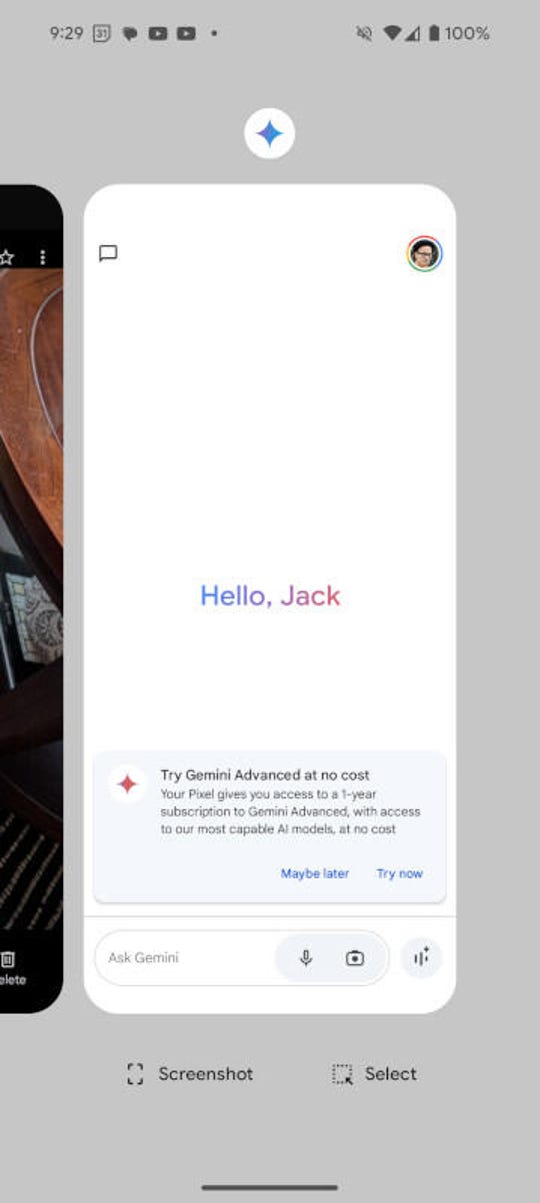
Cihazınızda hala kaç uygulamanın çalıştığına şaşırabilirsiniz. Jack Wallen/ZDNET
Ayarlar’dan bir uygulamayı kapatma
1. Ayarlar menüsünü açın
Bildirim gölgesini iki kez aşağı çekin, ardından açmak için dişli simgesine dokunun Ayarlar.
2. Uygulama ayarlarını açın
görmelisin Uygulamalar sayfanın üst kısmında. Bu girişe dokunun.
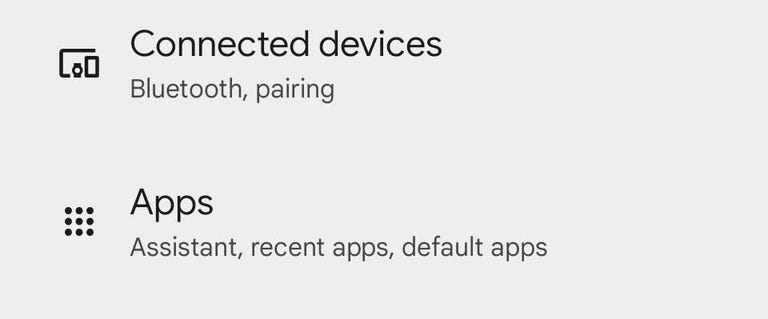
Uygulamalar altında yer almalıdır Bağlı cihazlar. Jack Wallen/ZDNET’in ekran görüntüsü
3. Kapatmak istediğiniz uygulamayı bulun
Kapatmak istediğiniz uygulama sayfanın üst kısmında listelenmiyorsa Tüm X uygulamalarını görün (burada X, yüklediğiniz uygulamaların sayısıdır). Kapatmak istediğiniz uygulamayı bulun.
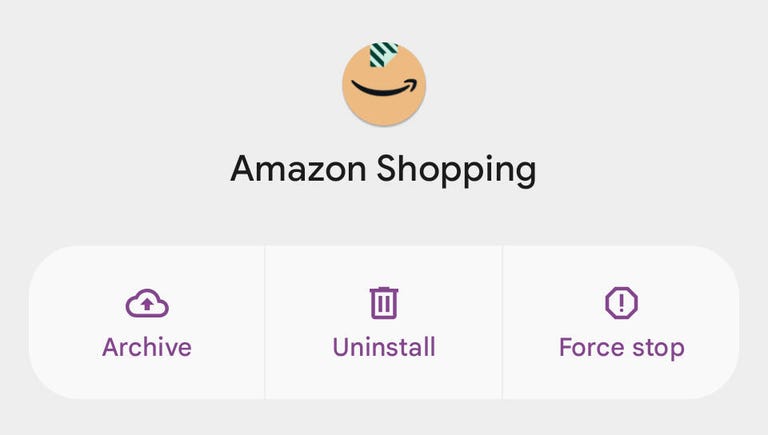
Amazon uygulamasını kullanmadığım için silinebiliyor. Jack Wallen/ZDNET
4. Uygulamayı zorla durdurma
Uygulama sayfasında düğmeyi görmelisiniz Durmaya zorla. Uygulamayı kapatmak için buna dokunun.
Uygulamayı bildirim panelinden kapatma
- Bu özellik Android 15’e özeldir, dolayısıyla telefonunuz eski bir sürümü çalıştırıyorsa bu özelliği kullanamazsınız. Bu yöntem arka planda çalışan uygulamaları kapatır ancak kullandığınız genel uygulamaları kapatmaz. Örneğin, Android ile MacOS arasında dosya paylaşımını kolaylaştırmak için AirDroid kullanıyorum. AirDroid uygulamasını kullanmadığım zamanlarda bile arka planda MacOS’tan gelen istekleri dinleyerek çalışmaya devam ediyor. Bu, arka plan hizmetinin doğasıdır.
1. Bildirim panelini açın
Bildirim ekranına iki kez dokunun (sanki bildirim ekranını açacakmışsınız gibi) Ayarlar). Android 15’te sol altta çalışan uygulamaların sayısını gösteren küçük bir not göreceksiniz.
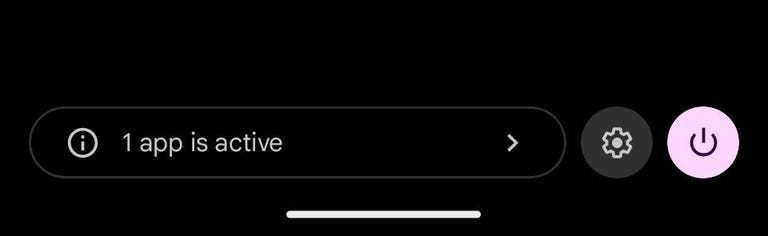
Aktif uygulamaların sayısıyla ilgili not ilk olarak Android 15’te ortaya çıktı. Ekran görüntüsü: Jack Wallen/ZDNET.
2. Söz konusu uygulamayı kapatın
Nota dokunduğunuzda, o anda çalışmakta olan uygulamaları listeleyen bir açılır pencere açılır. Kapatmak istediğiniz uygulamayla ilişkili durdurma düğmesine basın.
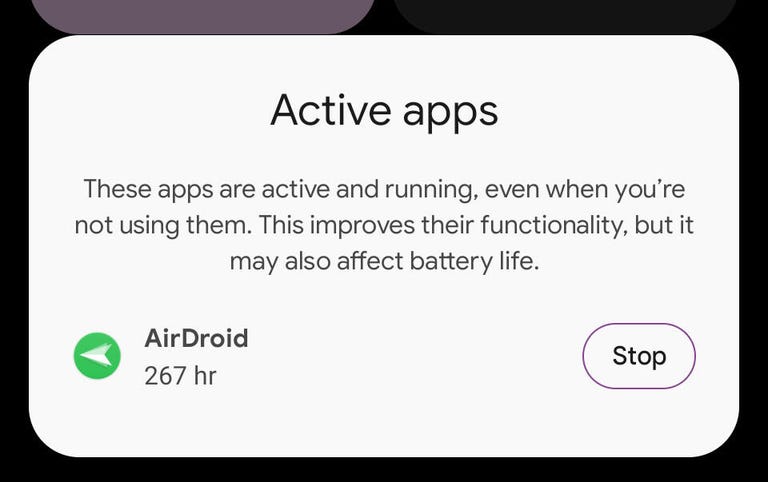
Arka planda çalışan başka uygulamalarınız varsa burada listelenirler. Jack Wallen/ZDNET’in ekran görüntüsü.
Hangi yöntem kullanılmalı? Duruma göre değişir
- Arka plan hizmetlerini durdurmak istiyorsanız son yöntem en kolayıdır (ancak Android 15 gerektirir)
- En hızlı yöntemi mi arıyorsunuz? Uygulama önizlemesi açık ara en iyisi
- Uygulama önizlemesinin görünmesini sağlamakta zorluk yaşıyorsanız, en iyi seçeneğiniz Ayarlar
Dostlarım, sistem kaynaklarını boşaltmak için Android’de çalışan bir uygulamayı bu şekilde kapatabilir ve bir uygulamanın ‘kullanmaması gerektiği halde’ işlevleri (kamera veya mikrofon gibi) kullanmaya devam etmediğinden emin olabilirsiniz.
Kaynak : “ZDNet.com”