Teknomers | Dünyadan Güncel Teknoloji | Oyun | Müzik | Film | Spor HaberleriTeknomers | Dünyadan Güncel Teknoloji | Oyun | Müzik | Film | Spor HaberleriTeknomers | Dünyadan Güncel Teknoloji | Oyun | Müzik | Film | Spor Haberleri
Yazı Tipi BoyutlandırıcıAa
  • Anasayfa
  • Teknoloji
    • Siber Güvenlik
    • Yapay Zeka
    • Donanım
    • Bilim
  • Yazılım
  • Savunma & İstihbarat
  • Oyun
  • Yaşam
    • Finans
    • Sinema
    • Dünyadan Haberler
  • İş Birliği
Okuma: Apple Watch Ultra: Yeni işlem düğmesini bu şekilde kullanıyorsunuz
Paylaş
Yazı Tipi BoyutlandırıcıAa
Teknomers | Dünyadan Güncel Teknoloji | Oyun | Müzik | Film | Spor HaberleriTeknomers | Dünyadan Güncel Teknoloji | Oyun | Müzik | Film | Spor Haberleri
Ara
Bizi Takip Et
  • Hakkımızda
  • Gizlilik politikası
  • Tanıtım Yazısı ve Backlink Hizmeti
© 2026 Teknomers. All Rights Reserved.

Anasayfa » Apple Watch Ultra: Yeni işlem düğmesini bu şekilde kullanıyorsunuz

Liste

Apple Watch Ultra: Yeni işlem düğmesini bu şekilde kullanıyorsunuz

teknomers
Son güncelleme: 23 Eylül 2024 16:48
teknomers
Paylaş
Paylaş


Contents
  • İçindekiler
  • Eylem düğmesi için mevcut uygulamalar ve kısayollar
  • watchOS 11’deki yeni Eylem Düğmesi özellikleri
  • İşlem butonu ile işlem listesini bu şekilde açarsınız
  • Tek bir basış için eylem düğmesi nasıl özelleştirilir
      • Apple Watch’unuzda
      • iPhone’unuzda

Apple Watch Ultra, sağlam tasarımıyla normal Apple Watch’tan farklılık gösteriyor. En önemli özelliklerinden biri programlanabilir eylem düğmesidir, ancak piyasaya sürülmesinden bu yana birkaç eylemle sınırlı olmuştur. Ancak watchOS 11’de Apple bu özelliği genişletiyor ve yeni bir hareketle birden fazla eylemi destekliyor. Bunu nasıl kullanacağınızı buradan öğrenin.

İçindekiler

İlk olarak orijinal Apple Watch Ultra (test) ile tanıtılan ve Apple Watch Ultra 2’ye (test) aktarılan işlem düğmesi, özellikle daha fazla fiziksel kontrolü tercih eden kullanıcılar için dikkate değer bir özellik haline geldi.

Eylem düğmesi için mevcut uygulamalar ve kısayollar

Eylem düğmesi özelleştirilebilir ve düğmeyi basılı tutarak uygulamaları ve kısayolları başlatmanıza veya acil durum menüsüne erişmenize olanak tanır. Belirli bir egzersizi hızla başlatmak için eylem düğmesini yan düğmeyle de birleştirebilirsiniz. Mevcut özelliklerden bazıları şunlardır:

  • Antrenman yapmak
  • kronometre
  • Yol noktası
  • Geriye doğru izle
  • Dalmak
  • el feneri
  • Kısayol
  • Sesli not
  • Çevir
  • erişilebilirlik
  • Müziği tanıyın

Özelleştirme seçenekleri daha önce sınırlıyken watchOS 11 yeni olanaklar sunuyor.

watchOS 11’deki yeni Eylem Düğmesi özellikleri

WatchOS 11 ile Apple, eylem düğmesi için yeni bir tetikleme hareketi ekledi. Düğmeyi basılı tutarsanız artık SOS acil durum menüsü açılmaz. Bunun yerine saatiniz artık mevcut eylemlerin bir listesini gösteriyor. Eylem düğmesinin artık üç çalışma çeşidi vardır:

  1. Bir kez basın – bir eylem başlatın veya bir eğitim oturumu başlatın.
  2. Basılı tutun – eylemlerin listesini açar.
  3. Eylem düğmesine ve yan düğmeye birlikte basın – bir antrenmanı duraklatır (bu, seçilen tuş kombinasyonuna bağlı olarak değişebilir).

İşlem butonu ile işlem listesini bu şekilde açarsınız

Yeni bas ve tut hareketi, işlem düğmesini daha da çok yönlü hale getiriyor. Bunları kullanmak için şu adımları izleyin:

  1. Eylem düğmesini basılı tutun.
  2. Listede gezinmek ve bir eylemi vurgulamak için dijital kurma kolunu veya dokunmatik ekranı kullanın.
  3. Eylemi seçmek için yan düğmeye basın.
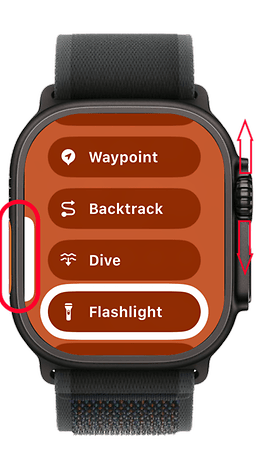
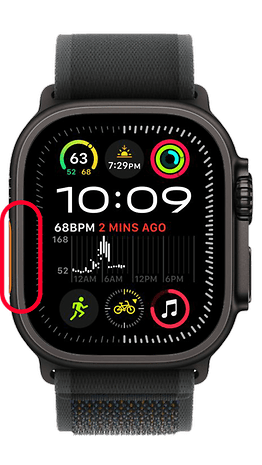
Apple Watch Ultra'daki iyileştirilmiş eylem düğmesinin ekran görüntüsü
Düğmeye basıp basılı tutarak eylem listesini açarsınız. © sonrakipit

Apple Watch Ultra'daki iyileştirilmiş eylem düğmesinin ekran görüntüsü
Menüde gezinmek için dijital kurma kolunu kullanın ve ardından işlevi başlatmak için işlem düğmesine basın. © sonrakipit

Tek bir basışla farklı bir eylem, hatta tek bir set başlatmak için bu hareketi tekrarlayabilirsiniz.

Tek bir basış için eylem düğmesi nasıl özelleştirilir

Şu anda tamamen özelleştirebileceğiniz tek hareket tek basma hareketidir. Bunu nasıl yapacağınızı burada bulabilirsiniz:

Apple Watch’unuzda

  1. Apple Watch’unuzun kilidini açın.
  2. Menüye gidin ve açın Ayarlar.
  3. Menüde dokunun Eylem düğmesi.
  4. Başlatmak istediğiniz eylemi seçin.
  5. Değişikliklerinizi kaydetmek için geri okuna dokunun.

iPhone’unuzda

  1. iPhone’unuzda Watch uygulamasını açın.
  2. Şuraya gider: Ayarlar ve seçer Eylem düğmesi.
  3. Özelleştirmek istediğiniz harekete dokunun.
  4. Menüden istenilen eylemi seçer.
  5. Değişikliklerinizi kaydetmek için geri okuna basın.
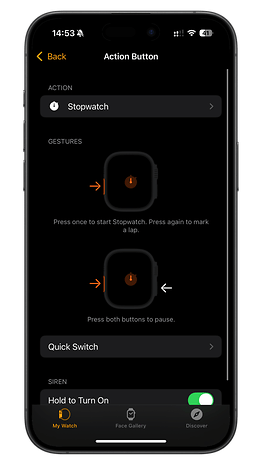
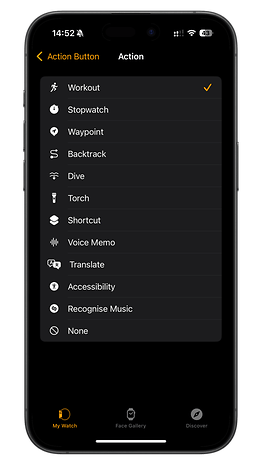
Apple Watch Ultra'daki iyileştirilmiş eylem düğmesinin ekran görüntüsü
Hangi eylem düğmesi hareketini özelleştirmek istediğinizi seçin. © sonrakipit

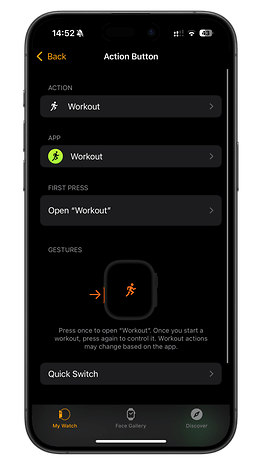
Apple Watch Ultra'daki iyileştirilmiş eylem düğmesinin ekran görüntüsü
Düğmeye bastığınızda hangi eylemin başlatılacağını seçin. © sonrakipit

Apple Watch Ultra'daki iyileştirilmiş eylem düğmesinin ekran görüntüsü
Hızlı Geçiş’i ayarlardan da ayarlayabilirsiniz. © sonrakipit

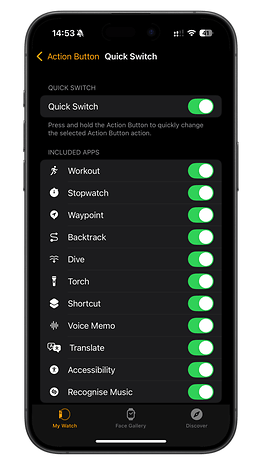
Apple Watch Ultra'daki iyileştirilmiş eylem düğmesinin ekran görüntüsü
Quick Switch ile hangi eylemlerin ve uygulamaların entegre edileceğini belirler. © sonrakipit

Bir bildirim: Bazı kısayollar ve uygulamalar ek eylemleri destekleyebilir. Örneğin, antrenmanları ayarlarken eylem düğmesini ve yan düğmeyi kullanarak duraklatma ve devam ettirme hareketleri ekleyebilirsiniz.

Watch Ultra’nızdaki işlem düğmesini kullandınız mı? Düğmeye hangi işlevi atadınız? Akıllı saat ipuçlarınızı aşağıda bizimle paylaşın.



genel-27

FTX İflasını Açıkladı ve Sam Bankman-Fried İstifa Etti
Logitech MX Keys S: Klavyeler hiç bu kadar ucuz olmamıştı!
NASA Mühendisleri, 15 Milyar Millik İletim Kesintisinden Sonra Voyager 1 İletişimini Yeniden Sağladı
Sony WF-1000XM4 vs Bose QuietComfort Earbuds ve Bose Sport Earbuds vs Beats Fit Pro: Hangisini satın almalı?
Kune Food, Kenya operasyonlarına başladıktan ancak bir yıl sonra kapanıyor
ETİKETLENDİ:AppleDüğmesiniişlemkullanıyorsunuzşekildeUltrawatchYeni
Bu Makaleyi Paylaş
Facebook Bağlantıyı Kopyala Yazdır
Paylaş
Önceki Makale Ara History Untold incelemesi – Microsoft’un muhteşem strateji oyunu hit oldu
Sonraki Makale Matematikçiler, Doğada Yeni Bir Şekil Sınıfı Olan Yumuşak Hücreleri Keşfettiler

Sanal Medya

FacebookBeğen
452Takip Et
PinterestSabitle
237Takip Et

Son Eklenenler

Kripto Fonlu Çin Peptit Laboratuvarlarının Hızla Büyüme Sırrı Nedir?
Genel
Retro Oyun Tutkunu: Sega Genesis’i Plak Çalarsız Oyun Yükleme Denemesi
Donanım
Üssünü Koru: Anime Kodlarıyla Stratejik Hamleler
Oyun
Anime Kodlarıyla Üssünü Koru: Stratejik Oyun Fırsatları
Oyun
Kritik Uyarı: CISA, SolarWinds Serv-U Güvenlik Açığını KEV Kataloğuna Ekledi
Siber Güvenlik
Stellar Blade’den Heyecan Verici Kan Yağmuru Duyuruldu!
Oyun
//

Siber güvenlik, yapay zeka ve savunma sanayiinden; finans ve sinema dünyasına uzanan geniş bir yelpaze. Teknomers; teknoloji, strateji ve yazılım dünyasını sade bir dille sizlerle buluşturuyor.

Kurumsal

  • Hakkımızda
  • Gizlilik politikası
  • Tanıtım Yazısı ve Backlink Hizmeti

Kategoriler

  • Teknoloji
  • Oyun
  • Sinema
  • Siber Güvenlik
  • Bilim
  • Finans
  • Dünyadan Güncel Haberler

Populer

  • TV'de Ücretsiz İzlenebilen Şifresiz Erotik Kanallar (2025 Güncel Frekans Listesi)

  • The Last of Us PC Kontrolleri: Hızlı Silah Değiştirme ve Tüm Tuşlar (2025)

  • Hogwarts Legacy'de Odaklanma İksiri Nasıl Yapılır?

Teknomers | Dünyadan Güncel Teknoloji | Oyun | Müzik | Film | Spor HaberleriTeknomers | Dünyadan Güncel Teknoloji | Oyun | Müzik | Film | Spor Haberleri
Bizi Takip Et
© 2026 Teknomers. All Rights Reserved.
Welcome Back!

Sign in to your account

Kullanıcı Adı veya E-posta Adresi
Şifre

Şifrenizi mi unuttunuz?