
Teknomers | Dünyadan Güncel Teknoloji | Oyun | Müzik | Film | Spor HaberleriTeknomers | Dünyadan Güncel Teknoloji | Oyun | Müzik | Film | Spor HaberleriTeknomers | Dünyadan Güncel Teknoloji | Oyun | Müzik | Film | Spor Haberleri
Yazı Tipi BoyutlandırıcıAa
  • Anasayfa
  • Teknoloji
    • Siber Güvenlik
    • Yapay Zeka
    • Donanım
    • Bilim
  • Yazılım
  • Savunma & İstihbarat
  • Oyun
  • Yaşam
    • Finans
    • Sinema
    • Dünyadan Haberler
  • İş Birliği
Okuma: Excel’de kopyalar nasıl bulunur?
Paylaş
Yazı Tipi BoyutlandırıcıAa
Teknomers | Dünyadan Güncel Teknoloji | Oyun | Müzik | Film | Spor HaberleriTeknomers | Dünyadan Güncel Teknoloji | Oyun | Müzik | Film | Spor Haberleri
Ara
Bizi Takip Et
  • Hakkımızda
  • Gizlilik politikası
  • Tanıtım Yazısı ve Backlink Hizmeti
© 2026 Teknomers. All Rights Reserved.

Anasayfa » Excel’de kopyalar nasıl bulunur?

Genel

Excel’de kopyalar nasıl bulunur?

teknomers
Son güncelleme: 13 Eylül 2024 12:24
teknomers
Paylaş
Paylaş


Contents
  • Koşullu biçimlendirmeyi kullanarak yinelenen verileri belirleme
  • Yinelenenleri Kaldır işlevini kullanma

Resim telif hakkı sahibinin izniyle kullanılmıştır


Bir e-tabloyla çalışırken, yinelenen veriler bazen içeri girebilir ve her türlü soruna neden olabilir. Bu nasıl yapılır belgesinde, yinelenen verileri tanımlamak ve kaldırmak için Microsoft Excel’i kullanmanın iki yöntemini gösteriyoruz.

Koşullu biçimlendirmeyi kullanarak yinelenen verileri belirleme

Excel’de yinelenen verileri bulmanın en kolay yollarından biri koşullu biçimlendirme kullanmaktır. İşte nasıl.

1. Adım: Verilerinizin kopyalarını bulmak istediğiniz bölümünü seçin. Örneğimizde tablomuzun tamamını seçiyoruz. Microsoft Excel’de pivot tablolar kullanıyorsanız koşullu biçimlendirmenin çalışmayacağını unutmayın.
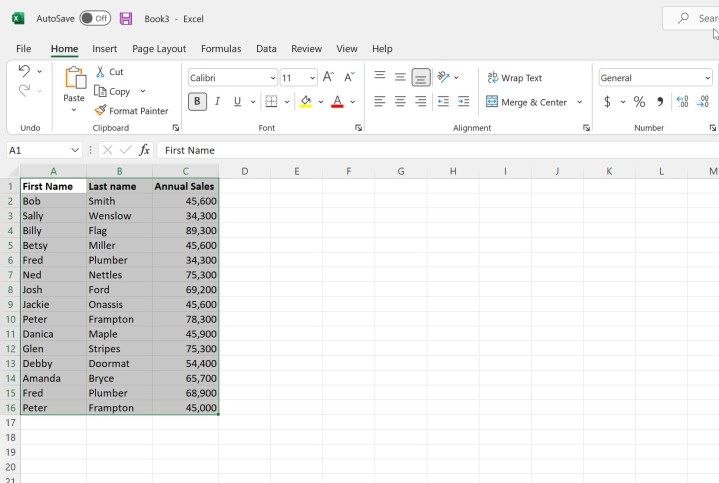
Microsoft Excel'de koşullu biçimlendirme için verileri seçme.

Mark Coppock/Dijital Trendler


Adım 2: Seçme Koşullu Biçimlendirme itibaren Ev menüyü seçin ve ardından Hücre Kurallarını Vurgula > Yinelenen Değerler…
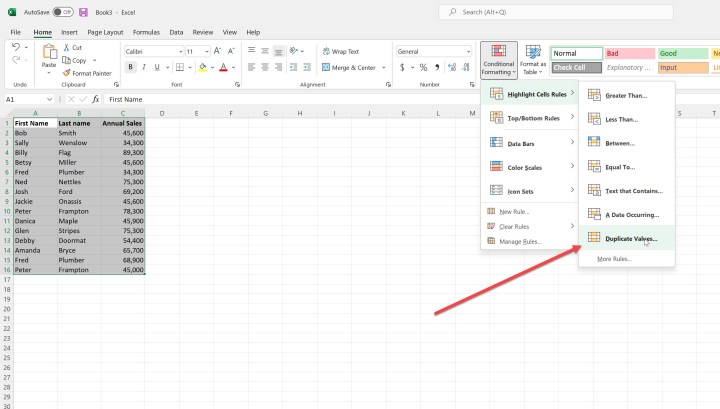
Microsoft Excel'de yinelenen değerler işlevini seçme.

Mark Coppock/Dijital Trendler


3. Adım: Yinelenen değerleri mi yoksa benzersiz değerleri mi göstereceğinizi (tabii ki ilkini istiyoruz) ve verilerin nasıl vurgulanmasını istediğinizi seçmenize olanak tanıyan bir diyalog sunulacak. Açılır listeden seçim yapabilir veya özel bir format oluşturabilirsiniz.
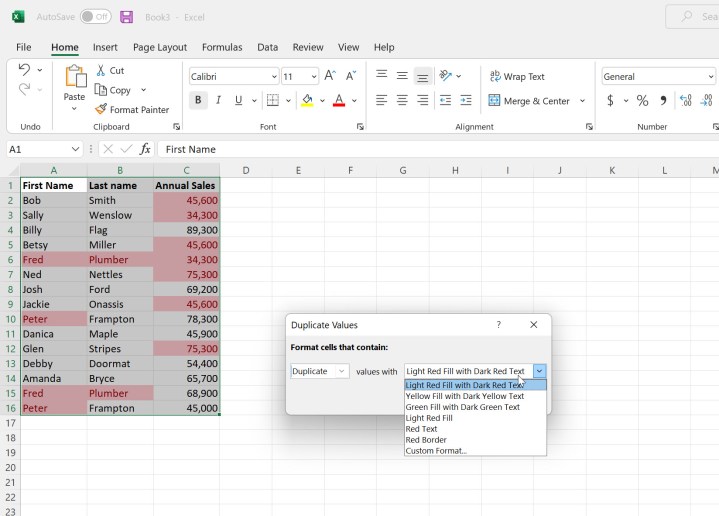
Microsoft Excel'de koşullu biçimlendirme seçeneklerini ayarlama.

Mark Coppock/Dijital Trendler


Adım 4: Bir seçeneği seçtikten veya tıkladıktan sonra TAMAMyinelenen verileriniz vurgulanacaktır. Bu metinsel veya sayısal veri olabilir ve herhangi bir sayıda sütun içerebilir.
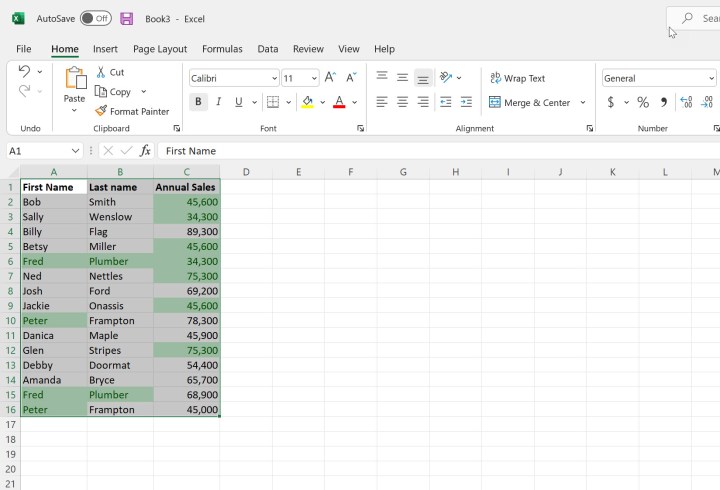
Microsoft Excel'de vurgulanan yinelenen veriler.

Mark Coppock/Dijital Trendler


Yinelenenleri Kaldır işlevini kullanma

Ayrıca Excel’in e-tablonuzdaki yinelenen verileri kaldırmasını da seçebilirsiniz. Bu işlevi dikkatli kullanın; muhtemelen önce e-tablonuzu yedeklemek iyi bir fikirdir.

1. Adım: Öncelikle kopyaları kaldırmak istediğiniz sütunları seçin. Burada tablonun tamamını seçiyoruz. Dikkat Yinelenenleri Kaldır yalnızca değerlerin satırlar arasında aynı olduğu öğeleri veya tek bir sütun seçilmişse tek tek hücrelerden kaldıracaktır.

Örneğimizde son üç satır yinelenen veriler içeriyor.

koşullu biçimlendirme için verileri seçerek excel'de kopyalar nasıl bulunur

Mark Coppock/Dijital Trendler


Adım 2: Şunu seçin: Tarihler menüsüne tıklayın ve ardından Yinelenenleri Kaldır. Açılan iletişim kutusunda size çeşitli seçenekler sunulacaktır. İlk olarak, verilerinizin üstbilgileri olup olmadığını belirleyebilirsiniz. İkinci olarak hangi sütunların dahil edileceğini veya hariç tutulacağını seçebilirsiniz.

Hazır olduğunuzda tıklayın TAMAM.
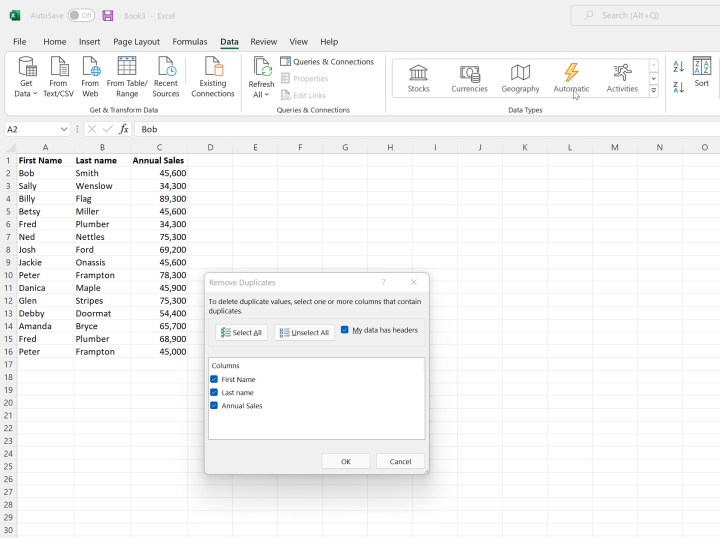
Microsoft Excel'deki yinelenen seçenekleri kaldırın.

Mark Coppock/Dijital Trendler


3. Adım: Kaç tane yinelenen değerin bulunup kaldırıldığını ve kaç tane benzersiz değerin kaldığını gösteren bir iletişim kutusuyla karşılaşacaksınız. Verilerimizdeki son üç sütunun kaldırıldığını unutmayın.
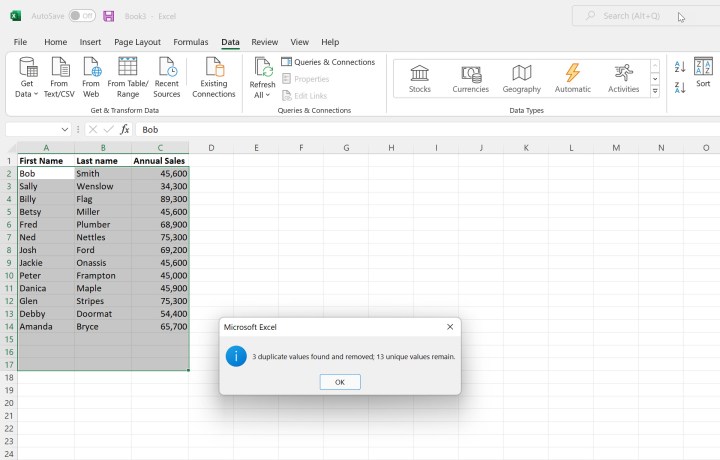
Yinelenen veriler Microsoft Excel'de kaldırıldı.

Mark Coppock/Dijital Trendler


Yinelenen verileri bulmak için Excel’de DÜŞEYARA’yı kullanmanın da mümkün olduğunu unutmayın.

Bu gelişmiş özellikleri kavramak, basit bir sayı tablosu gibi görünen şeyi güçlü bir araca dönüştürür. Çünkü daha fazla numara mı var? Excel’de birleştirme işlevinin nasıl kullanılacağı aşağıda açıklanmıştır.



genel-19

Paramount+ için Nisan 2025’teki En İyi Film Seçimleri
Duolingo’nun yeni Müzik platformu size melodi çalmanın temellerini öğretecek
Yeni Elden Ring fragmanı, içinde ölmekten mutlu olacağınız bir oyun sergiliyor
Black Ops 6 Oynanış Fragmanı Yayınlandı Tüm Zamanların En Çok İzlenen Call of Duty Fragmanı Olmak İçin Hızla Yükseliyor
Ural, hibrit enerji santrali olan bir kamyon gösterecek
ETİKETLENDİ:BilgisayarbulunurE-tablolarExcelExcel elektronik tablolarıexcel'de kopyalar nasıl kaldırılırExceldekopyalarMicrosoft Excel'innasıl
Bu Makaleyi Paylaş
Facebook Bağlantıyı Kopyala Yazdır
Paylaş
Önceki Makale Ozon FAS gerekliliklerini karşıladı
Sonraki Makale OpenAI, kendisini doğrulayabilen bir model olan o1’i tanıttı

Sanal Medya

FacebookBeğen
452Takip Et
PinterestSabitle
237Takip Et

Son Eklenenler

Acil: Stripe Kullanarak Kredi Kartı Bilgileri Hırsızlığı Yapıldı
Siber Güvenlik
TikTok Yasakları: Aslında Neden Bu Kadar Önemliydi?
Genel
Waymo’nun Robotaksi Bataryaları Şebeke Depolama İçin Kullanılacak
Genel
Cyberdeck’ler Küçük Dizüstü Bilgisayarlardan Daha Kişisel Hale Geliyor
Liste
Retro Mac Mini ile OpenClaw kutunuzu geleceğe taşıyın
Donanım
Webcam Kandırmacası: Minecraft Modları İle Yayılıyor
Oyun
//

Siber güvenlik, yapay zeka ve savunma sanayiinden; finans ve sinema dünyasına uzanan geniş bir yelpaze. Teknomers; teknoloji, strateji ve yazılım dünyasını sade bir dille sizlerle buluşturuyor.

Kurumsal

  • Hakkımızda
  • Gizlilik politikası
  • Tanıtım Yazısı ve Backlink Hizmeti

Kategoriler

  • Teknoloji
  • Oyun
  • Sinema
  • Siber Güvenlik
  • Bilim
  • Finans
  • Dünyadan Güncel Haberler

Populer

  • TV'de Ücretsiz İzlenebilen Şifresiz Erotik Kanallar (2025 Güncel Frekans Listesi)

  • The Last of Us PC Kontrolleri: Hızlı Silah Değiştirme ve Tüm Tuşlar (2025)

  • Hogwarts Legacy'de Odaklanma İksiri Nasıl Yapılır?

Teknomers | Dünyadan Güncel Teknoloji | Oyun | Müzik | Film | Spor HaberleriTeknomers | Dünyadan Güncel Teknoloji | Oyun | Müzik | Film | Spor Haberleri
Bizi Takip Et
© 2026 Teknomers. All Rights Reserved.
Welcome Back!

Sign in to your account

Kullanıcı Adı veya E-posta Adresi
Şifre

Şifrenizi mi unuttunuz?