- Linux’ta Wine ile bir Windows uygulaması çalıştırmak için neye ihtiyacınız olacak?
- 1. Bir terminal penceresi açın
- 2. Wine’ı Ubuntu tabanlı dağıtımlara yükleyin
- 3. Wine’ı Fedora tabanlı dağıtımlara yükleyin
- 4. Şarabı Yapılandırın
- Wine ile bir Windows uygulaması yükleyin
- Winetricks ile bir Windows uygulaması yükleyin
- Ek yapılandırma gerekli olabilir
Wine, Windows uygulamalarının Linux üzerinde çalıştırılmasına olanak sağlayan bir uyumluluk katmanıdır. Pek çok Windows uygulamasının Linux için yerel bir sürümü bulunmadığından, bunları açık kaynaklı işletim sisteminde çalıştırmanın bir yolunu oluşturmak hızla gerekli hale geldi.
Linux’a yükleyebileceğiniz yerel uygulamaların uzun listesini uygulama mağazaları, evrensel paket yöneticileri Snap ve Flatpak, AppImages ve Wine ile birleştirirseniz, Linux için mevcut yazılımların listesi devasadır.
Maalesef tüm Windows uygulamaları Wine aracılığıyla çalıştırılamaz. Bunu yapabilen uygulamaları merak ediyorsanız, işte bir veritabanı bu onları listeler.
Peki bu Windows uygulamalarını Wine ile Linux’ta çalıştırmayı nasıl sağlarsınız? Haydi işe koyulalım.
Linux’ta Wine ile bir Windows uygulaması çalıştırmak için neye ihtiyacınız olacak?
Süreci Ubuntu Masaüstünde göstereceğim. Ancak Wine çoğu Linux dağıtımına kurulabilir. Wine’ı kurmak için çalışan bir Linux dağıtımına ve sudo ayrıcalıklarına sahip bir kullanıcıya ihtiyacınız olacak. Hepsi bu.
1. Bir terminal penceresi açın
Yapılacak ilk şey Linux masaüstünüzde oturum açmak ve bir terminal penceresi açmaktır.
2. Wine’ı Ubuntu tabanlı dağıtımlara yükleyin
Aşağıdaki komutu kullanarak Wine’ı yapılandırmayı kolaylaştıran bir araç olan Wine ve Winetricks’i yükleyin:
sudo apt-get şarap şarap hilelerini yükle -y
Yukarıdaki komutun yürütülmesinin biraz zaman alacağını unutmayın.
3. Wine’ı Fedora tabanlı dağıtımlara yükleyin
RHEL veya Fedora tabanlı bir dağıtım kullanıyorsanız öncelikle gerekli depoyu şu komutla eklemelisiniz:
sudo dnf yapılandırma yöneticisi –add-repo https://dl.winehq.org/wine-builds/fedora/36/winehq.repo
Daha sonra Wine’ı şu komutla yükleyebilirsiniz:
sudo dnf install winehq-stable -y
Fedora için Winetricks’i manuel olarak da yüklemeniz gerekecektir; bu işlem aşağıdaki komutla yapılabilir:
wget https://raw.githubusercontent.com/Winetricks/winetricks/master/src/winetricks && chmod +x winetricks && sudo mv winetricks /usr/local/bin/
4. Şarabı Yapılandırın
Aşağıdaki komutu kullanarak gerekli dizinleri otomatik olarak oluşturacak olan Winetricks uygulamasını başlatın.
Görünen pencerede “Varsayılan şarap önekini seç” seçeneğini tıklayın ve Tamam’ı tıklayın. Bir sonraki pencerede “Winecfg’yi çalıştır” seçeneğini seçin ve Tamam’a tıklayın. Daha sonra Wine’ın taklit etmesini istediğiniz Windows sürümünü “Windows Sürümü” açılır menüsünden seçeneği seçip Tamam’ı tıklatarak yapılandırabilirsiniz.
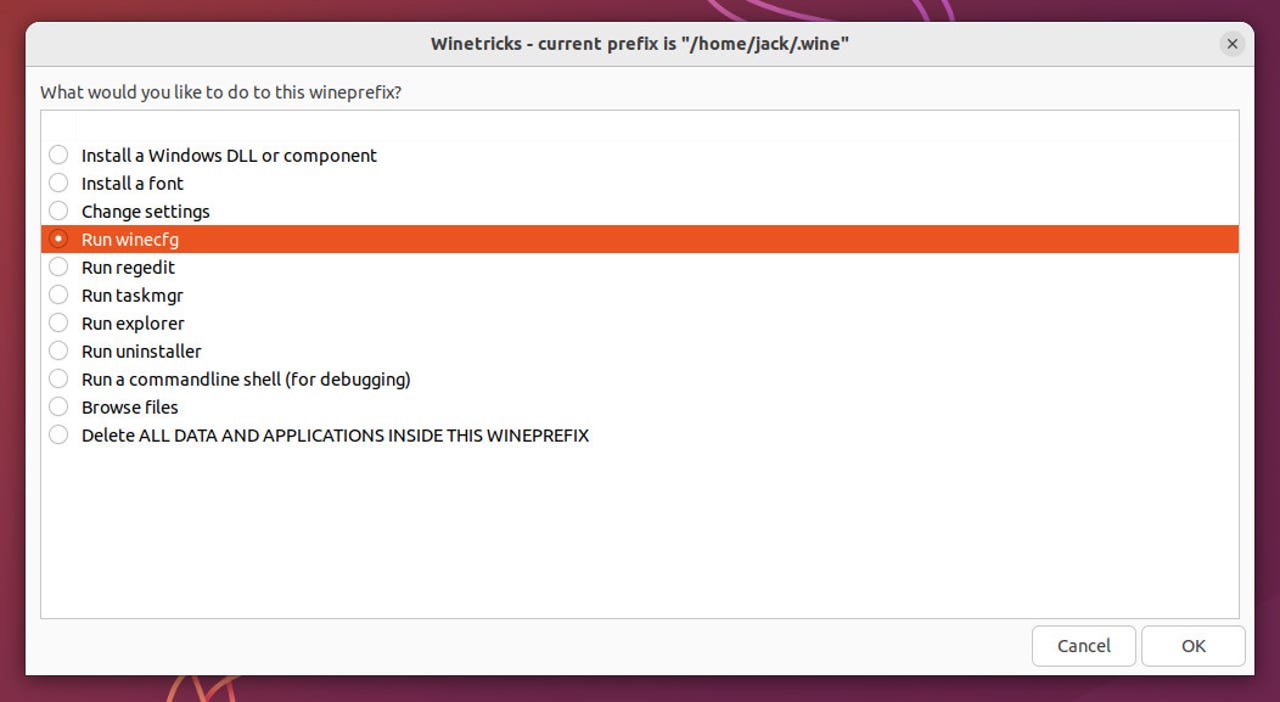
Winetricks birden fazla Şarap seçeneğini yapılandırmayı kolaylaştırır. Jack Wallen/ZDNET’in ekran görüntüsü
Winetricks ayrıca DLL’leri, yazı tiplerini vb. yükleme gibi diğer birçok seçeneği de halletmenize olanak tanır.
Bu noktada bu pencereyi kapatabilir ve ilk Windows uygulamanızı kurmaya hazırlanabilirsiniz.
Wine ile bir Windows uygulaması yükleyin
Size Wine yardımıyla Windows Notepad++ uygulamasının nasıl kurulacağını göstereceğim.
Öncelikle şunu indirin Windows kurulumu Uygulamayı seçin ve İndirilenler dizininize kaydedin. Daha sonra terminal pencerenizi açın ve şu komutla İndirilenler dizinine gidin: cd ~/İndirilenler.
Komutu kullanarak yükleyiciyi çalıştırın şarap npp.*.exe. Son olarak Windows Kurulum Sihirbazı açılacak ve başarılı olmak için tıklayabilirsiniz.
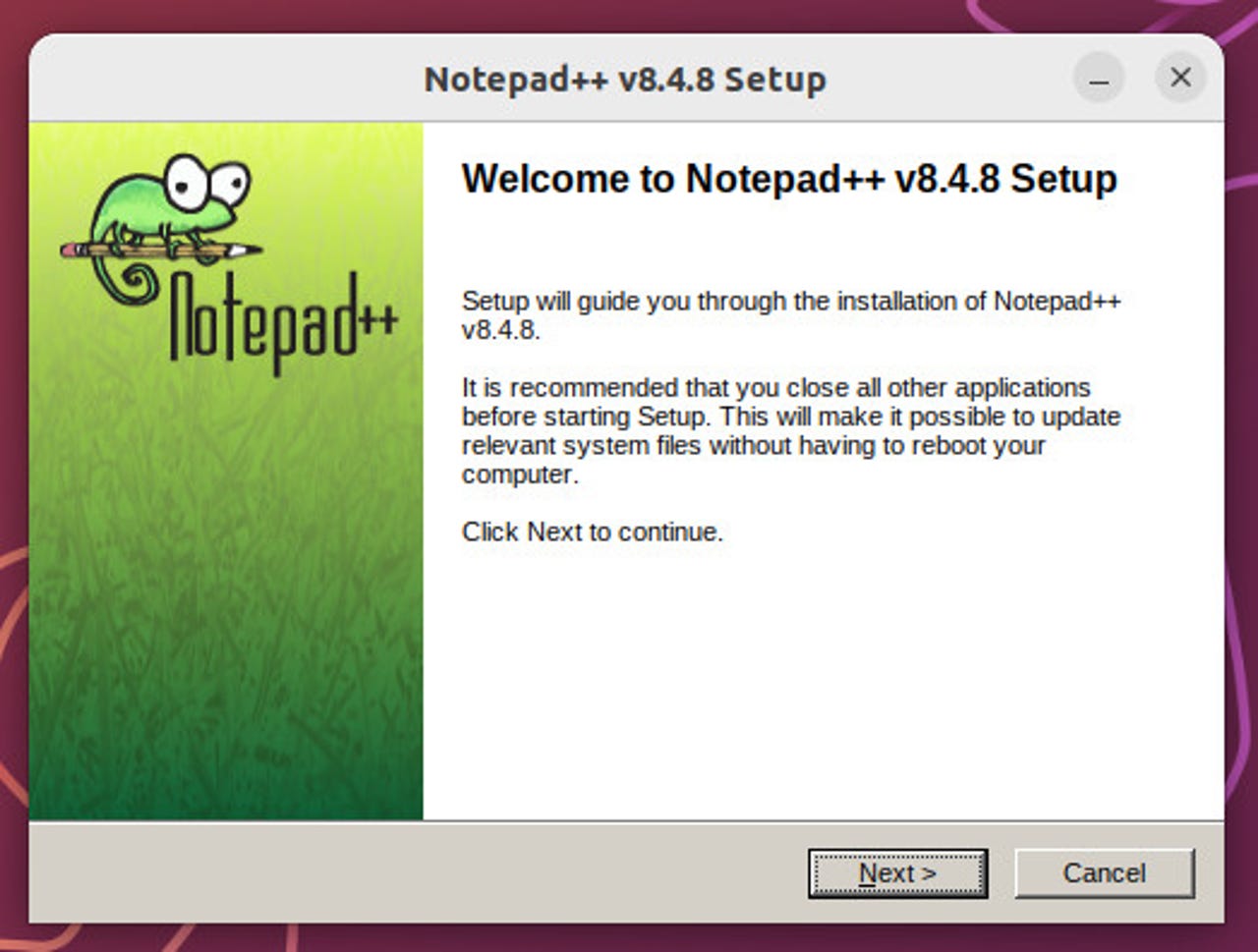
Wine ile Linux’a Windows uygulaması yüklemek basittir. Jack Wallen/ZDNET’in ekran görüntüsü
Kurulum tamamlandığında, Notepad++ başlatıcısını masaüstü menünüzde bulacaksınız.
Winetricks ile bir Windows uygulaması yükleyin
Wine’ın başka bir özelliği de Windows uygulamasını doğrudan Winetricks’ten yükleme yeteneğidir. Artık masaüstü menünüzden başlatılabilen Winetricks uygulamasını başlatırsanız ve “Uygulama yükle”yi seçerseniz, doğrudan grafik arayüzden yükleyebileceğiniz uygulamaların bir listesiyle karşılaşacaksınız.
Bu yöntem, gerekli kurulum dosyasını otomatik olarak indirip çalıştırır, ardından işlemi tamamlamak için kurulum sihirbazını açar.
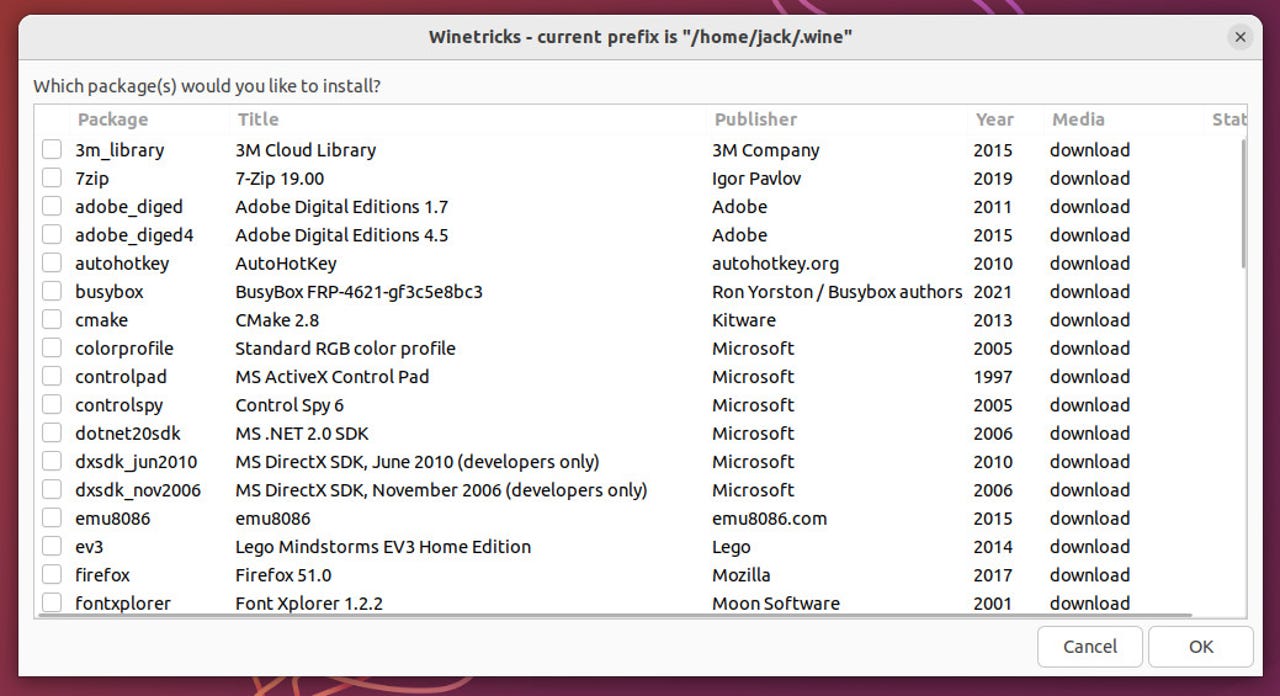
Winetricks, uygulamaları kolayca yüklemenizi sağlar. Jack Wallen/ZDNET’in ekran görüntüsü
Ek yapılandırma gerekli olabilir
Notepad++, Wine ile kurulumu oldukça basit bir uygulamadır. Ancak bazı uygulamalar (özellikle oyunlar) ek yapılandırma gerektirebilir. Bu durumda yapılandırmaları düzeltmek için Winetricks uygulamasını tekrar başlatın.
Gereken iş miktarı, yüklemek istediğiniz uygulamaya bağlıdır. Wine aracılığıyla bir Windows uygulaması yüklemeye çalışırken hata alıyorsanız, o uygulama için gerekli yapılandırmaları araştırmanız gerekebilir.
Bu potansiyel sorunlara rağmen, desteklenen Windows uygulamalarını Wine ile Linux’a yüklemek düşündüğünüzden çok daha kolaydır. Linux üzerinde çalışan bu Windows uygulamalarının keyfini çıkarın.