
Teknomers | Dünyadan Güncel Teknoloji | Oyun | Müzik | Film | Spor HaberleriTeknomers | Dünyadan Güncel Teknoloji | Oyun | Müzik | Film | Spor HaberleriTeknomers | Dünyadan Güncel Teknoloji | Oyun | Müzik | Film | Spor Haberleri
Yazı Tipi BoyutlandırıcıAa
  • Anasayfa
  • Teknoloji
    • Siber Güvenlik
    • Yapay Zeka
    • Donanım
    • Bilim
  • Yazılım
  • Savunma & İstihbarat
  • Oyun
  • Yaşam
    • Finans
    • Sinema
    • Dünyadan Haberler
  • İş Birliği
Okuma: İOS 18’de uygulama simgesi renkleri nasıl değiştirilir?
Paylaş
Yazı Tipi BoyutlandırıcıAa
Teknomers | Dünyadan Güncel Teknoloji | Oyun | Müzik | Film | Spor HaberleriTeknomers | Dünyadan Güncel Teknoloji | Oyun | Müzik | Film | Spor Haberleri
Ara
Bizi Takip Et
  • Hakkımızda
  • Gizlilik politikası
  • Tanıtım Yazısı ve Backlink Hizmeti
© 2026 Teknomers. All Rights Reserved.

Anasayfa » İOS 18’de uygulama simgesi renkleri nasıl değiştirilir?

Genel

İOS 18’de uygulama simgesi renkleri nasıl değiştirilir?

teknomers
Son güncelleme: 25 Temmuz 2024 18:19
teknomers
Paylaş
Paylaş


Bryan M. Wolfe / Dijital Trendler

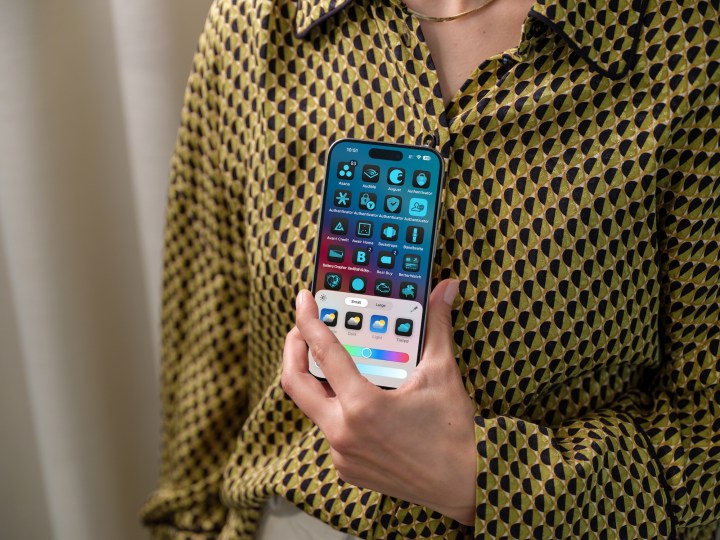
Yaklaşan iOS 18 güncellemesi, Apple Intelligence sayesinde çok fazla ses getiriyor. Ancak güncelleme, uzun zamandır beklenen ana ekrandaki simgelerin görünümünü değiştirme özelliği gibi yeni özelleştirme araçlarını da içeriyor.

Ana ekran özelleştirmesi iPhone için tamamen yeni değil, ancak iOS 18, uygulama simgelerinizin rengini değiştirme yeteneği de dahil olmak üzere oldukça heyecan verici şekillerde bunun üzerine kurulu. Daha önce iPhone’da bulunmayan bir kişiselleştirme düzeyi ekler ve onunla oynamak çok eğlencelidir. İşte nasıl çalışıyor?

İOS 18’de uygulama simgesi renkleri nasıl değiştirilir?

İOS 18’de simgelerin görünümünü ayarlamanın iki yolu vardır. İlk olarak simgelerin görünümlerini günün saatine göre otomatik olarak ayarlamasını sağlayabilirsiniz. Ek olarak, tarzınıza veya ruh halinize uyacak şekilde simgelere renkli renk tonları ekleyebilirsiniz.

Aşama 1: iOS 18’de Düzenleme moduna girmek için bir düğmeyi basılı tutun. boş alan simgeler titremeye başlayana kadar iPhone ana ekranınızda.

Adım 2: Daha sonra şunu seçin: Simgeyi düzenle sol üst köşeden.

Aşama 3: Seçmek Özelleştirmek Düzenle menüsünden.
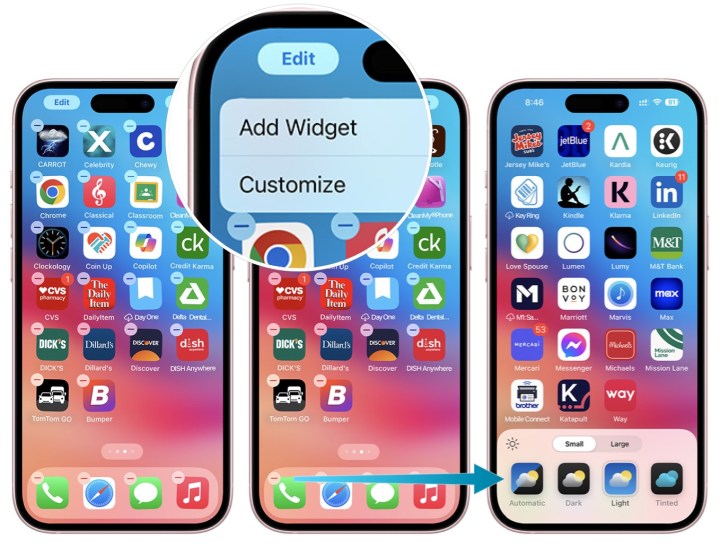
iPhone 15'te iOS 18'deki özelleştirme araçları.

Bryan M. Wolfe / Dijital Trendler

Adım 4: Simgelerin renklerini günün saatine uyacak şekilde ayarlamak için Otomatik.

Adım 5: Ayrıca dokunabilirsiniz Karanlık yani simgeler her zaman karanlıktır veya Işık böylece 7/24 açık renkli kalırlar.
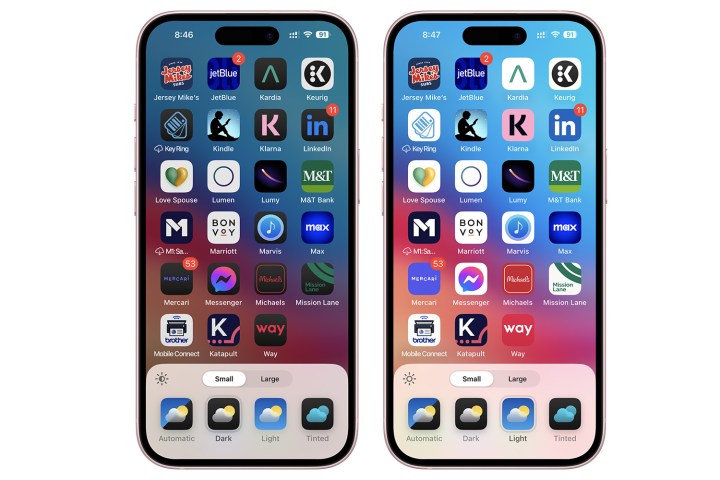
İOS 18'de iPhone ana ekranının özelleştirilmesi.

Bryan M. Wolfe / Dijital Trendler

Adım 6: Ayrıca bir tane var Renkli seçenek Otomatik, Karanlık ve Açık’ın yanında bulunur. Uygulama simgelerinizin renk tonunu ayarlamak için üzerine dokunun. Belirli bir rengi seçmek için bir kaydırıcıyı ve renk tonunun yoğunluğunu ayarlamak için başka bir kaydırıcıyı kullanabilirsiniz.
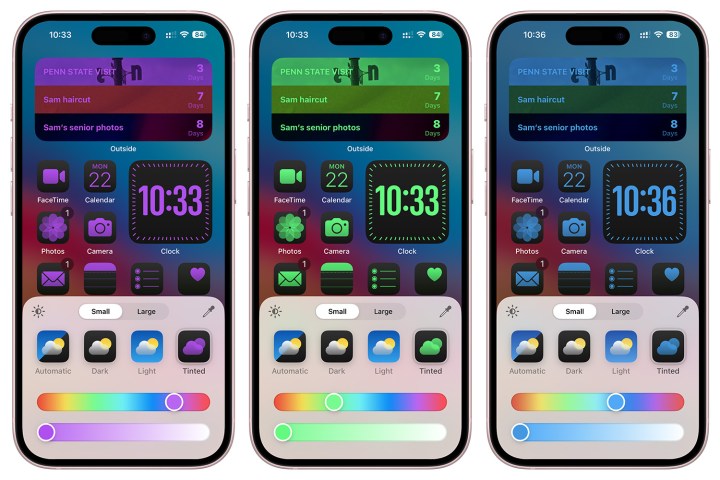
iOS 18 özelleştirme araçları - simge renklerini değiştirme.

Bryan M. Wolfe / Dijital Trendler

Adım 7: Ayrıca şunları da kullanabilirsiniz: damlalık simgesi iPhone simgelerinizin renklerini mevcut arka plandaki bir renkle eşleşecek şekilde ayarlamak için.
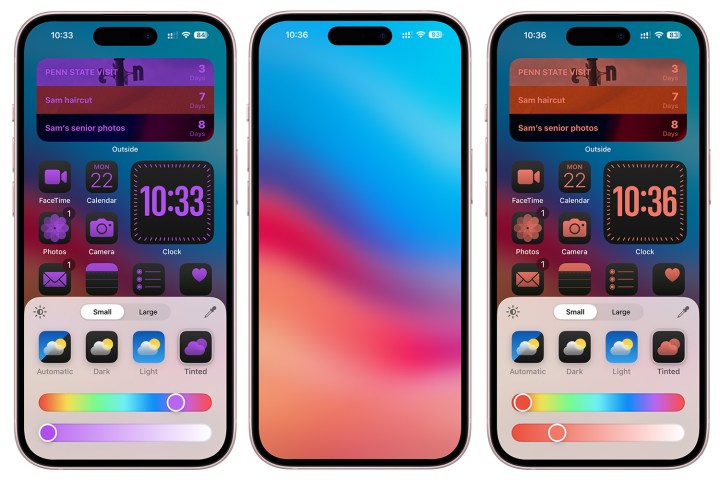
iOS 18 özelleştirme araçları, arka plana göre simge rengini değiştirme.

Bryan M. Wolfe / Dijital Trendler

Adım 8: İOS 18’de iPhone ana ekranınızı özelleştirmenin ek bir yolu da simgeleri büyütmektir. Bunu bir kez daha yeni düzenleme moduna girerek yapabilirsiniz. Buradan geçiş yapın Büyük. Gördüğünüz gibi bu sayede ana ekrandaki simgeler büyüyor ve altlarındaki kelimeler kaldırılıyor. Musluk Küçük simgeleri normal boyutlarına döndürmek için.
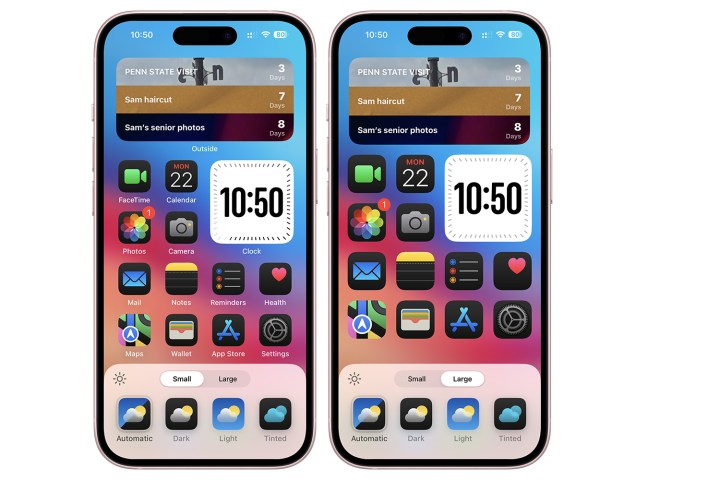
İOS 18'de iPhone simge boyutunu değiştirme.

Bryan M. Wolfe / Dijital Trendler

Ve bu kadar! iOS 18’in uygulama simgesi özelleştirme araçları, bir Android telefonda bulacağınız kadar kapsamlı olmayabilir, ancak ana ekran özelleştirmesine başka bir eğlenceli öğe daha ekler. Ve artık bunun nasıl çalıştığını biliyorsunuz.





genel-19

Pandemi, “birçok nedenden” dolayı Steam’de listeden çıkarıldı
Renderlar Galaxy S24 Ultra ve iPhone 15 Ultra arasındaki potansiyel farklılıkları gösteriyor
Destiny 2 Lightfall egzotik listesi
Xbox Games With Gold, Xbox 360 oyunlarını sunmayı bırakacak
Arm Kendi Çiplerini Üretmeye Başladı: Yapay Zeka İçin Yeni Dönem!
ETİKETLENDİ:#iphone18deDeğiştirilirelmaiOSiOS 18Mobilnasılrenklerisimgesiuygulama
Bu Makaleyi Paylaş
Facebook Bağlantıyı Kopyala Yazdır
Paylaş
Önceki Makale HMD Crest ve Crest Max, makul özellikleri ve düşük fiyatlarıyla resmen tanıtıldı
Sonraki Makale HP’nin GPT-4 Destekli Cihaz İçi Yapay Zeka Sohbet Robotları Sunmasının Nedeni, Vineet Gehani Tarafından Açıklanıyor

Sanal Medya

FacebookBeğen
452Takip Et
PinterestSabitle
237Takip Et

Son Eklenenler

Seyahatte Yeşil Yıkama İddialarını Nasıl Anlarsınız?
Genel
9800X3D ve RX 9070 XT ile 4K oyun PC’sinde 550$ indirim!
Donanım
Orta Çağ Destanlarının Epik Savaşları: Cesaretini Sınayacak Mücadeleler
Oyun
Reid Hoffman Microsoft’un Yönetim Kurulu’ndan Ayrılıyor: Yeni Bir Girişim İçin Hazırlıkta
Genel
Final Fantasy VII Üçlemesi Son Perdeyi Revelasyon ile Açıyor
Liste
Acil! Toshiba ve Muji websitelerinde şüpheli giriş uyarıları ortaya çıktı
Siber Güvenlik
//

Siber güvenlik, yapay zeka ve savunma sanayiinden; finans ve sinema dünyasına uzanan geniş bir yelpaze. Teknomers; teknoloji, strateji ve yazılım dünyasını sade bir dille sizlerle buluşturuyor.

Kurumsal

  • Hakkımızda
  • Gizlilik politikası
  • Tanıtım Yazısı ve Backlink Hizmeti

Kategoriler

  • Teknoloji
  • Oyun
  • Sinema
  • Siber Güvenlik
  • Bilim
  • Finans
  • Dünyadan Güncel Haberler

Populer

  • TV'de Ücretsiz İzlenebilen Şifresiz Erotik Kanallar (2025 Güncel Frekans Listesi)

  • The Last of Us PC Kontrolleri: Hızlı Silah Değiştirme ve Tüm Tuşlar (2025)

  • Hogwarts Legacy'de Odaklanma İksiri Nasıl Yapılır?

Teknomers | Dünyadan Güncel Teknoloji | Oyun | Müzik | Film | Spor HaberleriTeknomers | Dünyadan Güncel Teknoloji | Oyun | Müzik | Film | Spor Haberleri
Bizi Takip Et
© 2026 Teknomers. All Rights Reserved.
Welcome Back!

Sign in to your account

Kullanıcı Adı veya E-posta Adresi
Şifre

Şifrenizi mi unuttunuz?