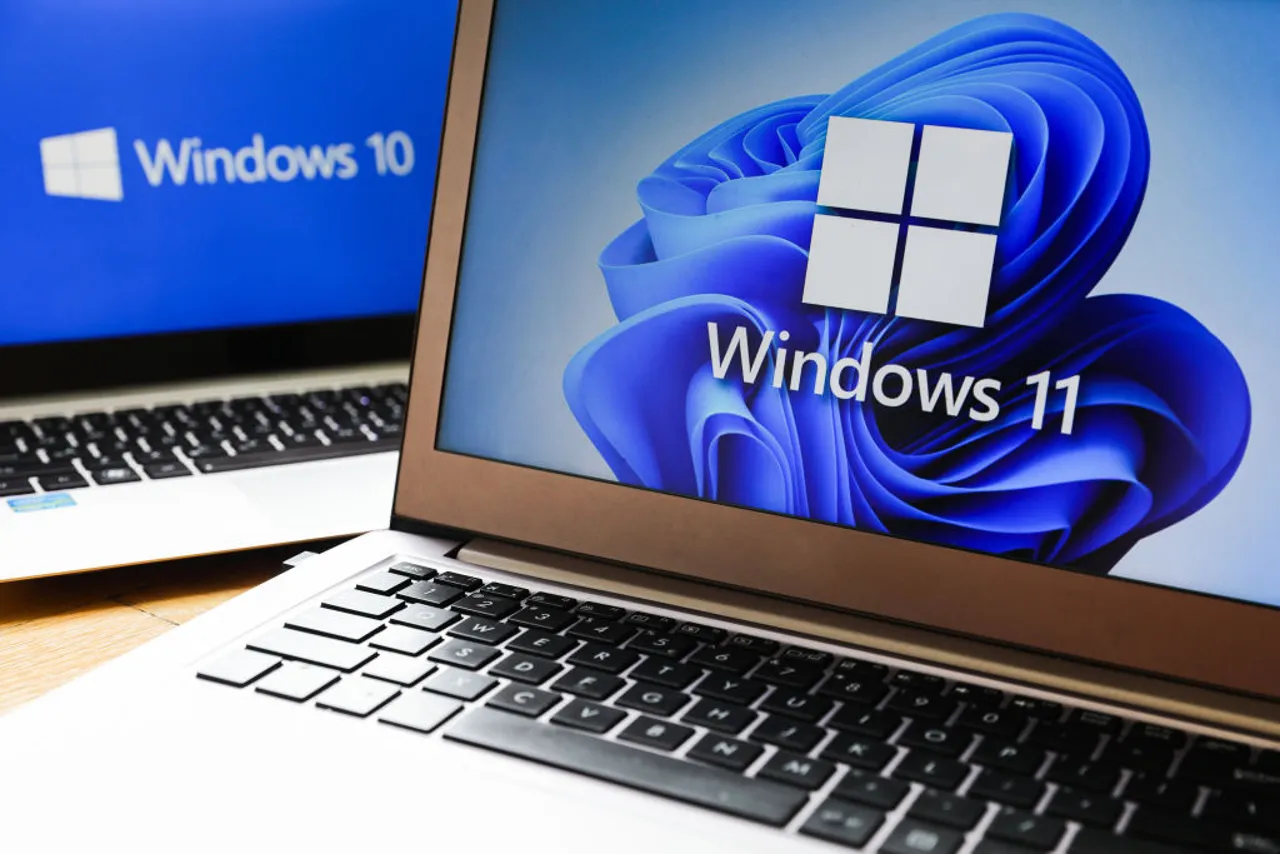
Bugün yeni bir bilgisayar satın alırsanız büyük ihtimalle Windows 11 önceden yüklenmiş olarak gelecektir. Windows 10 desteği sona eriyor. Microsoft’un OEM iş ortakları da Microsoft’un en son işletim sistemini çalıştıracak şekilde tasarlanmış makineler üretiyor. Somut olarak, piyasada Windows 10 çalıştıran bilgisayarlar bulamazsınız. Tabii bunlar iki veya üç yıl önce üretilmiş promosyon modelleri değilse. Ve iş piyasasında bile yalnızca Windows 11 çalıştıran bilgisayarları bulacaksınız.
Peki Windows 11’den gerçekten hoşlanmıyorsanız yeni bir bilgisayar satın alıp onu Windows 10’a düşürebilir misiniz? Evet ama herhangi bir şekilde değil.
Yüklü programları, ayarları ve veri dosyalarını koruyarak bir Windows 10 bilgisayarı kolayca Windows 11’e yükseltebilseniz de bunun tersini yapamazsınız.
Temiz kurulum gerçekleştirin
Windows 11’den Windows 10’a “düşürmek” istiyorsanız temiz bir kurulum yapmanız gerekir. Bu, veri dosyalarınızı yedekleyip geri yüklemenizi ve tüm programlarınızı yeniden yüklemenizi gerektirir. Ancak Windows 11 lisansınız Windows 10’u etkinleştirmek için yeterli olacaktır (veya tam tersi). Bu, daha sonra her zaman Windows 11’e yükseltme seçeneğiniz olacağı anlamına gelir. Daha sonra ? Evet, Microsoft şu anda sizi rahatsız eden sorunları (umarız) çözdüğünde.
Dolayısıyla, yeni bilgisayarınız Windows 11 önceden yüklenmiş olarak geliyorsa bu maceraya atılmadan önce iki kez düşünün. Windows 10 kurulumu yaptığınızda donanım sorunları ve uyumsuzluklarla karşılaşabilirsiniz.
Ve bu aksilikler, Windows 11’de karşılaştığınız sorunlardan daha da can sıkıcı olabilir. Ayrıca bilgisayar üreticisiyle olan tüm destek haklarınızı da kaybedersiniz.
Kurtarma görüntüsünü bulamazsanız Windows 10’u manuel olarak indirip yükleyin.
Öte yandan, bilgisayar orijinal olarak Windows 10’u çalıştıracak şekilde tasarlanmışsa, Windows 10’u başarıyla yükleme şansınız çok daha yüksektir. Her durumda, devam etmeden önce sisteminizin tam yedeğini almalısınız.
Temiz kurulum gerçekleştirmenin ideal yolu, bilgisayar modeliniz için özel olarak tasarlanmış bir Windows 10 kurtarma görüntüsünü indirmektir. Bu çözümün PC’niz için mevcut olup olmadığını öğrenmek için şu makaleye göz atın: “Bilgisayarınız için ücretsiz bir Windows (veya Linux) kurtarma görüntüsü nasıl alınır?”
Kurtarma görüntüsünü bulamazsanız Windows 10’u manuel olarak indirip yükleyin. Önyüklenebilir kurulum ortamı oluşturmak için en az 8 GB kapasiteli bir USB sürücüsüne ihtiyacınız olacaktır. Microsoft’un Medya Oluşturma Aracı sürücüyü silecek ve biçimlendirecektir, bu nedenle önemli dosyalar içermediğinden emin olun.
Bu uyarılar bir yana, makinenizi Windows 11’den Windows 10’a nasıl yükselteceğiniz aşağıda açıklanmıştır
- USB sürücüsünü Windows 11 bilgisayarınıza takın ve gerekli olmayan diğer tüm USB aygıtlarının bağlantısını kesin, ardından şuraya gidin: https://www.microsoft.com/fr-fr/software-download/windows10ISO. Bu görevi Windows çalıştıran herhangi bir bilgisayarda gerçekleştirebileceğinizi unutmayın.
- Windows sürümünü ve sistem dilini seçtikten sonra işletim sistemini indirin.
- Medya Oluşturma Aracı yükleyicisini çalıştırın ve USB sürücünüzü kullanarak önyüklenebilir Windows 10 yükleme medyası oluşturmak için talimatları izleyin. Anahtarı Windows 11 bilgisayarınıza bağlı bırakın.
- Git Ayarlar > Sistem > İyileşmekardından makineyi yeniden başlatın.
- Windows 11 kurtarma menüsünde bir cihaz seçerken USB sürücünüzü seçin. USB sürücüsünden önyükleme istemini gördüğünüzde Windows yüklemesini başlatmak için boşluk çubuğuna basın.
- Windows 10’u yüklemek için yönergeleri izleyin. Ürün anahtarını girmenizin istendiği adıma geldiğinizde, Ürün anahtarım yokardından hangi sürümden (Home veya Pro) “düşürmek” istediğinizi seçtiğinizden emin olun.
Kurulum tamamlandıktan sonra Windows 10’a önyükleme yapmalısınız ve işletim sistemi otomatik olarak etkinleştirilmelidir. En son güncellemeleri yüklemeniz ve belki de bilgisayar üreticisinin web sitesinden bazı sürücüleri indirmeniz gerekecektir. Veri dosyalarınızı geri yükledikten ve uygulamaları yeniden yükledikten sonra çalışmaya başlayabilirsiniz.
Ancak dikkatli olun, Microsoft Destek hizmetinin saati işliyor! Ekim 2025’ten itibaren Windows 10 için güvenlik güncellemelerini artık almayacaksınız ve bu tarihten sonra ücretsiz olsun ya da olmasın bir güvenlik politikası seçmeniz gerekecek.
Kaynak : “ZDNet.com”