Teknomers | Dünyadan Güncel Teknoloji | Oyun | Müzik | Film | Spor HaberleriTeknomers | Dünyadan Güncel Teknoloji | Oyun | Müzik | Film | Spor HaberleriTeknomers | Dünyadan Güncel Teknoloji | Oyun | Müzik | Film | Spor Haberleri
Yazı Tipi BoyutlandırıcıAa
  • Anasayfa
  • Teknoloji
    • Siber Güvenlik
    • Yapay Zeka
    • Donanım
    • Bilim
  • Yazılım
  • Savunma & İstihbarat
  • Oyun
  • Yaşam
    • Finans
    • Sinema
    • Dünyadan Haberler
  • İş Birliği
Okuma: Google Chrome’u Steam Deck’te kullanma
Paylaş
Yazı Tipi BoyutlandırıcıAa
Teknomers | Dünyadan Güncel Teknoloji | Oyun | Müzik | Film | Spor HaberleriTeknomers | Dünyadan Güncel Teknoloji | Oyun | Müzik | Film | Spor Haberleri
Ara
Bizi Takip Et
  • Hakkımızda
  • Gizlilik politikası
  • Tanıtım Yazısı ve Backlink Hizmeti
© 2026 Teknomers. All Rights Reserved.

Anasayfa » Google Chrome’u Steam Deck’te kullanma

Liste

Google Chrome’u Steam Deck’te kullanma

teknomers
Son güncelleme: 25 Mayıs 2024 22:11
teknomers
Paylaş
Paylaş


Contents
  • Google Chrome Steam Deck’e nasıl yüklenir
  • Steam Deck’te Google Chrome SSS
    • Google Chrome’u Steam Deck’te kullanabilir miyim?
    • Google Chrome’u Steam Deck’te kullanmak güvenli midir?
  • Çok yönlü bir el oyun bilgisayarı

Steam Deck ilk bakışta beklediğinizden çok daha fazlasını yapabilir. Bu sadece elde taşınır bir oyun cihazı değil, denetleyicilerin bağlı olduğu Linux tabanlı bir bilgisayardır. Ancak telefonunuzda veya PC’nizde kullanmaya alışkın olduğunuz bazı uygulama ve programları Steam Deck’te nerede bulacağınız hemen belli olmayabilir. Örneğin, Google Chrome’a ​​nasıl erişileceğini bilmek ilk başta sezgisel değildir.

Nasıl yapılacağını bildiğiniz sürece Google Chrome’u Valve’ın el cihazına kurmanın çok kolay olduğu ortaya çıktı. Daha fazla uzatmadan, Google Chrome’un Steam Deck’e nasıl yükleneceği ve kullanılacağına ilişkin adım adım talimatları burada bulabilirsiniz.

Google Chrome Steam Deck’e nasıl yüklenir

  1. Öncelikle Masaüstü Moduna geçmeniz gerekiyor. Modları değiştirmek için tuşuna basın. Buhar düğme.
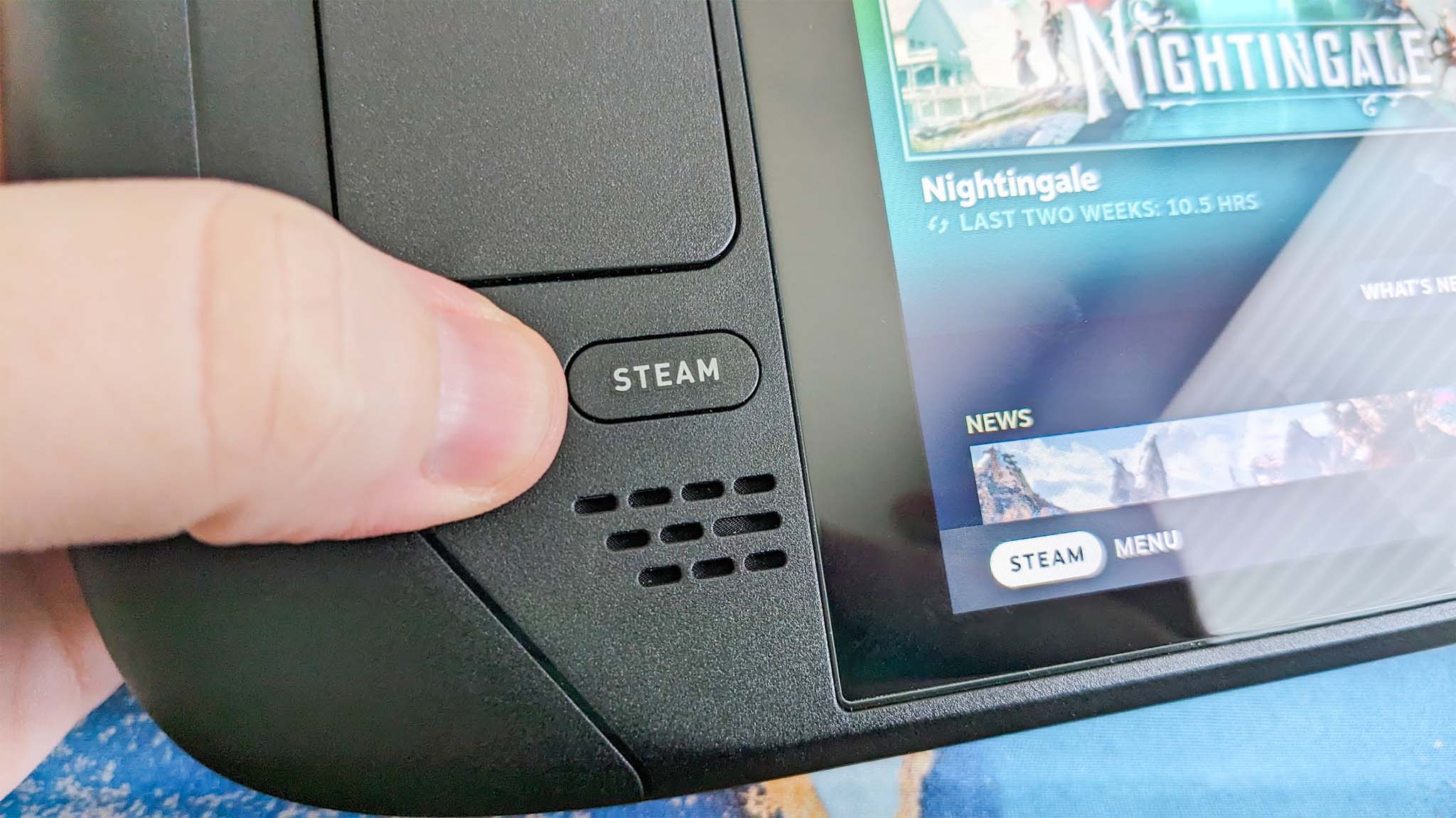
Buhar Destesi Buhar düğmesi.

Başlamak için Steam düğmesine basın. (Resim kredisi: Rebecca Spear / Windows Centarl)
  1. Sonra seçin Güç.

Steam Deck'te Google: Güç.

Menüden Güç’ü seçin. (Resim kredisi: Rebecca Spear / Windows Central)
  1. Şimdi seç Masaüstüne Geç.

Steam Deck'te Google: Masaüstüne geçin.

Masaüstüne Geç’e tıklayın. (Resim kredisi: Rebecca Spear / Windows Central)
  1. Artık Masaüstü modunda olduğunuza göre, Keşfetmek Ekranın sol alt kısmındaki alışveriş çantası simgesi.

Steam Deck'te Google: Uygulamayı keşfedin.

Ekranın sol alt kısmındaki küçük alışveriş çantası simgesine tıklayın. (Resim kredisi: Rebecca Spear / Windows Central)
  1. Şunu tut Buhar düğmesi + X düğmesi ekran klavyesini açmak için. Daha sonra arama çubuğuna dokunun ve ” yazınKrom” ve ardından tuşuna basın Girmek. Sonra tıklayın Düzenlemek Google Chrome uygulamasının yanında.

Steam Deck'te Google: Chrome'u yükleyin.

Google Chrome uygulamasını yükleyin. (Resim kredisi: Rebecca Spear / Windows Central)
  1. Şimdi pencerenin sağ üst köşesindeki x işaretine dokunarak Keşfet’i kapatın ve masaüstüne geri dönün. Daha sonra üzerine tıklayın Steam uygulaması simge.

Steam Deck'te Google: Steam uygulaması.

Masaüstü modu ekranından Steam uygulamasına tıklayın. (Resim kredisi: Rebecca Spear / Windows Central)
  1. seninkine git Kütüphane.

Steam Deck'te Google: Kütüphane.

Steam Deste Kitaplığınıza bir kez daha dönün. (Resim kredisi: Rebecca Spear / Windows Central)
  1. Pencerenin en alt köşesindeki simgesine tıklayın. Oyun Ekle.

Steam Deck'te Google: Oyun Ekle

Sol alt köşedeki “Oyun Ekle” yazan küçük metne tıklayın. (Resim kredisi: Rebecca Spear / Windows Central)
  1. Buradan seçin Steam Dışı Bir Oyun Ekle.

Steam Deck'te Google: Steam Dışı Oyunlar Ekle.

Şimdi “Steam Olmayan Bir Oyun Ekle”yi seçin. (Resim kredisi: Rebecca Spear / Windows Central)
  1. için kutuyu işaretleyin Google Chrome ve ardından tıklayın Seçilen Programları Ekle.

Steam Deck'te Google: Seçilen Programları Ekle.

Google Chrome kutusunu işaretleyin ve ardından “Seçili Programları Ekle”yi seçin. (Resim kredisi: Rebecca Spear / Windows Central)
  1. Artık avuçiçi oyun moduna geri dönme zamanı. Basitçe Steam uygulamasını kapatın ve ardından simgesine iki kez dokunun. Buhar Destesi simgesi (altında Oyun Moduna Dön yazıyor) geri dönmek için masaüstünde.

Steam Deck'te Google: Steam Deck'e dönün.

Steam Deck simgesine iki kez dokunarak Steam Deck’e dönün. (Resim kredisi: Rebecca Spear / Windows Central)
  1. Standart Steam Deck oyun moduna geri döndüğünüzde, Buhar düğme.

Buhar Destesi Buhar düğmesi.

Bir kez daha Steam tuşuna basın. (Resim kredisi: Rebecca Spear / Windows Centarl)
  1. Seçme Kütüphane.

Steam Deck'te Google: Kütüphane.

Kütüphanenize bir kez daha dönün. (Resim kredisi: Rebecca Spear / Windows Central)
  1. Ardından şuraya gidin: Buhar Dışı Kitaplığınızdaki sekme.

Steam Deck'te Google: Steam Dışı sekmesi.

Steam Dışı sekmesine gitmek için R1 veya R2 tamponlarını kullanın. (Resim kredisi: Rebecca Spear / Windows Central)
  1. Google Chrome artık bu sekmede görünmelidir. Tıklamak Google Chrome.

Steam Deck'te Google: Google Chrome uygulaması.

Google Chrome uygulamasını seçin. (Resim kredisi: Rebecca Spear / Windows Central)
  1. Basmak Oynamak Google Chrome’u başlatmak için.

Steam Deck'te Google: Google Chrome'u oynayın.

Google Chrome’u başlatmak için Oynat’ı seçin. (Resim kredisi: Rebecca Spear / Windows Central)

Oynat düğmesine dokunduğunuzda Google Chrome başlatılır ve ardından internette uygun gördüğünüz şekilde arama yapmakta özgürsünüz. Herhangi bir zamanda Steam Deck ana menüsüne geri dönmek isterseniz Steam düğmesine basmanız yeterlidir.

Steam Deck’te Google Chrome SSS
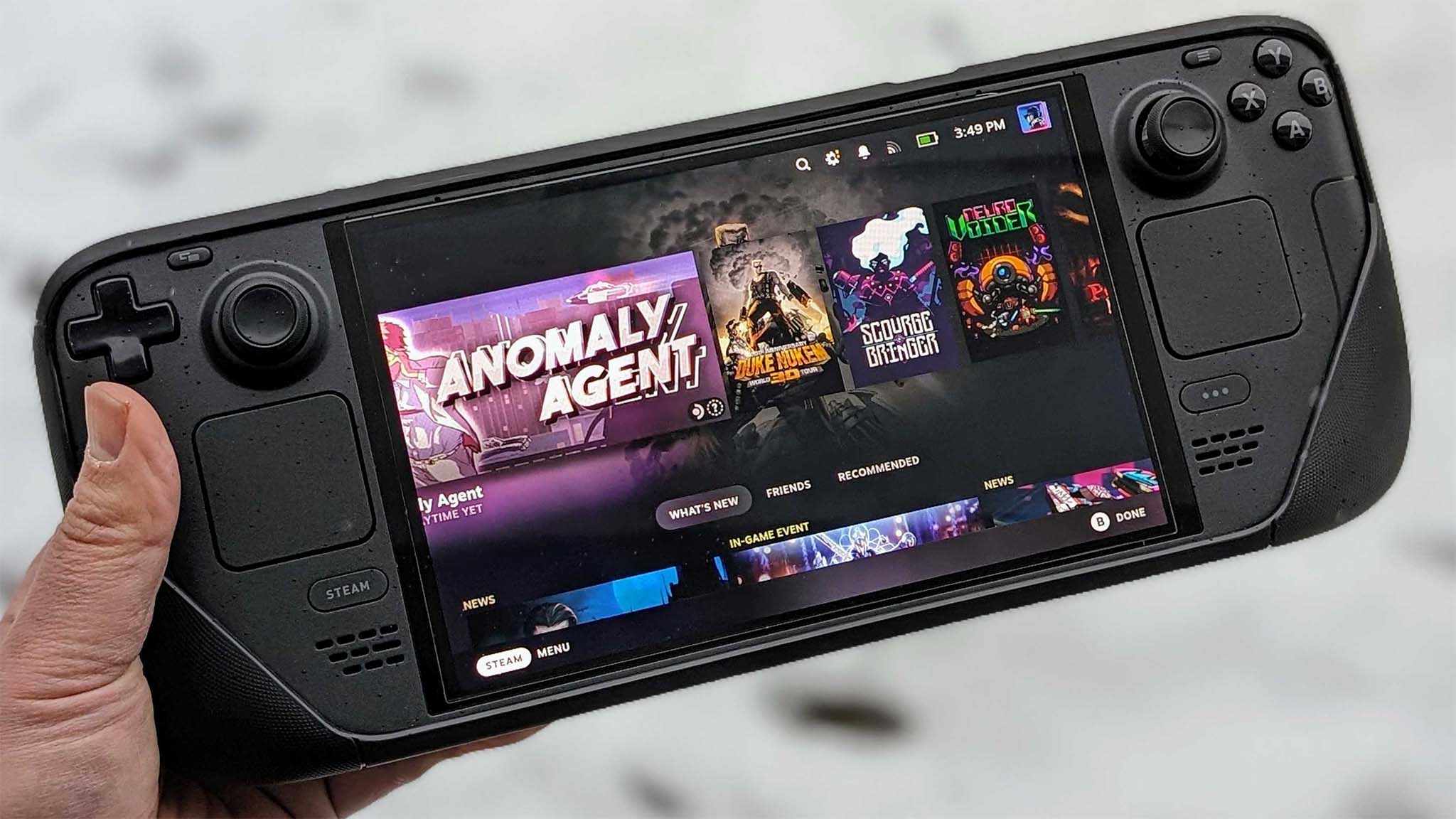
Buhar Güverte OLED'i.

Steam Deck ve Steam Deck OLED çok yönlü oyun cihazlarıdır. (Resim kredisi: Daniel Rubino / Windows Merkezi)

Google Chrome’u Steam Deck’te kullanabilir miyim?

Kesinlikle yapabilirsin. Google Chrome’u Steam Deck’in masaüstü modundan yüklemek için zaman ayırın ve ardından Google Chrome’u Steam Deck taşınabilir oyun modunda Steam Dışı Oyun olarak başlatabilirsiniz.

Google Chrome’u Steam Deck’te kullanmak güvenli midir?

Evet, doğru şekilde yüklerseniz Google Chrome’u Steam Deck’te güvenle kullanabilirsiniz. Bununla birlikte, şüpheli sitelerde sistemde sorunlara neden olabilecek kötü amaçlı yazılımlar bulunabileceğinden, herhangi bir bağlantıya tıklarken veya belirli web sitelerine giderken her zaman dikkatli olun.

Çok yönlü bir el oyun bilgisayarı

En İyi Oyun Önerilerimiz

Steam Deck’imi aldığımdan beri onu yüzlerce olmasa da düzinelerce oyun oynamak için kullandım. Ancak bu sadece bir oyun sistemi değil, diğer uygulamalara ve programlara normal bir bilgisayar gibi erişebilen tam Linux tabanlı bir bilgisayardır. İşin püf noktası, hızlı bir şekilde erişebilmeniz için yazılımın nasıl kurulacağını bilmektir.

Programları izlemek, internette gezinmek ve bilgi aramak için Steam Deck’imi kullanıyorum. Bana göre bunu Google Chrome’dan yapmak daha kolay, bu yüzden tarayıcıyı oyun avuç içi cihazıma yüklemeye zaman ayırdım. Kurulumu çok kolaydır ve birkaç dakikadan fazla sürmemelidir. Kurulumu yapıldıktan sonra istediğiniz zaman kolaylıkla ulaşabilirsiniz. Steam arayüzüne geri dönmek için Steam düğmesine basmanız yeterlidir.

Hadi devam et. Dışarı çıkın ve internette gezinmek, şovları izlemek ve daha fazlası için Steam Deck’inizden daha fazla yararlanın.


Bugünün en iyi Steam Deck fırsatları

Windows ve Xbox fanatikleri için en son haberler, incelemeler ve kılavuzlar.


genel-20

Mototola’nın kalemle çalışan güzelliği Moto G Stylus 5G 2023, fiyatından 150 $ indirimli ve Best Buy’da gerçek bir çalma
MWC 2022: Qualcomm, Snapdragon X70 modem ile daha fazla verimlilik getiriyor
Moovit kullanıcıları artık toplu taşıma araçlarını harita üzerinde gerçek zamanlı olarak takip edebilecek
iPhone 17 Air ve Pro Max Boyut Sızıntıları birçok benzerlik ortaya çıkar
İşte yeni iddialara göre iPhone 15 Pro kamerasının ne kadar güçlü olabileceği
ETİKETLENDİ:#google#steamChromeuDeckteKullanma
Bu Makaleyi Paylaş
Facebook Bağlantıyı Kopyala Yazdır
Paylaş
Önceki Makale Sennheiser’ın amiral gemisi sınıfı MOMENTUM 3 kulaklıkları Amazon’da %46 indirimli, bu da onları gerçek bir pazarlık haline getiriyor
Sonraki Makale ABD’de ekran kartları ve anakartların fiyatı Trump yüzünden yüzde 25 artacak mı? Hükümet Çin’den gelen ürünlere vergi getirmek istiyor

Sanal Medya

FacebookBeğen
452Takip Et
PinterestSabitle
237Takip Et

Son Eklenenler

Halka Açık Bir SaaS Motoru Geliştirmek: İzleyicileri Dışlamadan Bir Kiracıyı Askıya Alma
Yazılım
Yeni Hayatta Kalma Oyunu Geliştirilme Sürecini Durdurdu
Oyun
Kritik Açıklar: Siber Saldırganların Zayıf Nokta Oyun Planı
Siber Güvenlik
Google TV’yi Kullanılabilir Hale Getiren Uygulama: AT4K ile Tanışın!
Genel
ABD teknoloji sektöründe iki yılda en yüksek işten çıkarma ayı, 40,000 kişi etkilendi, AI en büyük neden
Donanım
Apple 1.4 Trilyon Dolar App Store Satışını Duyurdu, Komisyonsuz %90
Genel
//

Siber güvenlik, yapay zeka ve savunma sanayiinden; finans ve sinema dünyasına uzanan geniş bir yelpaze. Teknomers; teknoloji, strateji ve yazılım dünyasını sade bir dille sizlerle buluşturuyor.

Kurumsal

  • Hakkımızda
  • Gizlilik politikası
  • Tanıtım Yazısı ve Backlink Hizmeti

Kategoriler

  • Teknoloji
  • Oyun
  • Sinema
  • Siber Güvenlik
  • Bilim
  • Finans
  • Dünyadan Güncel Haberler

Populer

  • TV'de Ücretsiz İzlenebilen Şifresiz Erotik Kanallar (2025 Güncel Frekans Listesi)

  • The Last of Us PC Kontrolleri: Hızlı Silah Değiştirme ve Tüm Tuşlar (2025)

  • Hogwarts Legacy'de Odaklanma İksiri Nasıl Yapılır?

Teknomers | Dünyadan Güncel Teknoloji | Oyun | Müzik | Film | Spor HaberleriTeknomers | Dünyadan Güncel Teknoloji | Oyun | Müzik | Film | Spor Haberleri
Bizi Takip Et
© 2026 Teknomers. All Rights Reserved.
Welcome Back!

Sign in to your account

Kullanıcı Adı veya E-posta Adresi
Şifre

Şifrenizi mi unuttunuz?