“Açılır pencereler” dediğimizde aklımıza gelen ilk düşüncelerden birinin, bir siteye göz atmaya çalıştığınızda ekranın değerli alanını kaplayan agresif mini pencereler olduğuna bahse gireriz. Bu kesinlikle bir tür pop-up’tır, peki ya size tüm pop-up’ların sıkıntı yaratmadığını söylesek? Favori web sitelerinizden gelen bildirimler, kaçırmak istemeyeceğiniz türden bir şey olabilir; ve teknik olarak bunlar açılır pencerelerdir!
Yani devre dışı bırakmanın bir yolu var bazı Gerçekten görmek istediğiniz anlık pencereleri etkilemeden Mac’teki açılır pencereleri nasıl açabilirsiniz? Evet var! Bu ayarlar doğrudan macOS’ta bulunur ve bunların nasıl kullanılacağını öğrenmek uzun sürmez.
ekran görüntüsü / Dijital Trendler
Safari’de açılır pencereleri etkinleştir
Mac’inizdeki varsayılan tarayıcı açılır pencereleri yönetmeyi çok basit hale getirir. İşte yapmanız gerekenler:
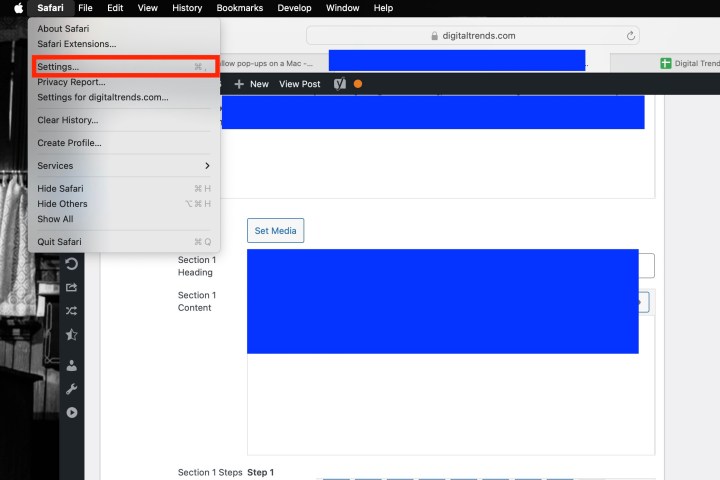
Aşama 1: Safari etkinken tıklayın Safari sol üst köşede bulunur ve ardından Ayarlar sonuçtaki açılır menüde.
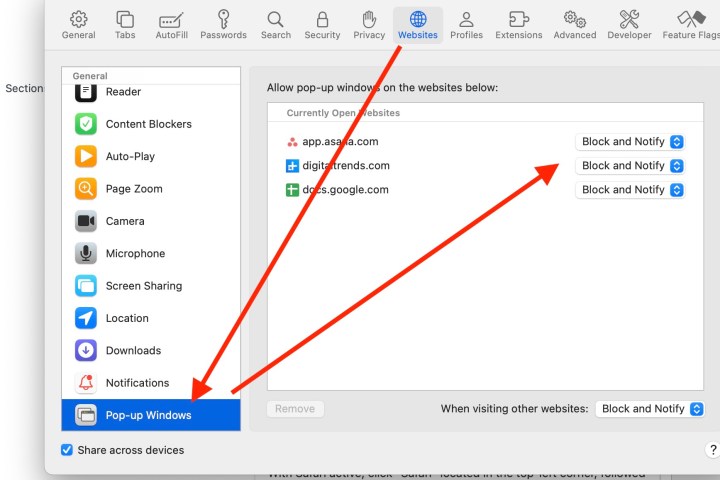
Adım 2: Açılan pencerede, Web siteleri üstteki sekme ve ardından Açılır Pencereler soldaki giriş.
ekran görüntüsü / Dijital Trendler
Aşama 3: Belirli bir web sitesinde açılır pencereleri etkinleştirmek için web sitesinin adının yanındaki açılır menüye tıklayın ve İzin vermek. Tüm web sitelerinde açılır pencerelere izin vermek istiyorsanız, İzin vermek yanındaki açılır menüde Diğer Web Sitelerini Ziyaret Ederken altta yer alır.
4. Adım: Son olarak, Safari bir açılır pencereyi aktif olarak engellediğinde, tarayıcının adres çubuğunda bunun gerçekleştiğini size bildiren küçük bir bildirim görünür. Bir özelliği etkinleştirmek için bu açılır pencereye ihtiyacınız varsa, o özelliği hızlı bir şekilde geri alabilirsiniz. Bildirime tıkladığınızda Safari size açılır pencereyi görüntüleme seçeneği sunacaktır.
Genel olarak açılır pencereleri yönetmenin harika bir yolu değildir, ancak ara sıra bir açılır pencere görüntülüyorsanız ancak ayarlarınızı kalıcı olarak değiştirmek istemiyorsanız kullanışlıdır.
ekran görüntüsü / Dijital Trendler
Firefox’ta açılır pencereleri etkinleştir
Firefox aynı zamanda Mac kullanıcıları için de oldukça yaygın bir tarayıcı tercihi; özellikle de Quantum’un yenilenmesinden bu yana. Firefox kullanıyorsanız Mozilla’nın popüler tarayıcısında açılır pencereleri nasıl etkinleştirebileceğinize bir göz atın:
Aşama 1: Firefox penceresindeyken şunu seçin: Firefox sol üst köşede ve ardından Ayarlar sonuçtaki açılır menüde.
Adım 2: yeni Ayarlar sekme, tıklayın Gizlilik ve Guvenlik solda listelenir ve aşağı doğru ilerleyin İzinler bölüm.
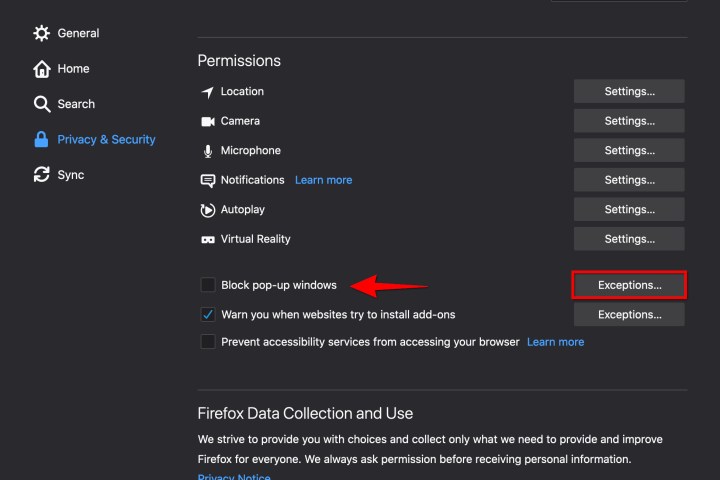
Aşama 3: yanındaki kutunun işaretini kaldırın Açılır Pencereleri Engelle Tüm web siteleri için açılır pencereleri etkinleştirmek için.
ekran görüntüsü / Dijital Trendler
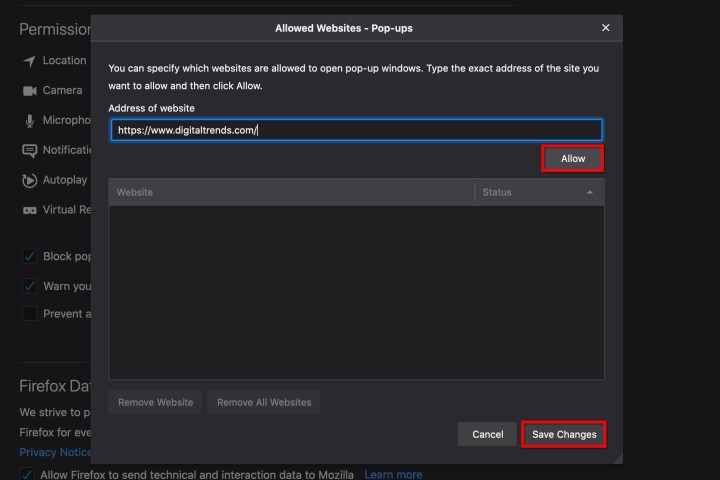
4. Adım: Tüm açılır pencereleri etkinleştirmek istemiyorsanız, İstisnalar bunun yerine düğmesine basın. Bu, web sitesinin adresini manuel olarak girebileceğiniz (kopyala/yapıştır yöntemini kullanarak) yeni bir pencere açar ve İzin vermek Ve Değişiklikleri Kaydet düğmeler. İstisnalarınıza istediğiniz kadar web sitesi ekleyebilir ve işiniz bittiğinde bunları gerektiği kadar kaldırabilirsiniz.
ekran görüntüsü / Dijital Trendler
Chrome’da açılır pencereleri etkinleştir
Chrome, hem Android hem de Mac sahipleri için popüler bir tarayıcıdır. Aşağıda gösterilen adımlar, bunun nasıl yapıldığını açıklamaktadır. Chrome pop-up’ları yönetir ve bunlarla manuel olarak nasıl başa çıkabileceğinizi öğrenin.
Aşama 1: Bir Chrome tarayıcı penceresi açıkken, Krom sol üst köşede listelenir ve ardından Ayarlar sonuçtaki açılır menüde.
Adım 2: Yeni bir Ayarlar sekme açılır. Sağ tarafta seçeneklerin bir listesini görmelisiniz. Gizlilik ve güvenlik aralarında. Üstüne tıkla.
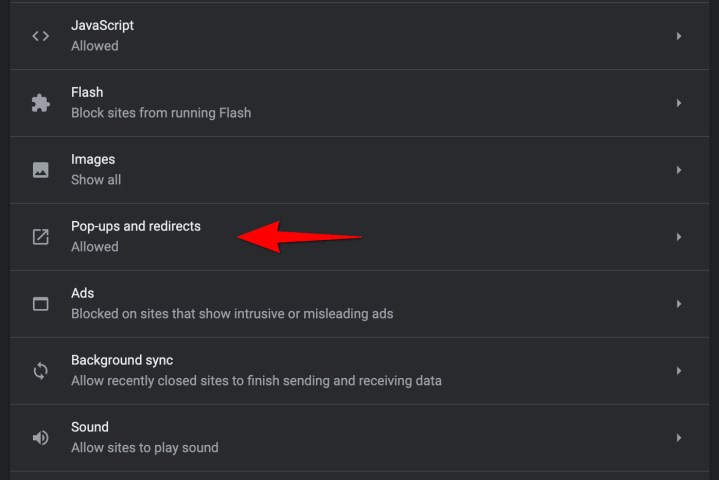
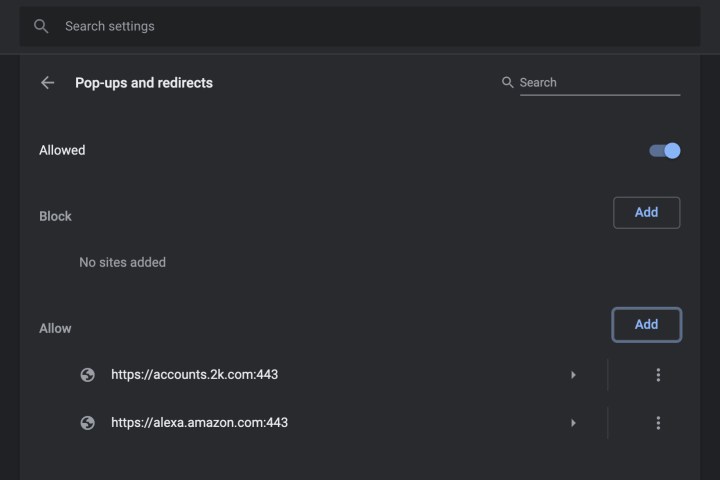
Aşama 3: Seçme site ayarlarıaşağı kaydırın ve tıklayın Açılır Pencereler ve Yönlendirmeler. arasında geçiş yapma seçeneğinin bulunduğu yeni bir sayfa göreceksiniz. Engellendi (Önerilen) Ve İzin verilmiş. Çevirmek İzin verilmiş tüm açılır pencereleri etkinleştirmek için.
ekran görüntüsü / Dijital Trendler
4. Adım: Altında İzin vermek, açılır İzin Verilenler listesine tek tek siteleri manuel olarak ekleyebilirsiniz. Chrome’a kopyalayıp yapıştırabileceğiniz ve kaydedebileceğiniz başka bir izin verilen siteler listeniz varsa bu işe yarar.
Adım 5: Ayrıca Chrome’da ziyaret ettiğiniz herhangi bir sitedeki pop-up’lara otomatik olarak izin verme seçeneğiniz de vardır. Chrome’daki bir sayfa pop-up’ları engellediğinde, adres çubuğunda adı verilen küçük bir simge göreceksiniz. Pop-up engellendiüzerinde X bulunan bir pencereye benziyor. Açılır pencereye izin vermek için bu simgeyi tıklayabilir veya söz konusu sitedeki açılır pencerelere izin vermeyi seçebilirsiniz.
Not: Açılır ayarlara şu komutu girerek de erişebilirsiniz: chrome://ayarlar/içerik/açılır pencereler Adres çubuğunda.
ekran görüntüsü / Dijital Trendler
Peki ya üçüncü parti uygulamalar?
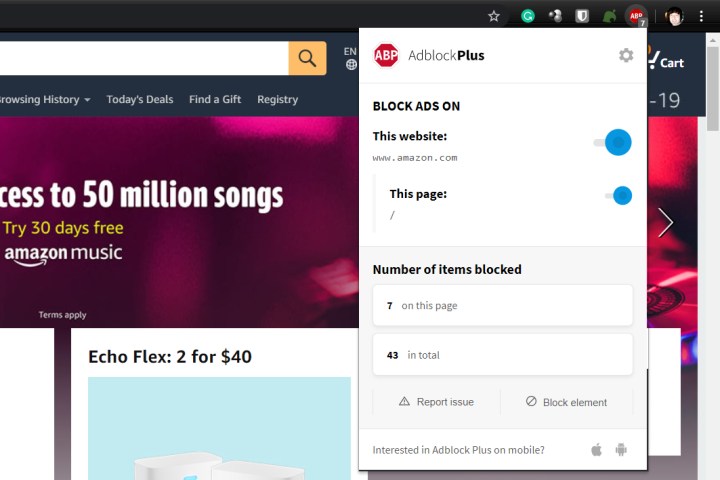
Üçüncü taraf reklam engelleme uygulamaları gibi reklam engelleyici artı reklamlardan ve açılır pencerelerden kurtulun. Resimde görebileceğiniz gibi, harici uygulamalar engelledikleri reklamların mevcut sayısına ilişkin görsel bir gösterge sağlar.
Ancak bu uygulamalarda da açılır pencereleri etkinleştirmeniz gerekebilir, çünkü bunlar masum açılır pencereleri yanlış bir şekilde tanımlayıp engelleyebilir. Pop-up’lara ihtiyaç duyduğunuz bir siteyi ziyaret ettiğinizde AdBlock simgesine tıklayın ve siteyi beyaz listenize eklemenin bir yolunu bulun veya bloğu devre dışı bırak söz konusu site için. Çoğu bu özelliğe sahip olduğundan, bu üçüncü taraf uygulamaları kullanırken bunu aklınızda bulundurmalısınız.
Açılır pencereler Mac’ime zarar verebilir mi?
Hepimiz bilgisayarlarımızda açılır pencereler görüyoruz. Bu makalede belirtildiği gibi, bu bildirimlerin tümü kötü amaçlı değildir, ancak bazıları kesinlikle kötü amaçlıdır. Çoğunlukla, üzerine tıklamadığınız sürece açılır pencerenin kendisi tehlikeli değildir. Açılır pencere bilgisayarınıza kötü amaçlı yazılım ve diğer zararlı virüsleri yüklemek üzere tasarlandıysa, çoğu durumda sabotajı başlatmak için tek bir tıklama yeterlidir.
Neyse ki pop-up’lar bir dakikadır ortalıkta dolaşıyor, bu nedenle kullanıcılar sıtmayı tespit etme konusunda oldukça başarılı oluyor. Sahte macOS bildirimleri aldığınıza dair içgüdüleriniz varsa şu adresi ziyaret etmenizi öneririz: Apple’ın çok sayıda destek sayfası Bu konuda.