
Teknomers | Dünyadan Güncel Teknoloji | Oyun | Müzik | Film | Spor HaberleriTeknomers | Dünyadan Güncel Teknoloji | Oyun | Müzik | Film | Spor HaberleriTeknomers | Dünyadan Güncel Teknoloji | Oyun | Müzik | Film | Spor Haberleri
Yazı Tipi BoyutlandırıcıAa
  • Anasayfa
  • Teknoloji
    • Siber Güvenlik
    • Yapay Zeka
    • Donanım
    • Bilim
  • Yazılım
  • Savunma & İstihbarat
  • Oyun
  • Yaşam
    • Finans
    • Sinema
    • Dünyadan Haberler
  • İş Birliği
Okuma: Windows ve Mac’te ne kadar RAM’iniz olduğunu nasıl kontrol edebilirsiniz?
Paylaş
Yazı Tipi BoyutlandırıcıAa
Teknomers | Dünyadan Güncel Teknoloji | Oyun | Müzik | Film | Spor HaberleriTeknomers | Dünyadan Güncel Teknoloji | Oyun | Müzik | Film | Spor Haberleri
Ara
Bizi Takip Et
  • Hakkımızda
  • Gizlilik politikası
  • Tanıtım Yazısı ve Backlink Hizmeti
© 2026 Teknomers. All Rights Reserved.

Anasayfa » Windows ve Mac’te ne kadar RAM’iniz olduğunu nasıl kontrol edebilirsiniz?

Genel

Windows ve Mac’te ne kadar RAM’iniz olduğunu nasıl kontrol edebilirsiniz?

teknomers
Son güncelleme: 27 Nisan 2024 17:51
teknomers
Paylaş
Paylaş


Contents
  • Windows 10 ve 11’de ne kadar RAM’iniz olduğunu nasıl kontrol edebilirsiniz?
  • MacOS’ta ne kadar RAM’iniz olduğunu nasıl kontrol edebilirsiniz?
  • Chrome OS’de ne kadar RAM’iniz olduğunu nasıl kontrol edebilirsiniz?
  • Ne kadar RAM’e sahip olduğunuzu nasıl kontrol edersiniz? SSS

Yalnızca yeterli RAM’iniz olup olmadığını, ne kadar RAM’iniz olduğunu nasıl kontrol edeceğinizi biliyorsanız bilebilirsiniz. Neyse ki, bunu yapmak son derece hızlı ve kolaydır ve ardından belleğinizi yükseltmek isteyip istemediğinize (yeni bellek çubuklarını nasıl seçeceğiniz aşağıda açıklanmıştır) veya yapmanız gereken şey için yeterli olup olmadığına karar verebilirsiniz.

Sırf bunun için daha fazla veya yeni RAM satın almanıza kesinlikle gerek yok ve ihtiyacınız olana yetecek kadar belleğiniz varsa, daha fazla bellek zaten pek bir fark yaratmayacaktır.

PC’nizde veya dizüstü bilgisayarınızda ne kadar RAM bulunduğunu nasıl kontrol edeceğiniz aşağıda açıklanmıştır.

Windows 10 ve 11’de ne kadar RAM’iniz olduğunu nasıl kontrol edebilirsiniz?

Windows 10 ve 11’de, ne kadar RAM’e ihtiyacınız olduğunu bulmak yalnızca birkaç kolay adım gerektiren basit bir iştir.

Not: Aşağıdaki ekran görüntüleri Windows 11 içindir ve Windows 10 farklı görünse de adımlar aynıdır.

Aşama 1: Aç Ayarlar uygulama. En kolay yol, sağ tıklamaktır. pencereler simgesine dokunun ve seçin Ayarlar.

Mark Coppock/Dijital Trendler


Adım 2: İçinde Ayarlar uygulama, seç Sistem daha sonra aşağıya gidin ve seçin Hakkında.
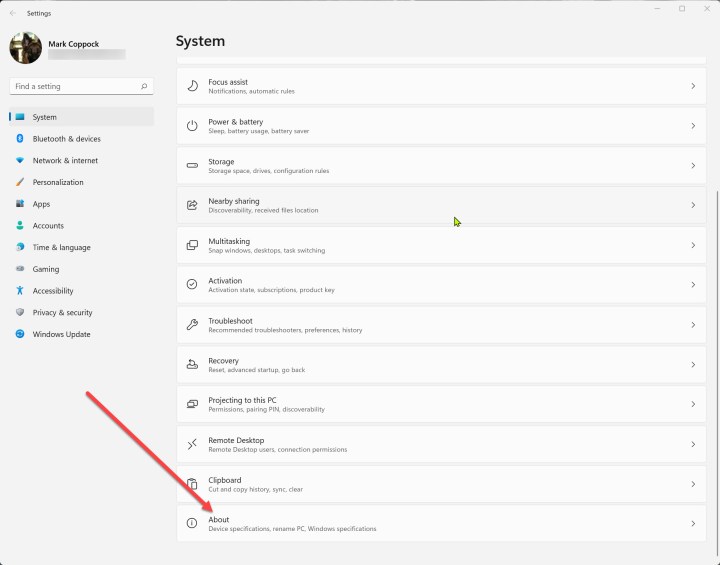
Windows 11'de Ayarlar > Hakkında’yı açın.” style=”aspect-ratio: 1.2741832158873″><figcaption class=

Mark Coppock/Dijital Trendler


Aşama 3: Yüklü RAM’inizi aşağıda listelenmiş olarak bulacaksınız. Cihaz Özellikleri.
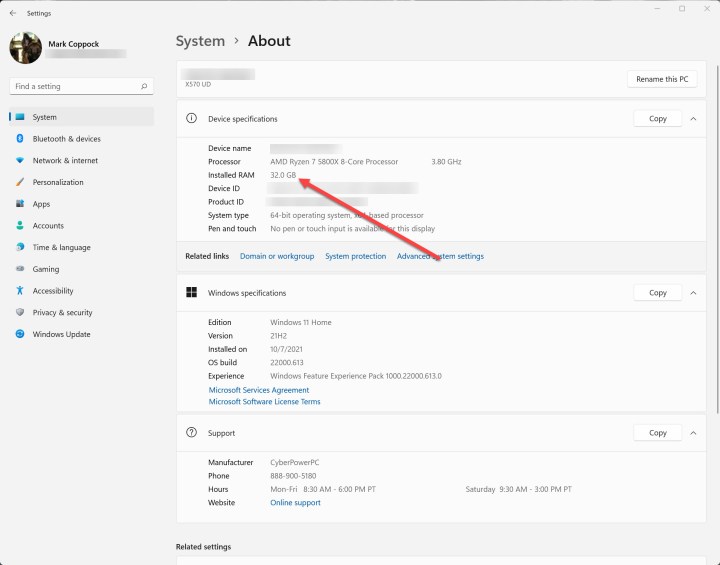
Sistem > Windows 11’deki bilgiler hakkında.” style=”aspect-ratio: 1.2741832158873″><figcaption class=

Mark Coppock/Dijital Trendler


MacOS’ta ne kadar RAM’iniz olduğunu nasıl kontrol edebilirsiniz?

MacOS ayrıca ne kadar RAM’e sahip olduğunuzu görmenizi de kolaylaştırır.

Aşama 1: Tıkla Elma menüyü seçin ve Bu Mac Hakkında.
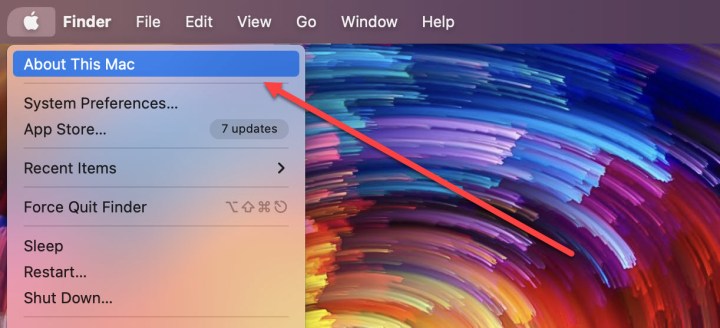
Mac OS'ta Bu Mac Hakkında seçeneğinin seçilmesi.

Luke Larsen/Dijital Trendler


Adım 2: Genel Bakış sekmesi varsayılan olarak seçilmelidir. Kurulu RAM miktarı yanında görüntülenecektir. Hafıza.
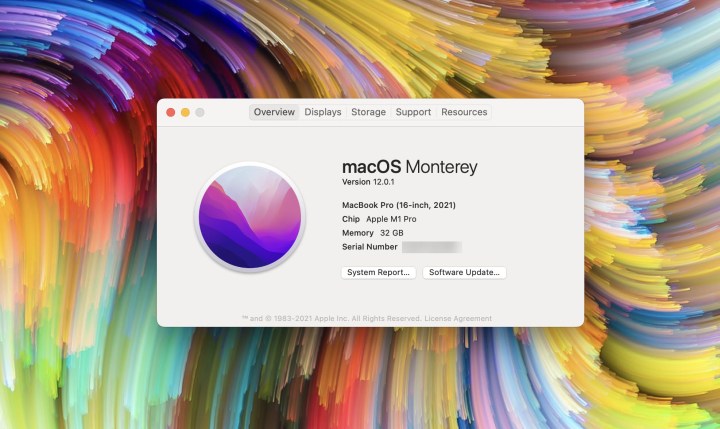
Mac OS'ta sisteme genel bakış bilgileri.

Luke Larsen/Dijital Trendler


Chrome OS’de ne kadar RAM’iniz olduğunu nasıl kontrol edebilirsiniz?

Chrome OS’de bilgisayarınızın ne kadar RAM’e sahip olduğunu kontrol etmek biraz daha basit ancak yine de yeterince kolaydır.

Aşama 1: Chrome tarayıcısını açın ve arama çubuğuna “chrome://system” yazın. Seçme Girmek.
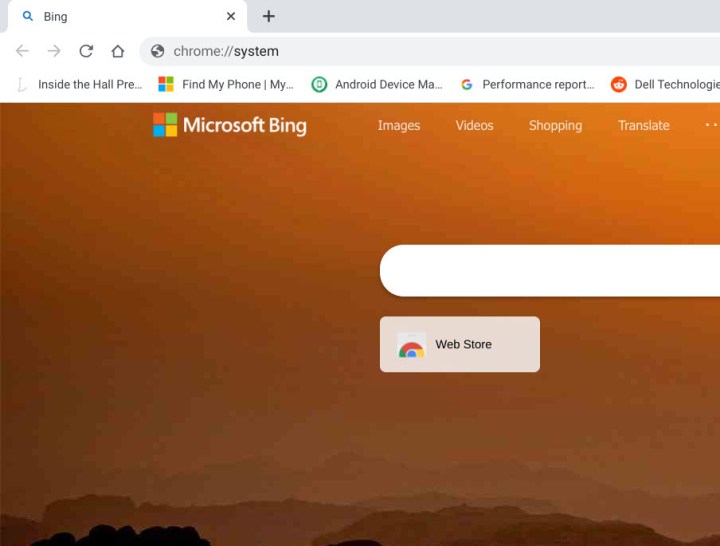
Chrome OS'de sistem bilgileri açılıyor.

Mark Coppock/Dijital Trendler


Adım 2: Aşağıya doğru kaydır hatıra listede. Şunu seçin: Genişletmek düğme.
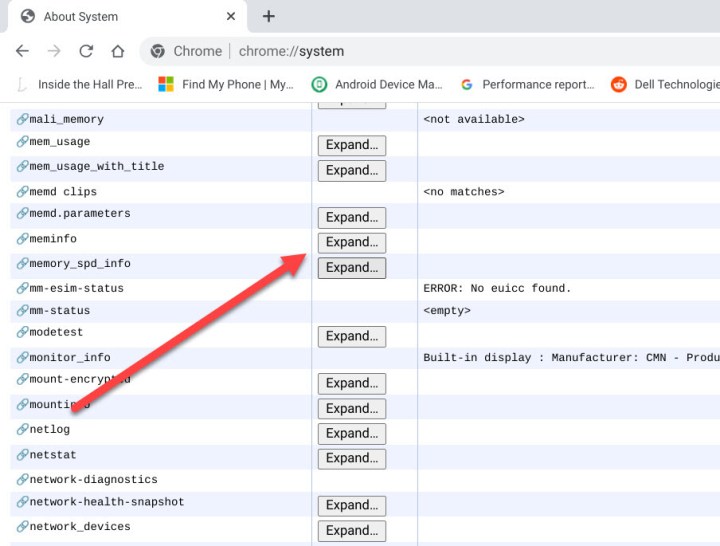
Chrome OS'de meminfo'ya gidin.

Mark Coppock/Dijital Trendler


Aşama 3: Bilgisayarınızdaki RAM miktarı yanında listelenecektir. MemToplam, kilobayt (kB) cinsinden. Chrome OS sistemi tarafından kullanılmayan miktarı gigabayt (GB) cinsinden bulmak için 1.048.576’ya bölün, ardından yüklü RAM miktarını bulmak için yuvarlayın. Örneğin, bu nasıl yapılır belgesinde kullanılan Chromebook 16248736kB’yi gösteriyor. 1.048.567’ye bölündüğünde sonuç 15,59 GB olur. Bunu 16 GB’a tamamlayın; bu, dizüstü bilgisayarda yüklü olduğunu zaten bildiğim miktardır.
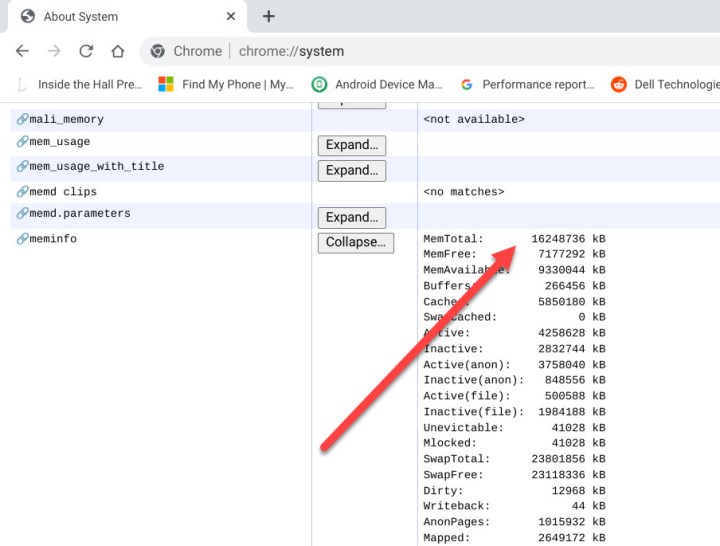
sahip olduğunuz ram miktarını nasıl kontrol edersiniz mem bilgisini genişletin

Mark Coppock/Dijital Trendler


Ne kadar RAM’e sahip olduğunuzu nasıl kontrol edersiniz? SSS

  • Ne kadar RAM’im olduğunu nasıl anlarım?

Bu, cihazınıza ve işletim sisteminize bağlıdır. Windows PC veya dizüstü bilgisayar, Apple Mac veya MacBook ya da Chromebook kullanıyorsanız yukarıdaki bölümleri kontrol edin. Bir telefon veya tablet için cihaz ayarlarınıza veya üreticinin web sitesine bakmak isteyeceksiniz.

  • Maksimum RAM kapasitesi nasıl kontrol edilir?

Maksimum RAM kapasitesi, RAM yüklemek için yalnızca belirli sayıda yuvaya sahip olmak gibi fiziksel bir maksimumla ilgili olabilir. Diğer durumlarda ürünün tasarımıyla ilgili olabilir – örneğin Apple’ın en yeni nesil MacBook’ları CPU üzerinde birleşik belleğe sahiptir, dolayısıyla alabileceğiniz maksimum miktar birlikte gelen RAM’dir.

Cihazınızın ne kadar RAM alabileceğini öğrenmek için üreticinizin web sitesine veya kılavuzuna bakın.

Bu, cihaza ve onunla ne yapmak istediğinize bağlıdır. Web’de gezinmek, e-postalar ve sosyal medya için kullanılan standart bir bilgisayar için 16 GB oldukça fazladır ve düşük kaliteli bir dizüstü bilgisayar veya tablet için bu tamamen abartı olacaktır. Ancak zorlu oyunlar oynamak, biraz video düzenleme yapmak veya 3D tasarım işi yapmak istiyorsanız gerçekten 32 GB veya daha fazla RAM istiyorsunuz.





genel-19

World of Warcraft, Kimlik Doğrulama Sorunlarıyla 16 Temmuz’da Düşüyor
Pixel 9 Serisi Bugün Lansmanı: Made by Google Etkinliğinin Canlı Yayınını Nasıl İzleyebilirsiniz, Neler Bekleyebilirsiniz
Söylentilere göre iMac 2023’te görmek istediğim 7 yükseltme
Bugün Quordle – 30 Eylül Cumartesi için ipuçları ve cevaplar (oyun #614)
Prime Video, Uygulamasına TikTok Tarzı ‘Klipler’ Ekletti
ETİKETLENDİ:BileşenlerBilgi işlemdizüstü bilgisayarlaredebilirsinizHafızakadarkontrolMactemasaüstü bilgisayarlarnasılOlduğunuRAMinizVeri deposuWindows
Bu Makaleyi Paylaş
Facebook Bağlantıyı Kopyala Yazdır
Paylaş
Önceki Makale Satıcılar Tarafından Listelenen AMD Ryzen 7 8700F ve Ryzen 5 8400F “AM5” Kendin Yap Masaüstü APU’ları
Sonraki Makale Kerry Condon Star Wars: Skeleton Crew’u Yaparken Çok Eğlendi

Sanal Medya

FacebookBeğen
452Takip Et
PinterestSabitle
237Takip Et

Son Eklenenler

Seyahatte Yeşil Yıkama İddialarını Nasıl Anlarsınız?
Genel
9800X3D ve RX 9070 XT ile 4K oyun PC’sinde 550$ indirim!
Donanım
Orta Çağ Destanlarının Epik Savaşları: Cesaretini Sınayacak Mücadeleler
Oyun
Reid Hoffman Microsoft’un Yönetim Kurulu’ndan Ayrılıyor: Yeni Bir Girişim İçin Hazırlıkta
Genel
Final Fantasy VII Üçlemesi Son Perdeyi Revelasyon ile Açıyor
Liste
Acil! Toshiba ve Muji websitelerinde şüpheli giriş uyarıları ortaya çıktı
Siber Güvenlik
//

Siber güvenlik, yapay zeka ve savunma sanayiinden; finans ve sinema dünyasına uzanan geniş bir yelpaze. Teknomers; teknoloji, strateji ve yazılım dünyasını sade bir dille sizlerle buluşturuyor.

Kurumsal

  • Hakkımızda
  • Gizlilik politikası
  • Tanıtım Yazısı ve Backlink Hizmeti

Kategoriler

  • Teknoloji
  • Oyun
  • Sinema
  • Siber Güvenlik
  • Bilim
  • Finans
  • Dünyadan Güncel Haberler

Populer

  • TV'de Ücretsiz İzlenebilen Şifresiz Erotik Kanallar (2025 Güncel Frekans Listesi)

  • The Last of Us PC Kontrolleri: Hızlı Silah Değiştirme ve Tüm Tuşlar (2025)

  • Hogwarts Legacy'de Odaklanma İksiri Nasıl Yapılır?

Teknomers | Dünyadan Güncel Teknoloji | Oyun | Müzik | Film | Spor HaberleriTeknomers | Dünyadan Güncel Teknoloji | Oyun | Müzik | Film | Spor Haberleri
Bizi Takip Et
© 2026 Teknomers. All Rights Reserved.
Welcome Back!

Sign in to your account

Kullanıcı Adı veya E-posta Adresi
Şifre

Şifrenizi mi unuttunuz?