
Teknomers | Dünyadan Güncel Teknoloji | Oyun | Müzik | Film | Spor HaberleriTeknomers | Dünyadan Güncel Teknoloji | Oyun | Müzik | Film | Spor HaberleriTeknomers | Dünyadan Güncel Teknoloji | Oyun | Müzik | Film | Spor Haberleri
Yazı Tipi BoyutlandırıcıAa
  • Anasayfa
  • Teknoloji
    • Siber Güvenlik
    • Yapay Zeka
    • Donanım
    • Bilim
  • Yazılım
  • Savunma & İstihbarat
  • Oyun
  • Yaşam
    • Finans
    • Sinema
    • Dünyadan Haberler
  • İş Birliği
Okuma: iPad’de Ekran Kaydı Nasıl Yapılır?
Paylaş
Yazı Tipi BoyutlandırıcıAa
Teknomers | Dünyadan Güncel Teknoloji | Oyun | Müzik | Film | Spor HaberleriTeknomers | Dünyadan Güncel Teknoloji | Oyun | Müzik | Film | Spor Haberleri
Ara
Bizi Takip Et
  • Hakkımızda
  • Gizlilik politikası
  • Tanıtım Yazısı ve Backlink Hizmeti
© 2026 Teknomers. All Rights Reserved.

Anasayfa » iPad’de Ekran Kaydı Nasıl Yapılır?

Liste

iPad’de Ekran Kaydı Nasıl Yapılır?

teknomers
Son güncelleme: 9 Nisan 2024 20:01
teknomers
Paylaş
Paylaş


ipad air'in bir fotoğrafı

Fotoğraf: Phillip Tracy / Gizmodo

Sadece iPad’de ekran görüntüsü almanın işe yaradığı gibi, ekran kaydı tabletinizdeki eylemi kaydetmenin harika bir yoludur. Ekran görüntüsünün aksine, ekran kaydı yalnızca statik bir görüntü yakalamak yerine nispeten daha uzun bir süre boyunca devam eden bir etkinlik sağlayabilir. Ekran kayıtlarının bir diğer güzel yanı da sesi de yakalamalarıdır.

Bu iPad Dizüstü Bilgisayarınızın Yerini Alabilir mi?

iPad’inizde ekran kaydı yapmak için öncelikle şunları yapmanız gerekir: özelliği Kontrol Merkezinize ekleyin. Kontrol Merkezi, ekranınızı aşağı kaydırdığınızda açılan menüdür ve iPad’inizde en sık kullanılan uygulamalarla hızlı bir şekilde etkileşim kurmanıza olanak tanır.

Ayarlar > Denetim Merkezi’ne gidin > Ekran Kaydı’nın yanındaki yeşil artı simgesine tıklayın. Bu, özelliği Kontrol Merkezinize ekleyecektir. Erişmek için ekranınızı aşağı kaydırın ve üzerinde iki daire bulunan simgeye dokunun. Üç saniyelik bir geri sayım olacak ve ekran kaydınız başlayacaktır.
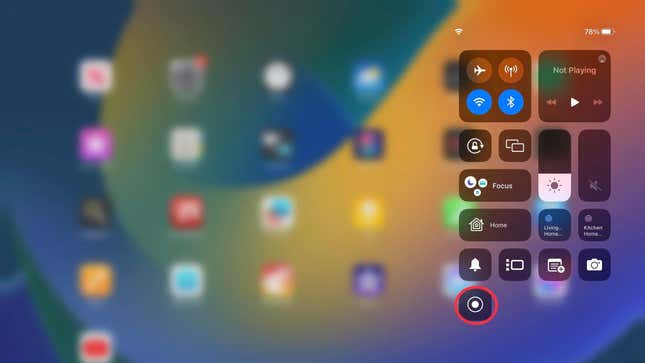
ipad'deki ekran kayıt simgesinin ekran görüntüsü

Ekran görüntüsü: Dua Rashid / Gizmodo

İşiniz bittiğinde Kontrol Merkezinize doğru aşağı kaydırın ve simgeye tekrar basın. Veya ekranınızın üst kısmındaki kırmızı ekran kayıt simgesine dokunup ‘Durdur’a basabilirsiniz.

Kaydınızın kaydedildiğini bildiren bir bildirim alacaksınız. Görüntülemek için Fotoğraflar uygulamanıza gidin.

Bazı uygulamaların ses veya video kaydetmenize izin vermediğini unutmayın. Örneğin, Facetime video görüşmesi sırasında ekran kaydı yapıldığında ses kaydedilmez. Ayrıca hem ekran yansıtmayı kullanıp hem de ekranınızı aynı anda kaydedemezsiniz. Bazı video ve müzik akışı uygulamaları da ekran kaydına izin vermez; genellikle siyah ekran gösterir ve yakalamaya çalıştığınız içeriğin sesini kapatır.

Daha Fazla Yardıma mı ihtiyacınız var?

iPad’i Fabrika Ayarlarına Sıfırlama
iPad Nasıl Sıfırlanır
iPad Nasıl Yeniden Başlatılır
Parola Olmadan iPad Nasıl Sıfırlanır
Apple Pencil’ınızı iPad’e Nasıl Bağlarsınız?

Gizmodo’nun tüketici elektroniği seçimlerinden daha fazlasını mı istiyorsunuz? Kılavuzlarımıza göz atın en iyi telefonlar, en iyi dizüstü bilgisayarlar, en iyi televizyonlarVe en iyi kulaklıklar. Bir sonraki büyük şey hakkında bilgi edinmek istiyorsanız kılavuzumuza bakın. iPhone 16 hakkında bildiğimiz her şey.




genel-7

Apple’ın Qualcomm ilişkisi zaten kayalıklarda mı?
Intel, eski Altera FPGA ünitesini ayırmaya hazırlanırken yeni veri merkezi ve yapay zeka grubu başkanını atadı
Redmi 13 4G Fiyatı, Tasarımı, Renkleri, Temel Özellikleri Sızdırıldı; 108 Megapiksel Arka Kamera Alacağı Söylendi
Phantom Menace, Sinemalara Dönüşle 25. Yılını Kutluyor
macOS 13 Ventura, Apple WWDC 2022’de Tanıtıldı: Çıkış Tarihi, Uygun Cihazlar, Daha Fazlası
ETİKETLENDİ:#iphoneEğlenceekranGizmodoİnsan ilgisiİnternetiOS 11iOS8ipadiPaddekaydıKontrol MerkeziKültürnasıltablet bilgisayarlarteknolojiYapılır
Bu Makaleyi Paylaş
Facebook Bağlantıyı Kopyala Yazdır
Paylaş
Önceki Makale Star Wars Outlaws 30 Ağustos’ta Başlayacak
Sonraki Makale Şimdi bir MacBook Air satın almanın en iyi zamanı; M1 699 dolardan, M2 ise yalnızca 849 dolardan başlıyor

Sanal Medya

FacebookBeğen
452Takip Et
PinterestSabitle
237Takip Et

Son Eklenenler

2026 Prime Day SSD İndirimleri: Samsung, WD, Crucial ve Daha Fazlası
Donanım
Favori Sanat TV’m %50 İndirimli! Amazon Prime Günü’nde Kaçırmayın
Genel
USB DVD sürücüsü satışta: M.2 SSD yuvası, USB hub ve SATA destekli
Donanım
Yeni Sezon Güncellemesi Sonrası Heyecan Verici PvE Modu
Oyun
Performans İyileştirme Günü: N+1 Sorgularını Avlamak ve Laravel’deki Gereksiz Sorguları Ortadan Kaldırmak
Yazılım
Prime Günü İçin En İyi Dyson İndirimleri: Vakumlar ve Saç Aletleri
Genel
//

Siber güvenlik, yapay zeka ve savunma sanayiinden; finans ve sinema dünyasına uzanan geniş bir yelpaze. Teknomers; teknoloji, strateji ve yazılım dünyasını sade bir dille sizlerle buluşturuyor.

Kurumsal

  • Hakkımızda
  • Gizlilik politikası
  • Tanıtım Yazısı ve Backlink Hizmeti

Kategoriler

  • Teknoloji
  • Oyun
  • Sinema
  • Siber Güvenlik
  • Bilim
  • Finans
  • Dünyadan Güncel Haberler

Populer

  • TV'de Ücretsiz İzlenebilen Şifresiz Erotik Kanallar (2025 Güncel Frekans Listesi)

  • The Last of Us PC Kontrolleri: Hızlı Silah Değiştirme ve Tüm Tuşlar (2025)

  • Hogwarts Legacy'de Odaklanma İksiri Nasıl Yapılır?

Teknomers | Dünyadan Güncel Teknoloji | Oyun | Müzik | Film | Spor HaberleriTeknomers | Dünyadan Güncel Teknoloji | Oyun | Müzik | Film | Spor Haberleri
Bizi Takip Et
© 2026 Teknomers. All Rights Reserved.
Welcome Back!

Sign in to your account

Kullanıcı Adı veya E-posta Adresi
Şifre

Şifrenizi mi unuttunuz?