Windows’u oluşturan birçok farklı parça vardır ve Microsoft’un genişleyen masaüstü işletim sistemindeki her menüyü ve iletişim kutusunu keşfetmediyseniz affedilirsiniz. Ancak, özellikle gizlilik ve güvenlik söz konusu olduğunda, elinizde bulunan seçenekleri bilmek önemlidir.
Sisteminizde hangi programların yapmasına izin verildiğini kontrol etmekten Windows hesabınıza başka kimsenin erişemeyeceğinden emin olmaya kadar burada ele alınacak çok şey var. Bilgisayarınızın istediğiniz kadar sıkı bir şekilde kilitlendiğinden emin olmak için birkaç dakika harcamanıza değer.
Giriş bilgilerinizi koruyun
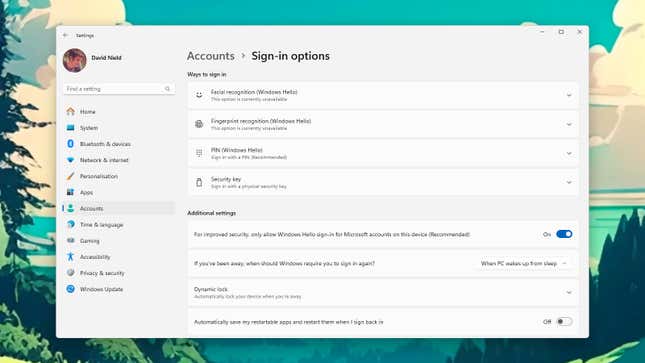
Hiç kimsenin masaüstü veya dizüstü bilgisayarınızın başına oturup programlarınızı ve web tarama geçmişinizi keşfetmesini istemezsiniz; bu nedenle Windows hesabınızın sıkı bir şekilde kilitlendiğinden emin olun. Ayarlar’dan şunu seçin: Hesaplar Ve Oturum açma seçenekleri nasıl oturum açacağınızı ayarlamak için. Her türlü biyometrik güvenlik en iyisidir.
Yanında Eğer uzaktaysan… başlık, seç PC uykudan uyandığında. Bu, bilgisayarınızdan ayrılırsanız ve birisi bilgisayarınıza erişmeye çalışırsa masaüstü yerine kilit ekranıyla karşılaşacağı anlamına gelir. Ayrıca etkinleştirmeniz gerekir Dinamik kilitböylece ‘klavyeden uzakta’ olduğunuzda Windows kendisini otomatik olarak kilitler.
Seçmek Sistem, GüçDaha sonra Ekran ve uyku Ayarlar’dan Windows’un kendisini kilitlemeden önce ne kadar bekleyeceğini değiştirebilirsiniz. Elbette bu gecikmenin mümkün olduğu kadar kısa olmasını istersiniz ve web’de bir şey okumak için fareyi ve klavyeyi beş dakika boyunca yalnız bıraktığınızda bilgisayarınızın uyku moduna geçmesini istemezsiniz.
Uygulamaların düzgün çalıştığından emin olun
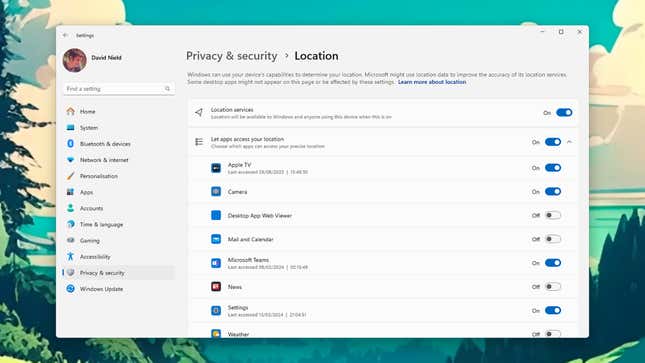
Git Gizlilik ve Guvenlik Ayarlar’dan, sisteminizdeki programların hangileri yapıp yapamayacağını kontrol eden uygulama izinlerinin tam bir listesini bulacaksınız. Önemli olanlar bilgisayarınızın kamerasına, mikrofonuna ve geçerli konumuna erişimi kapsar, ancak bilmeniz gereken daha pek çok şey vardır.
Uygulamaların yalnızca gerçekten ihtiyaç duydukları verilere erişebildiğinden emin olmak için bu izinler üzerinde bir denetim yapın; örneğin bir fotoğraf düzenleyicinin gerçekten kişilerinize bakması gerekiyor mu? Ekranın sağındaki geçiş anahtarlarını kullanarak hangi programların hangi izinlere erişebileceğini kontrol edebilirsiniz.
Ayrıca belirli izinlere erişimi tamamen kapatmak için geçiş anahtarları da vardır; örneğin, Windows’taki her üçüncü taraf uygulamasının dosya sistemine erişimini kesebilirsiniz. Bunların çoğu kendi takdirinize ve yüklediğiniz yazılım programlarının geliştiricilerine ne kadar güvendiğinize bağlıdır.
Windows veri toplamayı sınırlayın
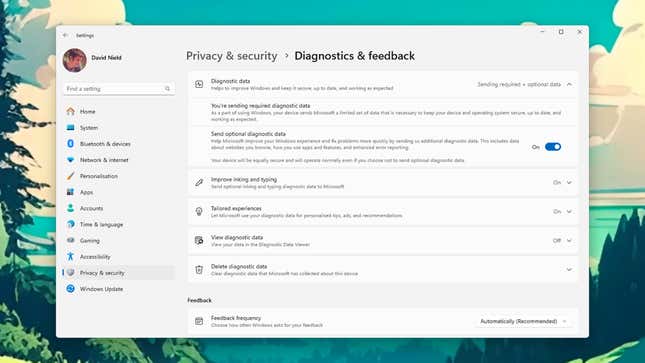
Ayarlar’ı açın ve seçin Gizlilik ve Guvenlikve Windows’un sizin ve etkinlikleriniz hakkında topladığı verilerle ilgili çeşitli seçenekler bulacaksınız. Genel altında, hedefli reklamcılığı, uygulama açılışlarının takibini (Başlat menüsünde sıklıkla çalıştırdığınız uygulamalara öncelik vermek için kullanılır) ve daha fazlasını kapatabilirsiniz. Bu seçeneklerin ne işe yaradığı hakkında daha fazla bilgi edinmek istiyorsanız, yararlı bir bağlantı da bulunmaktadır.
Altında Teşhis ve geri bildirim, Windows’un ne kadar iyi (veya ne kadar iyi) çalıştığına ilişkin Microsoft’un topladığı verileri kontrol edebilirsiniz. Ayrıca, işletim sistemi etrafında bulacağınız kişiselleştirilmiş dokunuşlardan bazılarını da yönetebilirsiniz; örneğin, önceki etkinliklerinize dayalı olarak Windows kullanımına ilişkin ipuçları. Ayrıca Microsoft’un şu ana kadar topladığı tüm tanılama verilerini de silebilirsiniz.
Üzerinde Etkinlik geçmişi ekranında Windows’un yaptığınız işi izlemesine izin verilip verilmeyeceğini ayarlayabilirsiniz. Toplanan veriler ve Microsoft’un bunları nasıl kullandığı hakkında sorularınız varsa yine bir bağlantı sağlanmaktadır (bunun kullanım yollarından biri, daha önce yaptığınız bir şeye hızlı bir şekilde geri dönmenize yardımcı olmaktır). Tıklamak Geçmişi temizle Windows’a bugüne kadar yaptığınız her şeyi unutmasını söylemek için.
Sisteminizi güvende tutun
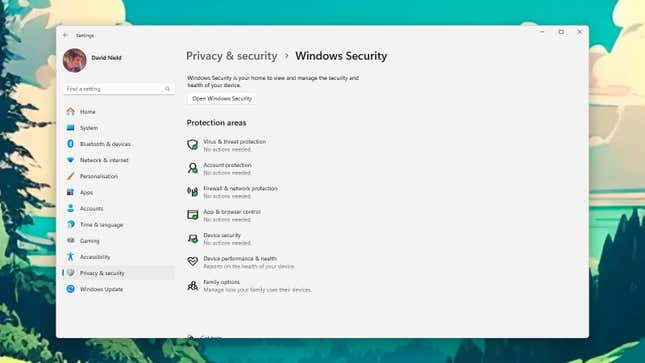
Eğer seçersen Gizlilik ve Guvenlik ve daha sonra Windows Güvenliği Ayarlar’dan entegre Windows Güvenlik aracını ve yüklediğiniz üçüncü taraf güvenlik paketlerini kontrol edebilirsiniz. Her şeyin olması gerektiği gibi izlendiğinden emin olmak için burayı düzenli olarak kontrol etmeniz önemlidir.
Windows Güvenliği, virüs saldırılarından tarayıcı açıklarına kadar her şeyi kapsar ve görmeyi umduğunuz şey bir dizi yeşil onay işaretidir. Bir şeyler doğru değilse, sorunu düzeltmek veya araştırmak için gereken adımlar konusunda yönlendirileceksiniz. Daha fazla bilgi için listedeki girişlerden herhangi birine tıklayın.
Seçmek Windows Güvenliği’ni açın ana kontrol paneline erişmek için. Burada virüs taramaları çalıştırabilir, oturum açma seçeneklerinizi yönetebilir, sistem güvenlik duvarını yapılandırabilir ve çekirdek izolasyonu ve güvenli önyükleme dahil olmak üzere saldırıları engellemek için Windows’ta bulunan bazı temel teknolojiler hakkındaki ayrıntılara erişebilirsiniz.
Daha Fazla Yardıma mı ihtiyacınız var?
PC’nizde veya Dizüstü Bilgisayarınızda Ne Tür GPU’nun Bulunduğunu Nasıl Anlayabilirsiniz?
İşte Windows’u Daha Güvenli Hale Getirmenin Bazı Kolay Yolları
Google Şifre Yöneticisi Herhangi Bir Cihazda Nasıl Kullanılır?
PC Oyunlarında Daha İyi Kare Hızları Nasıl Elde Edilir?
PC ve Mac’te Emülatörleri Çalıştırmaya Nasıl Başlanır?
Gizmodo’nun tüketici elektroniği seçimlerinden daha fazlasını mı istiyorsunuz? Kılavuzlarımıza göz atın en iyi telefonlar, en iyi dizüstü bilgisayarlar, en iyi televizyonlarVe en iyi kulaklıklar. Bir sonraki büyük şey hakkında bilgi edinmek istiyorsanız kılavuzumuza bakın. iPhone 16 hakkında bildiğimiz her şey.