Raspberry Pi ile yapabileceklerinizin tek sınırı hayal gücünüzdür, ancak hedefleriniz biraz daha temel olsa bile yine de yaşanacak çok fazla eğlence var. Birçok kullanım durumunda, Raspberry Pi’yi başsız, yani ekrana bağlı olmadan kullanmayı düşüneceksiniz. Windows 10 veya Windows 11 PC’nizi kullanarak bu şekilde ayarlamanız da tamamen mümkündür. İşte nasıl.
İhtiyacınız olan yazılımın alınması
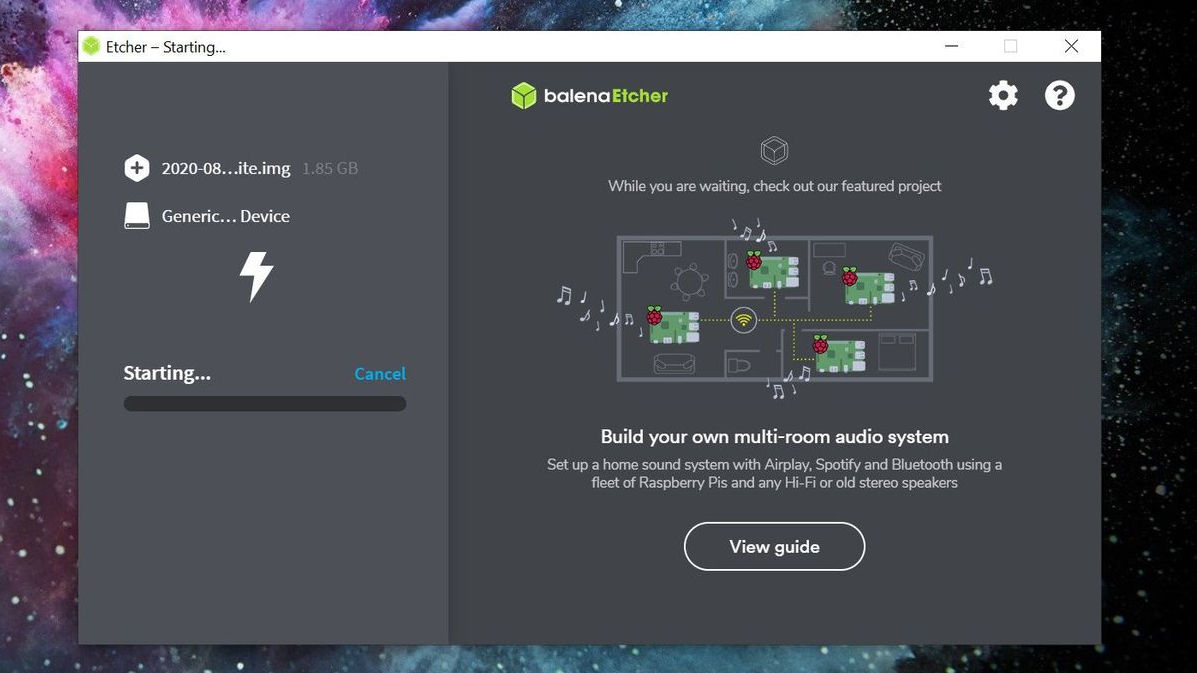
Herhangi bir şey yapmadan önce, Raspberry Pi için işletim sisteminin bir kopyasına ve bunun bir görüntüsünü microSD karta flaş edecek bir şeye ihtiyacınız olacak. Raspberry Pi’nin kendi görüntüleyicisi var ancak bu kılavuzun amaçları doğrultusunda, Raspberry Pi adlı üçüncü taraf bir uygulamayı kullanıyoruz. balenaEtcher Raspberry Pi’nin ötesinde kullanımlara sahip olduğu ve etrafta bulundurulması gereken yararlı bir araç olduğu için.
O zaman şu adrese gitmeniz gerekecek: Raspberry Pi indirme sayfası ve işletim sisteminin bir kopyasını alın. Bu kılavuz için sadece Raspberry Pi için özel olarak oluşturulmuş Debian Linux’un özelleştirilmiş bir sürümü olan standart Raspberry Pi işletim sistemini kullanacağız. Raspberry Pi web sitesinde çeşitli indirmeler mevcuttur, ancak burada yapmaya çalıştığımız amaç doğrultusunda “Lite” indirmesinin bir kopyasını alın.
Başsız kurulum için ideal olarak Lite sürümünü istiyorsunuz, özellikle Raspberry Pi Zero’da, çünkü daha küçük bir indirme alanıyla çok daha hafif bir görüntü ve daha da önemlisi masaüstü kullanıcı arayüzü yok. Kullanmayacağımız için kaynak israfına da gerek yok.
Windows 10 ve Windows 11’de Raspberry Pi OS görüntüsü nasıl flaşlanır

İlk adım, microSD kartınızı Raspberry Pi’nin işletim sistemi görüntüsüyle flaşlamaktır.
- Raspberry Pi OS Lite görüntüsünün indirilen zip dosyasını bulun.
- Çıkarmak dosyaları açın ve çıkarılan görüntünün konumunu not edin.
- Yükle balenaEtcher PC’nizde.
- Seçme Dosyadan flaş.
- 2. adımdan çıkarılan Raspberry Pi OS görüntüsünü seçin.
- MicroSD kartınızı PC’nize bağlayın.
- Hedef seç’e tıklayın.
- MicroSD kartınızı seçin.
- Tıklamak Flaş.
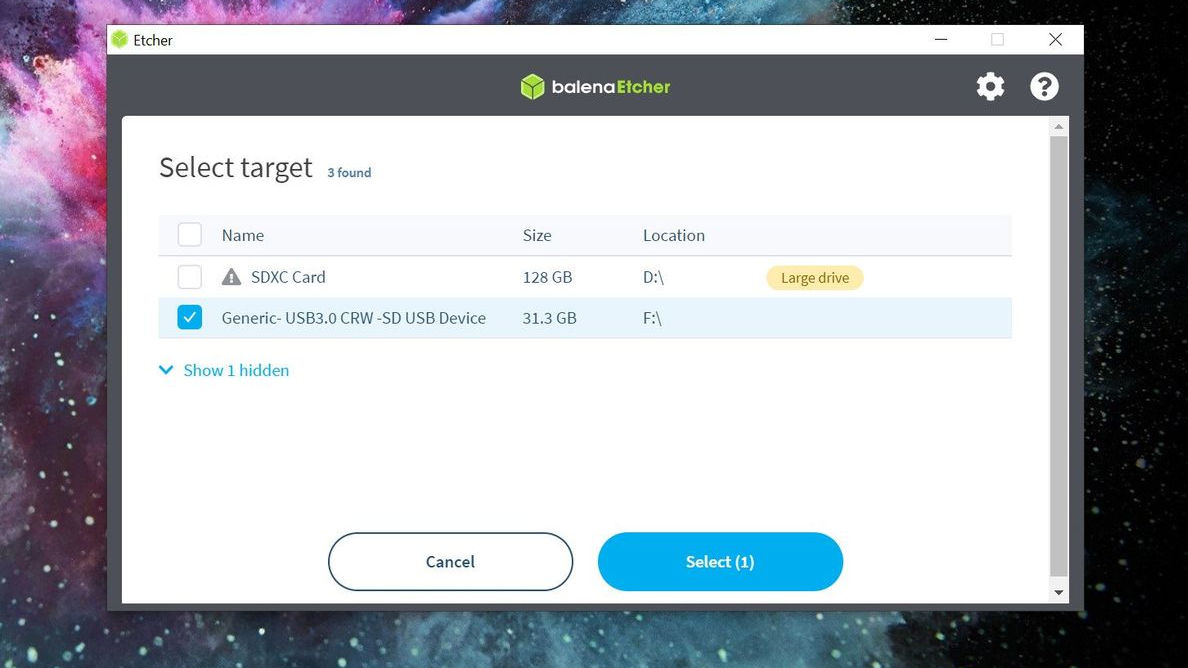
BalenaEtcher şimdi yalnızca birkaç dakika sürecek (donanımınıza bağlı olarak) kısa bir süreçten geçecek ve işiniz bittiğinde bir sonraki adım için onu bilgisayarınıza bağlı bırakın.
Raspberry Pi’nizde Wi-Fi ve SSH erişimi nasıl kurulur
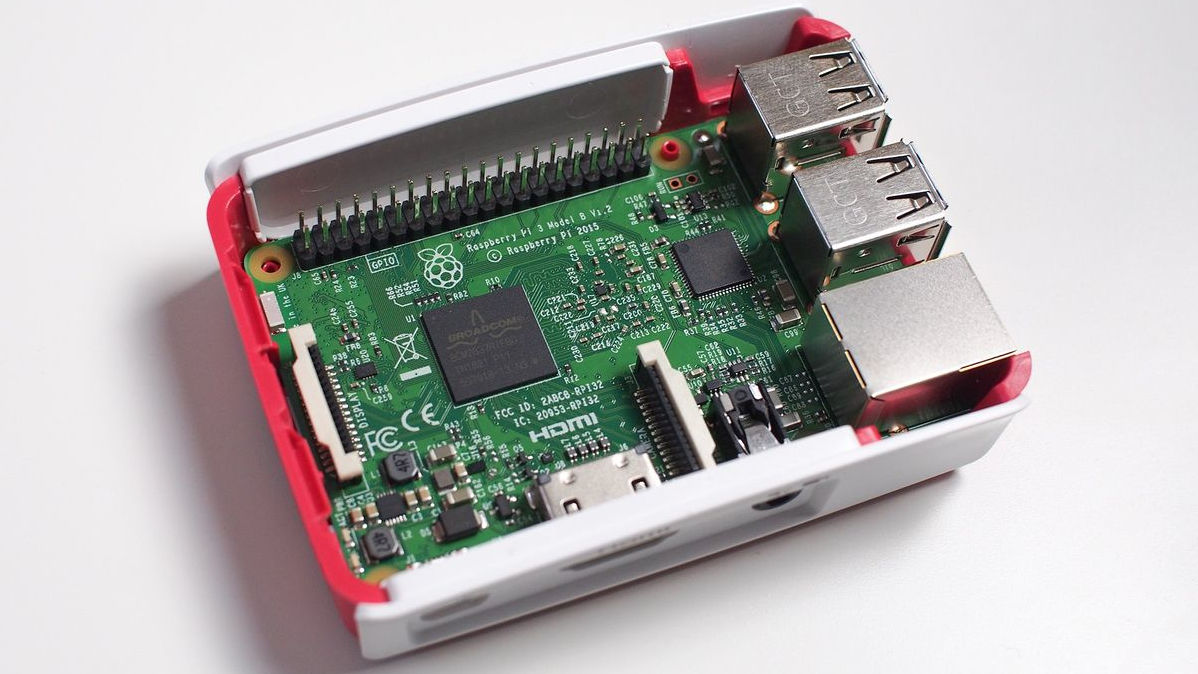
Başsız bir Raspberry Pi kurabilmenin anahtarı, Windows PC’nizden ona bağlanabilmektir. Bunun için yerel ağınızda olması gerekir ve Ethernet’i özellikle Raspberry Pi Zero’da kullanabilseniz de, bu ek donanım gerektirir ve aslında gerekli değildir.
Raspberry Pi’yi ev ağınıza bağlamak ve uzaktan erişime izin vermek için iki şeye sahip olduğundan emin olmamız gerekir:
- Wi-Fi ağınızın SSID’si ve şifresi
- SSH
Bunların ikisini de bilgisayarınızdan ekleyeceğiz.
- Raspberry Pi OS microSD kartınızın bilgisayarınıza takılı olduğundan emin olun.
- Açık Dosya Gezgini.
- MicroSD kartı seçin, çağrılmalıdır bot.
- Kök dizinde sağ tıklayın ve seçin Yeni Daha sonra Metin belgesi.
- Bu dosyayı adlandırın ssh.
- Sağ tıklayın ve seçin Yeniden isimlendirmek.
- Sil .txt uzantısı.
- Onaylamanız istendiğinde tıklayın Evet.
Boş dosyanın düzgün çalışması için dosya uzantısının olmadığından emin olmak önemlidir. Simge artık üzerinde çizgiler olan bir kağıt parçası yerine boş bir kağıt parçası gibi görüneceğinden, başarıyla değiştirildiğini bileceksiniz.
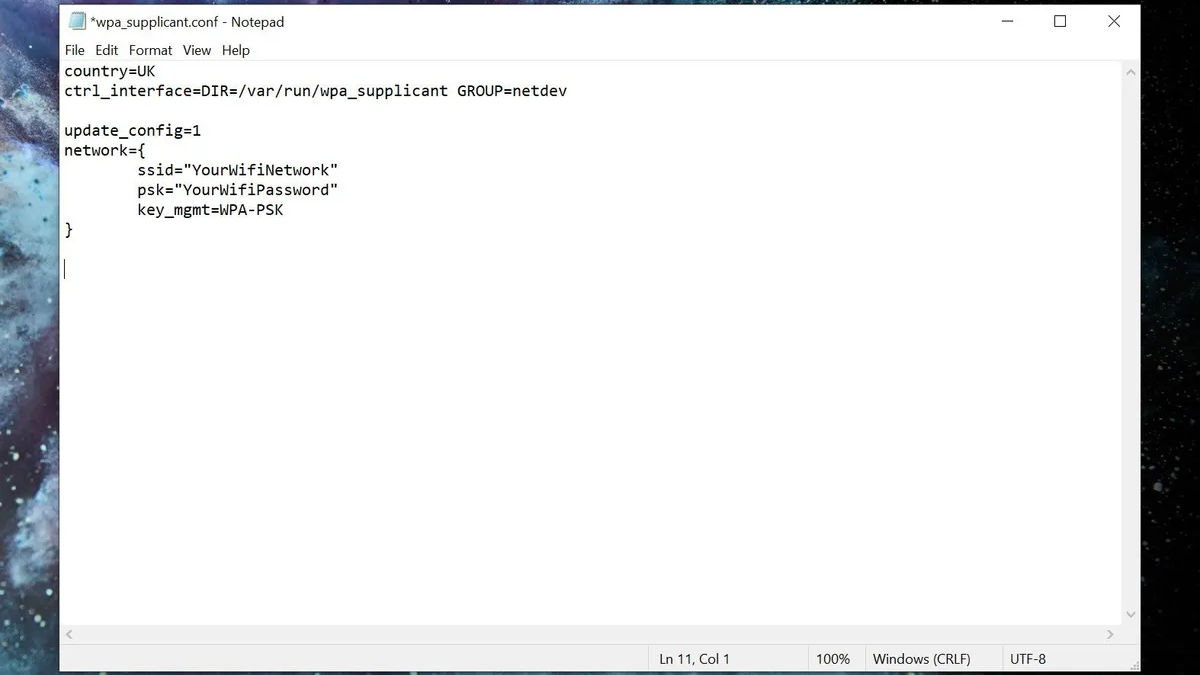
Daha sonra Wi-Fi ağı kimlik bilgilerinizi içeren bir dosya oluşturacağız.
- Raspberry Pi OS microSD kartınızın bilgisayarınıza takılı olduğundan emin olun.
- Açık Dosya Gezgini.
- MicroSD kartı seçin.
- Kök dizinde sağ tıklayın ve seçin Yeni Daha sonra Metin belgesi.
- Bu dosyayı şu şekilde yeniden adlandırın: wpa_supplicant.conf .txt dosya uzantısının değiştirildiğinden emin olun.
- Onaylamanız istendiğinde tıklayın Evet.
- Dosyaya sağ tıklayın ve seçin Bununla aç ….
- Seçme Not Defteri veya kendi tercih ettiğiniz metin düzenleyicinizi.
wpa_supplicant.conf dosyasını bir metin düzenleyicide açtıktan sonra Raspberry Pi’nize ağınıza nasıl bağlanacağını anlatmak için bazı kodlar girmeniz gerekecektir. Dosyanızı yukarıdaki resimdeki gibi ayarlayın.
Wi-Fi ağınızın adını bu alana girin. ssid tırnak işaretleri ve ağ şifreniz PSK alıntı işaretleri. Daha sonra dosyayı kaydedin. Ayrıca ülkeyi, konumunuzun iki harfli koduyla değiştirdiğinizden emin olun.
Daha sonra dosyayı kaydedin ve Not Defteri’ni kapatın.
SSH kullanarak Raspberry Pi nasıl kurulur
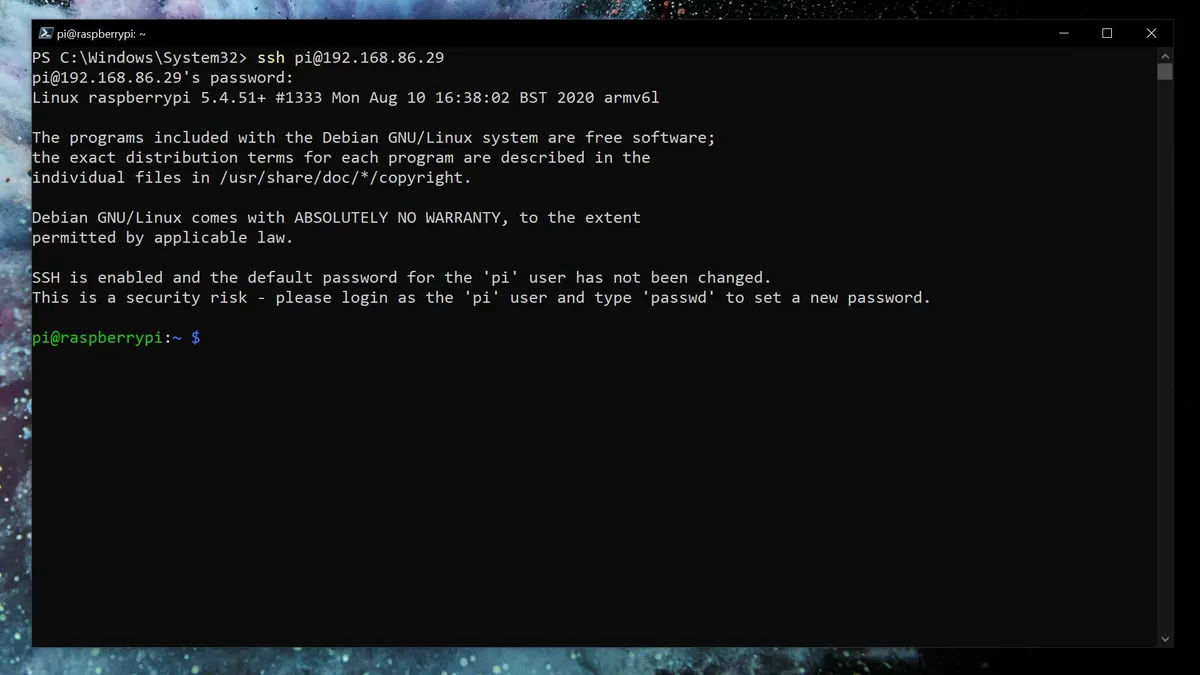
Windows’ta SSH’yi kullanmak için PuTTY gibi üçüncü taraf bir uygulamayı yüklemeniz gereken bir dönem vardı, ancak artık durum böyle değil; bunu terminal aracılığıyla kolayca yapabilirsiniz. PowerShell gayet iyi çalışıyor, ancak WSL’yi etkinleştirdiyseniz, SSH’nin etkinleştirildiğini varsayarak Linux terminalini de kullanabilirsiniz. Örneğin Ubuntu kutudan çıkarmış ama Debian’da yok.
Bunun için PowerShell kullanacağız. Başlamadan önce, önyükleme microSD’sinin Raspberry Pi’ye takıldığından ve onu açtığınızdan emin olun. Ayrıca Raspberry Pi için ağınızdaki IP adresini de bulmanız gerekir. Bunu yapmanın birçok yolu vardır, ancak en kolayı yönlendiricinizin bağlı cihazlara ilişkin ayarlarına bakmak ve onu orada bulmaktır. Ağınızda yalnızca bir Raspberry Pi kullanıyorsanız aşağıdaki varsayılan komut kullanılabilir.
[email protected]Daha sonra şu adımları izleyin.
- Açık Windows PowerShell.
- Tip
ssh pi@yourIPaddress. - Orijinallik mesajında istendiğinde şunu yazın: Evet ve enter tuşuna basın.
- Şifre istendiğinde girin Ahududu.
Artık Raspberry Pi’ye başarılı bir şekilde bağlandıktan sonra Linux’tan kısa bir hoş geldiniz yazısı ile karşılaşacaksınız. Bilgi istemi ayrıca PowerShell’den şuna değişmiş olacak: pi@raspberrypi.
Yapılacak ilk şey, Raspberry’nin varsayılan şifresini değiştirmek.
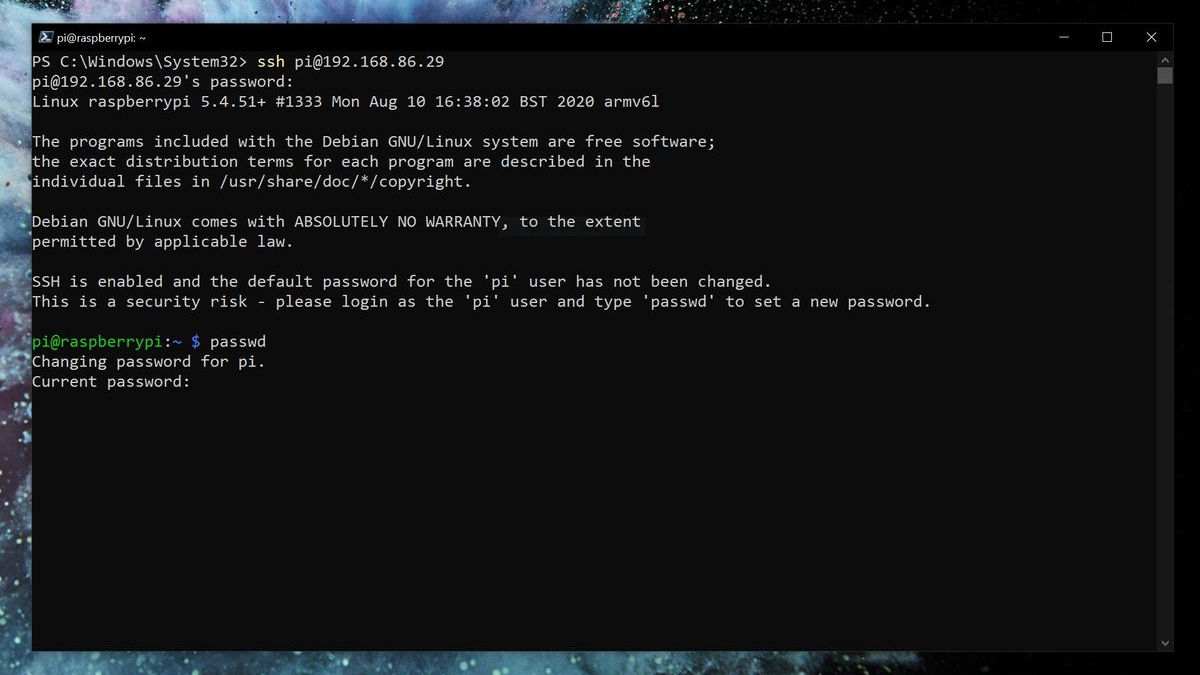
- Terminal tipinde
passwd. - Mevcut şifre istendiğinde raspberry girin.
- Yeni bir şifre seçin ve enter tuşuna basın.
- Yeni şifreyi onaylayın ve enter tuşuna basın.
Eşleştiklerini varsayarsak, şifreyi başarıyla değiştirdiğinizi belirten bir onay mesajı göreceksiniz. Bu artık Raspberry Pi’nize SSH üzerinden giriş yaparken kullanacağınız şifredir.
Raspberry Pi’nin temel kurulumu artık tamamlandı, ancak ondan çıkmadan önce çalıştırmanız gereken birkaç temel komut var. Bunlar oldukça sık kullanacağınız temel Linux komutlarıdır, ancak aslında Raspberry Pi’nizin güncel olmasını sağlayacaktır. Şu iki komutu girin:
sudo apt updatesudo apt upgradeBu komutların ilk kez çalıştırılması, özellikle Pi Zero’da biraz zaman alabilir. Ardından, Raspberry Pi’nizle işiniz bittiğinde, yalnızca ” yazarak normal eski Powershell’e geri dönebilirsiniz.çıkış yapmak” terminale girin.
Raspberry Pi’nize SSH yapmak için PowerShell’i veya yüklü herhangi bir WSL Linux dağıtımını kullanabilseniz de, sonunda birden fazla makineyi yönetecekseniz bağlantılarınızı yönetmenin ve yönetmenin daha zarif yolları vardır. Windows’ta eski favori var, Macun popüler ve zarif platformlar arası istemcinin yanı sıra, Termius.
Ve bilmeniz gereken tek şey bu. Artık bir ekrana, fareye ve klavyeye ihtiyaç duymadan etkileşime girebileceğiniz ve yaratıcı olabileceğiniz, tamamen işlevsel bir Raspberry Pi’ye sahip olacaksınız.
Bu süreç, ister Raspberry Pi Zero’yu ister normal modeli tercih edin, aynıdır ancak Pi Zero, ayak parmağınızı daldırıp Raspberry Pi hakkında bilgi edinmeye başlamanın harika bir yoludur. SSH, terminal ve hatta genel olarak Linux gibi konularda yeniyseniz, bu, başlamanın ve bazı yeni beceriler öğrenmenin çok uygun fiyatlı bir yoludur, ayrıca yapımcı ekosisteminin muazzam olması da ek bir avantajdır. Tek sınır hayal gücünüzdür.