Aşırı hız! Kulağa hoş geliyor ve öyle de, ancak monitörünüzün ayarlarında bunu etkinleştirmemiş olabilirsiniz çünkü ne yaptığı tam olarak açık değildir. Ancak yapmalısınız, çünkü bu aslında hareketin ekranınızdaki görünüşünü iyileştirebilir, gölgelenmeyi ortadan kaldırmaya ve rekabetçi oyunlarda netliği artırmaya yardımcı olabilir. Aşırıya kaçmayın, yoksa sorunu daha da kötüleştirebilirsiniz.
Monitörünüzün aşırı hızını nasıl etkinleştireceğiniz aşağıda açıklanmıştır.
Jacob Roach / Dijital Trendler
Monitör aşırı hızı nedir?
Monitör aşırı hızı veya tepki süresi aşırı hızı, monitörünüzün tepki süresini artırarak bir piksel durumundan diğerine daha hızlı geçiş yapmasını sağlayan bir yöntemdir. Tipik olarak bu, griden griye veya griden farklı bir gri tonuna kadar ölçülür ve milisaniye (ms) cinsinden verilir. Hazır olmadan görüntüyü yenileyen monitörün dikkatini çekmeyecek kadar hızlı olması gerekiyor.
Örneğin, 60Hz’lik bir monitör görüntüyü saniyede 60 kez, yani yaklaşık her 16,67 ms’de bir yeniler. Gölgelenmeyi önlemek için monitörün tepki süresinin 16,67 ms’den az olması gerekir. Daha yüksek yenileme hızları bir monitörden daha fazlasını gerektirir. 144 Hz’lik bir ekranın 7 ms’den daha kısa bir tepki süresine ihtiyacı vardır ve bu noktadan sonra işler daha da zorlaşır.
Yavaş tepki süreleri, hızlı hareket sırasında piksellerin görüntüledikleri şeyi yeterince hızlı değiştiremediği “gölgelenmeye” neden olabilir, bu nedenle görüntü onun arkasında kalıyormuş gibi görünebilir veya ekran boyunca gölgelenebilir. Overdrive kullanarak tepki sürenizi iyileştirmek bu sorunu ortadan kaldırabilir ve görüntülerin ekranda daha net görünmesini sağlayabilir.
Jacob Roach / Dijital Trendler
Monitör aşırı hızı nasıl etkinleştirilir
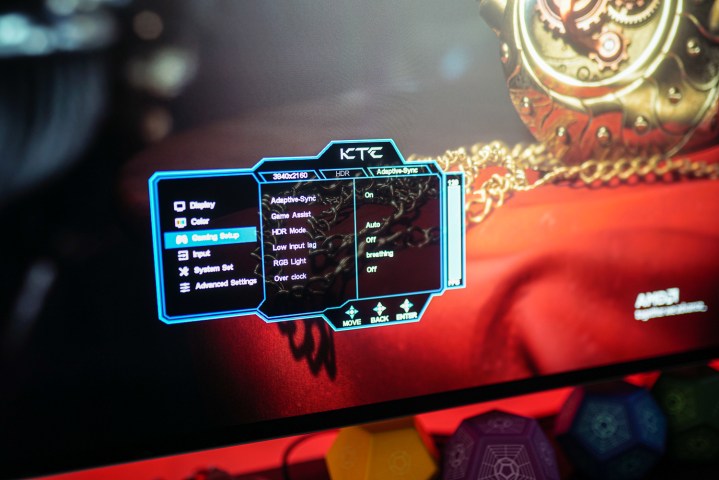
Monitörünüzün aşırı hızlanmasını etkinleştirmek için ekran görüntüsünü kullanabilirsiniz. Ancak bu, onu kullanabilmeniz için monitörünüzün sahip olması gereken bir ayardır ve bunun bir garantisi yoktur. Her ekranda bu özellik bulunmaz; dolayısıyla ayarı bulamazsanız kullanılamayabilir. Tekrar kontrol etmek için monitör üreticinizin web sitesine veya kılavuzuna bakın.
Aşama 1: Ekran görüntüsünü (OSD) açmak için monitörünüzdeki düğmeye basın. Genellikle monitörünüzün yanında veya arkasında bulunur, ancak genellikle bulunduğu yere ilişkin göstergeler bulunur. Ayrıca, bulunması özellikle zorsa kılavuzu da kontrol edebilirsiniz.
Adım 2: Bir seçenek bulana kadar ayarlara bakın. aşırı hız, veya Tepki Süresi ayarlayabilirsiniz. Bu, bir tür oyun menüsünde bulunabilir.
Overdrive ayarı gri renkteyse veya herhangi bir nedenden dolayı ayarlayamıyorsanız Freesync, G-Sync veya VRR modlarını kapatmayı deneyin; çünkü bazı monitörler, bir tür senkronizasyon teknolojisi kullanıldığında Overdrive ayarlarını değiştirmenize izin vermez. Kullanılan.
Aşama 3: Açma veya kapama düğmesiyse, açmayı deneyin ve ardından bir oyun oynayın veya hızlı tempolu bir TV şovunu veya spor etkinliğini izleyin ve monitörün nasıl göründüğüne bakın. İyi görünüyorsa açık bırakın ve yeni Overdrive destekli monitörünüzün keyfini çıkarın.
Bununla birlikte, çeşitli Overdrive ayarlarınız veya seçenekleriniz varsa, en az overdrive uygulanan ilkiyle başlamanız ve ardından nasıl göründüğünü ve hissettiğini görmek için bazı testler yapmanız gerekir. En iyisi TestUFO.com gölgelenme testi.. Overdrive ayarlarını değiştirin ve ardından küçük uzaylıların ekranda hareket ederken nasıl göründüklerini görün.
Overdrive’ı artırdıkça gölgelenmede bir azalma görmelisiniz. Ancak, çok ileri gidebileceğinizi ve piksellerin nesnenin önünde parlıyor gibi görüneceği şekilde aşırıya kaçabileceğinizi unutmayın.
Adım 4: Oyun sırasında monitörünüzün yenileme hızının dinamik olarak ayarlanacağı Freesync, G-Sync veya başka bir Adaptive Sync biçimini kullanıyorsanız göz önünde bulundurmanız gereken ek bir husus, aşırı hız ayarınızı, kullandığınız kare hızına göre manuel olarak ayarlamanız gerekebileceğidir. oynuyoruz. Özellikle zorlu olduğu için bir oyunu düşük kare hızında oynamaya başlarsanız ancak aşırı hızınız monitörün 240Hz yenileme hızına göre yapılandırılmışsa, aşma sorunlarıyla karşılaşabilirsiniz.
Bazı AMD modellerinde Adaptive Overdrive adı verilen gelişmiş bir sürüm bulunurken bazı G-Sync modellerinde Değişken Overdrive bulunur. Bunlar, kare hızına bağlı olarak aşırı hız ayarını herhangi bir giriş olmadan dinamik olarak ayarlayacaktır.
Monitörünüzün aşırı hızlanmasını mı istiyorsunuz, yoksa genel olarak daha iyi tepki süresine sahip bir şey mi istiyorsunuz? İşte 2024’te satın alabileceğiniz en iyi oyun monitörlerinden bazıları.