Teknomers | Dünyadan Güncel Teknoloji | Oyun | Müzik | Film | Spor HaberleriTeknomers | Dünyadan Güncel Teknoloji | Oyun | Müzik | Film | Spor HaberleriTeknomers | Dünyadan Güncel Teknoloji | Oyun | Müzik | Film | Spor Haberleri
Yazı Tipi BoyutlandırıcıAa
  • Anasayfa
  • Teknoloji
    • Siber Güvenlik
    • Yapay Zeka
    • Donanım
    • Bilim
  • Yazılım
  • Savunma & İstihbarat
  • Oyun
  • Yaşam
    • Finans
    • Sinema
    • Dünyadan Haberler
  • İş Birliği
Okuma: Windows 11’de GPU sıcaklığınızı nasıl kontrol edersiniz?
Paylaş
Yazı Tipi BoyutlandırıcıAa
Teknomers | Dünyadan Güncel Teknoloji | Oyun | Müzik | Film | Spor HaberleriTeknomers | Dünyadan Güncel Teknoloji | Oyun | Müzik | Film | Spor Haberleri
Ara
Bizi Takip Et
  • Hakkımızda
  • Gizlilik politikası
  • Tanıtım Yazısı ve Backlink Hizmeti
© 2026 Teknomers. All Rights Reserved.

Anasayfa » Windows 11’de GPU sıcaklığınızı nasıl kontrol edersiniz?

Genel

Windows 11’de GPU sıcaklığınızı nasıl kontrol edersiniz?

teknomers
Son güncelleme: 6 Mart 2024 13:44
teknomers
Paylaş
Paylaş


Contents
  • Windows 11’de GPU sıcaklığınızı nasıl kontrol edersiniz – Görev Yöneticisi
    • 1. Görev Yöneticisini açmak için Ctrl + Shift + Esc tuşlarına basın
    • 2. Sol taraftaki Performans’a tıklayın
    • 3. GPU’yu bulun ve sıcaklık okumasını kontrol edin
  • Windows 11’de GPU sıcaklığınızı nasıl kontrol edersiniz? — HWiNFO
    • 1. HWiNFO’yu kurun ve çalıştırın (Yalnızca Sensörler modunda)
    • 2. GPU bölümünü bulun ve sıcaklıkları kontrol edin

Windows 11’de GPU sıcaklığınızı nasıl kontrol edeceğinizi bilmek istiyorsanız, büyük ihtimalle çok ısınıp ısınmadığı konusunda endişeleniyor olabilirsiniz. Belki performans sorunları yaşıyorsunuz ve bunun sorumlusunun termal kısma olduğunu düşünüyorsunuz ya da donanımınızı değiştirdiniz ve değişen hava akışının sıcaklıkları nasıl etkilediğini görmek istiyorsunuz. En iyi oyun bilgisayarlarından birine sahip olsanız bile GPU’nuzun çok ısınması kötü bir haber olabilir; bu nedenle sıcaklıkları takip etmek iyi bir uygulamadır.

Neyse ki Windows 11’de GPU sıcaklığını Görev Yöneticisi’nden başka bir şey kullanmadan kolayca kontrol edebilirsiniz. Ancak bu yöntem biraz basit olup, size çok daha fazlasını gösterebilecek üçüncü parti yazılım uygulamaları da mevcuttur.

Hepsini bu kılavuzda ele alacağız. Windows 11’de GPU sıcaklığınızı nasıl kontrol edeceğinizi görmek için okumaya devam edin.

Windows 11’de GPU sıcaklığınızı nasıl kontrol edersiniz – Görev Yöneticisi

İlk olarak, GPU sıcaklığını kontrol etmek için Görev Yöneticisinin nasıl kullanılacağını inceleyeceğiz.

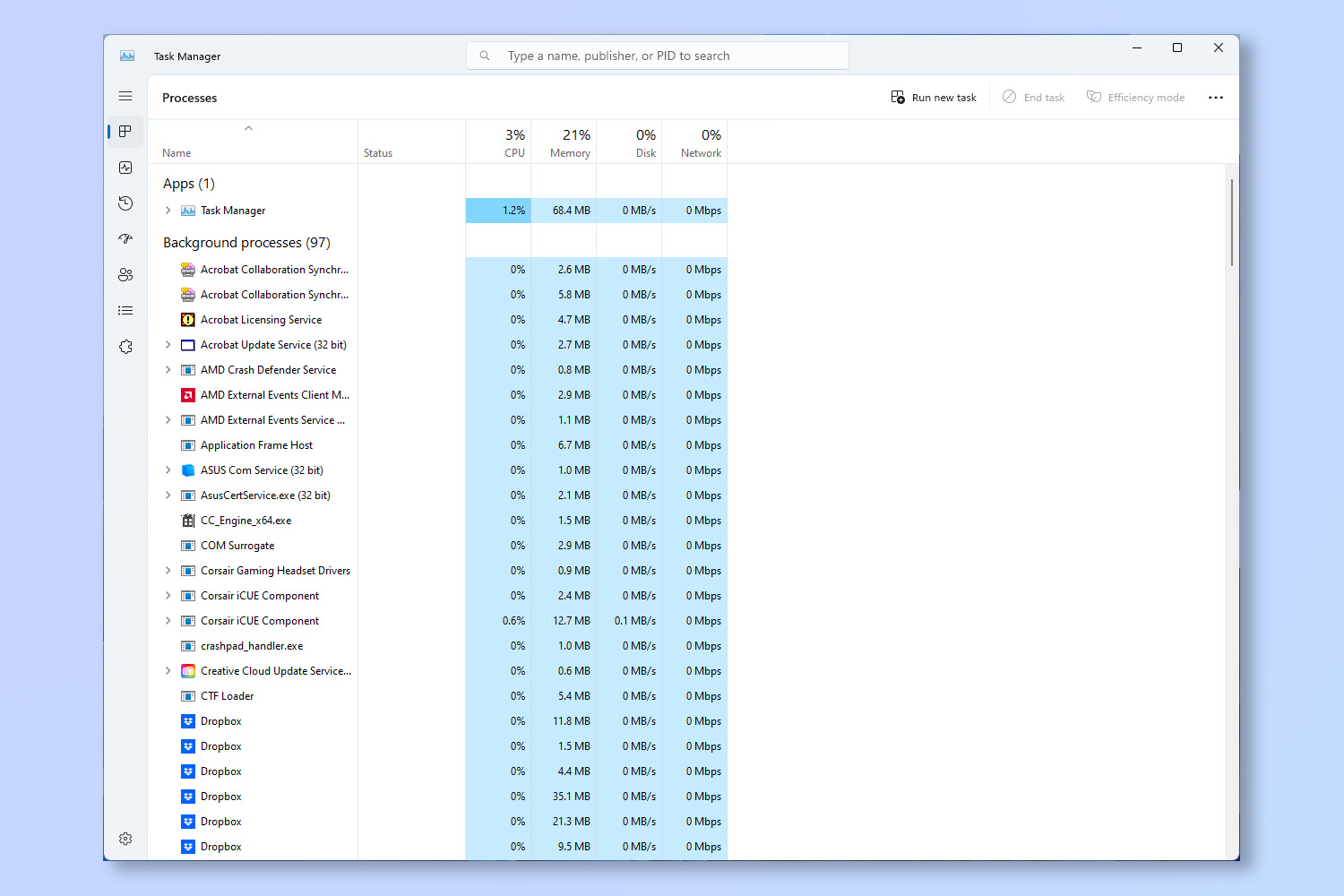
1. Görev Yöneticisini açmak için Ctrl + Shift + Esc tuşlarına basın

(Resim: © Gelecek)

Başlamak, Ctrl + Shift + Esc tuşlarına basın ile Görev Yöneticisini aç. Görev Yöneticisi’ne Crtl + Alt + Sil tuşlarına basarak ve Görev Yöneticisi’ni seçerek de ulaşabilirsiniz.

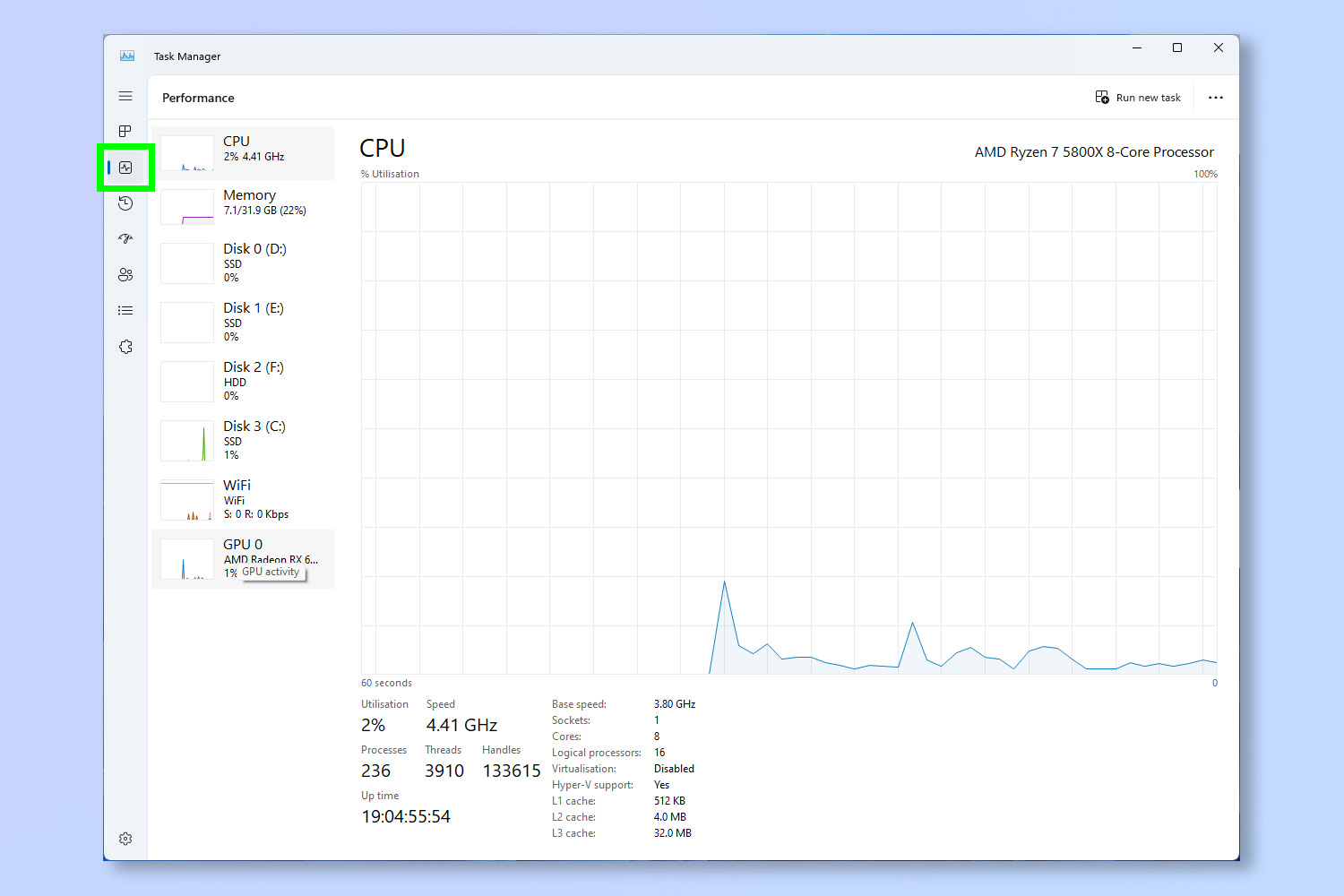
2. Sol taraftaki Performans’a tıklayın
Windows'ta GPU Sıcaklıklarının nasıl kontrol edileceğini gösteren ekran görüntüsü

(Resim: © Gelecek)

Şimdi Performans’ı tıklayın sol tarafta.

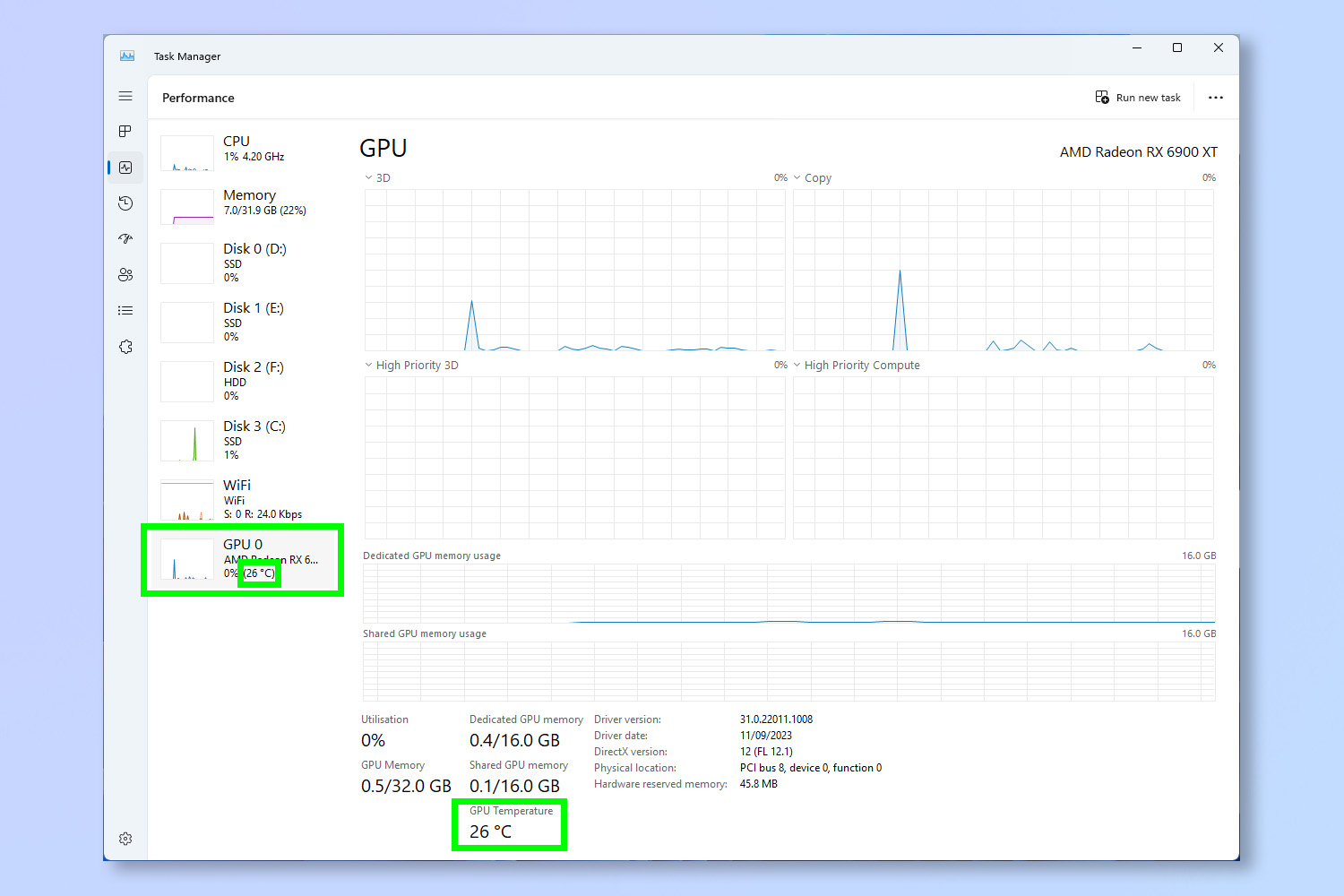
3. GPU’yu bulun ve sıcaklık okumasını kontrol edin
Windows'ta GPU Sıcaklıklarının nasıl kontrol edileceğini gösteren ekran görüntüsü

(Resim: © Gelecek)

GPU’yu bulun solda — hemen altında bir sıcaklık okuması göreceksiniz. Ayrıca GPU’ya tıklayın ve ekranın altındaki sıcaklığı görün.

Windows 11’de GPU sıcaklığınızı nasıl kontrol edersiniz? — HWiNFO

GPU sıcaklıkları hakkında daha ayrıntılı bir rapor için üçüncü taraf bir donanım izleme uygulaması kullanmak isteyeceksiniz. HWiNFO kullanıyoruz.

1. HWiNFO’yu kurun ve çalıştırın (Yalnızca Sensörler modunda)
Windows'ta GPU Sıcaklıklarının nasıl kontrol edileceğini gösteren ekran görüntüsü

(Resim: © HWiNFO / Gelecek)

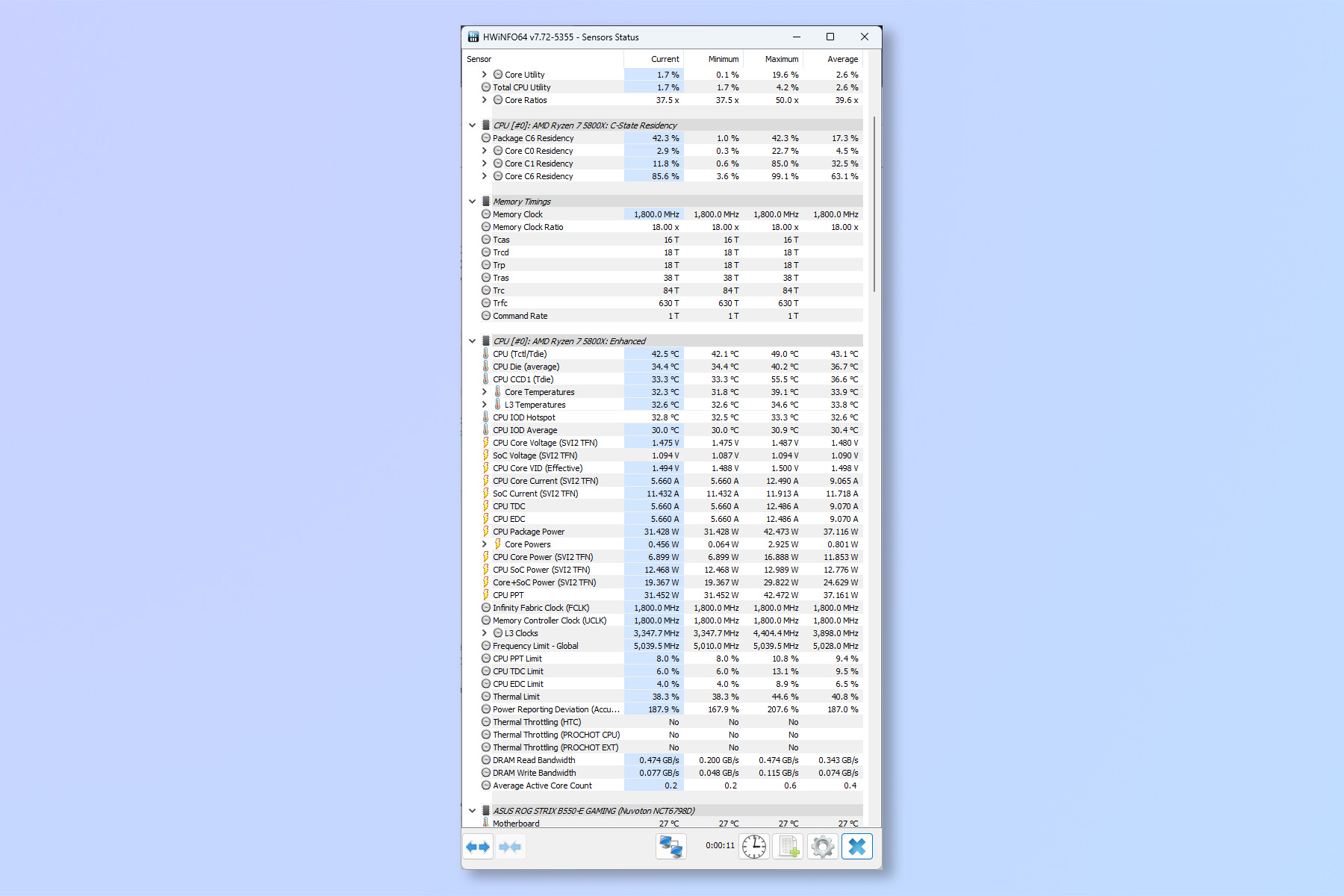
İlk önce, şuraya git HWiNFO web sitesiDaha sonra HWiNFO’yu indirin, yükleyin ve çalıştırın. Uygulamayı açtığınızda, Yalnızca sensörler’e tıklayın.

2. GPU bölümünü bulun ve sıcaklıkları kontrol edin
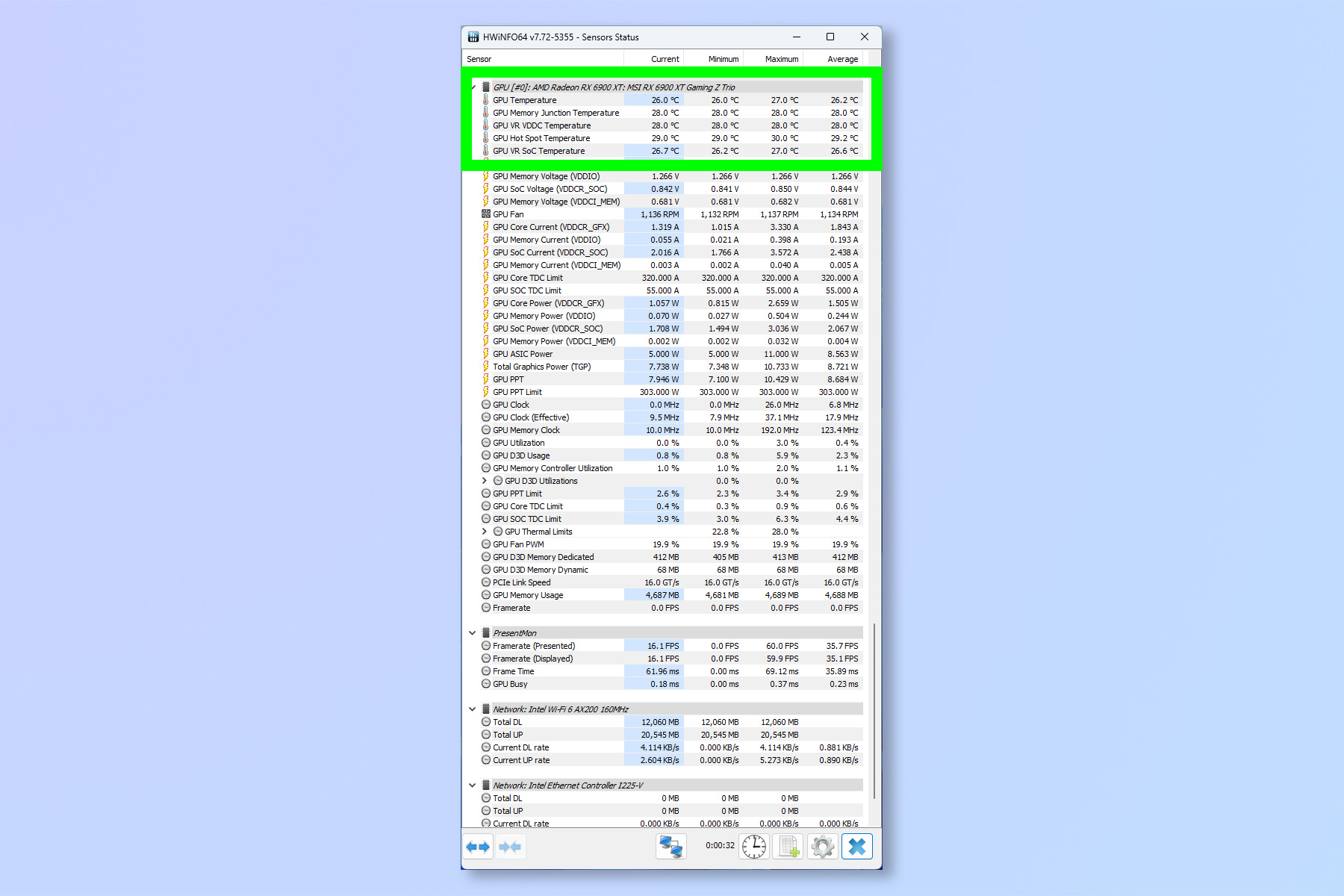
Windows'ta GPU Sıcaklıklarının nasıl kontrol edileceğini gösteren ekran görüntüsü

(Resim: © HWiNFO / Gelecek)

Şimdi sensör okumaları listesini aşağı kaydırın GPU’yu bulana kadar. Bağlantı sıcaklığı (GPU’daki en sıcak nokta) dahil olmak üzere, kullanabileceğiniz tüm GPU sıcaklıkları görünür olmalıdır.


Bu kadar kolay. Windows ile ilgili daha fazla yardıma ihtiyacınız varsa, çeşitli yararlı eğitimlerimizle size yardımcı olabiliriz. Neden bilgisayarın güç kullanımını nasıl ölçeceğinizi, görsel efektleri devre dışı bırakarak Windows performansını nasıl artıracağınızı ve Windows’u Microsoft hesabı olmadan nasıl yükleyeceğinizi öğrenmiyorsunuz?




genel-26

ücretsiz anlamı
Genshin Impact sızıntısı, sürüm 3.3 için Spiral Abyss düşmanlarını ortaya koyuyor
Yeni aksiyon RPG, birinci şahıs Diablo 4 olarak başlıyor ve Destiny 2’ye geçiyor
Eski Windows sürümleri için Valorant desteği “güvenlik nedeniyle” sona eriyor
Steam Deck’ten Daha Havalı: AMD Ryzen 7 7840U APU ile Güçlendirilen AOKZOE A1 Pro Oyun Konsolu
ETİKETLENDİ:11deedersinizGPUkontrolnasılsıcaklığınızıWindows
Bu Makaleyi Paylaş
Facebook Bağlantıyı Kopyala Yazdır
Paylaş
Önceki Makale The Crew 2 Güncelleme 1.32 MAD Vol. 2 İçerik Bu 6 Mart
Sonraki Makale Huawei’nin yazılım desteği Samsung veya Apple’ınkinden daha kötü değil. En son HarmonyOS 4, bazıları 5 yaşında olan 20 Huawei ve Honor cihazı için piyasaya sürüldü

Sanal Medya

FacebookBeğen
452Takip Et
PinterestSabitle
237Takip Et

Son Eklenenler

Apple’ın Yeni AirPods’unda Neden Kamera Olabilir? Gizemli Kullanım Alanları!
Genel
Indiana belediye başkanının yapay zeka merkezi protestocuları hakkında skandal sözleri
Donanım
Yeni Steam Makinesi ve Steam Çerçevesi Yaz İçin Geliyor
Oyun
Acil: Hack’ler Everest Forms Pro Açığından WordPress Sitelerini Ele Geçiriyor!
Siber Güvenlik
Laravel Kuyruk Mimarisi: Üretimde Arka Plan İşlemleri için Cron Görevlerini Kullanmayı Neden Bıraktım
Yazılım
Yapay Zeka Serif Fontları Ele Geçiriyor: Neden Bu Değişim Oluyor?
Genel
//

Siber güvenlik, yapay zeka ve savunma sanayiinden; finans ve sinema dünyasına uzanan geniş bir yelpaze. Teknomers; teknoloji, strateji ve yazılım dünyasını sade bir dille sizlerle buluşturuyor.

Kurumsal

  • Hakkımızda
  • Gizlilik politikası
  • Tanıtım Yazısı ve Backlink Hizmeti

Kategoriler

  • Teknoloji
  • Oyun
  • Sinema
  • Siber Güvenlik
  • Bilim
  • Finans
  • Dünyadan Güncel Haberler

Populer

  • TV'de Ücretsiz İzlenebilen Şifresiz Erotik Kanallar (2025 Güncel Frekans Listesi)

  • The Last of Us PC Kontrolleri: Hızlı Silah Değiştirme ve Tüm Tuşlar (2025)

  • Hogwarts Legacy'de Odaklanma İksiri Nasıl Yapılır?

Teknomers | Dünyadan Güncel Teknoloji | Oyun | Müzik | Film | Spor HaberleriTeknomers | Dünyadan Güncel Teknoloji | Oyun | Müzik | Film | Spor Haberleri
Bizi Takip Et
© 2026 Teknomers. All Rights Reserved.
Welcome Back!

Sign in to your account

Kullanıcı Adı veya E-posta Adresi
Şifre

Şifrenizi mi unuttunuz?