Teknomers | Dünyadan Güncel Teknoloji | Oyun | Müzik | Film | Spor HaberleriTeknomers | Dünyadan Güncel Teknoloji | Oyun | Müzik | Film | Spor HaberleriTeknomers | Dünyadan Güncel Teknoloji | Oyun | Müzik | Film | Spor Haberleri
Yazı Tipi BoyutlandırıcıAa
  • Anasayfa
  • Teknoloji
    • Siber Güvenlik
    • Yapay Zeka
    • Donanım
    • Bilim
  • Yazılım
  • Savunma & İstihbarat
  • Oyun
  • Yaşam
    • Finans
    • Sinema
    • Dünyadan Haberler
  • İş Birliği
Okuma: iPhone ve iPad’inizde bildirim rozetleri nasıl kontrol edilir?
Paylaş
Yazı Tipi BoyutlandırıcıAa
Teknomers | Dünyadan Güncel Teknoloji | Oyun | Müzik | Film | Spor HaberleriTeknomers | Dünyadan Güncel Teknoloji | Oyun | Müzik | Film | Spor Haberleri
Ara
Bizi Takip Et
  • Hakkımızda
  • Gizlilik politikası
  • Tanıtım Yazısı ve Backlink Hizmeti
© 2026 Teknomers. All Rights Reserved.

Anasayfa » iPhone ve iPad’inizde bildirim rozetleri nasıl kontrol edilir?

Genel

iPhone ve iPad’inizde bildirim rozetleri nasıl kontrol edilir?

teknomers
Son güncelleme: 25 Şubat 2024 23:10
teknomers
Paylaş
Paylaş


Contents
  • Ana ekranınızda bildirim rozetlerini gösterin veya gizleyin
  • Uygulama Kitaplığı’nda bildirim rozetlerini gösterme veya gizleme
  • Odak modunda uygulama bildirim rozetleri nasıl devre dışı bırakılır

iPhone’unuz bir bildirim aldığınızda bunu bilmenizi kolaylaştırır; açılır mesajları, sesli uyarıları ve bildirim işaretlerini etkinleştirmenize olanak tanır, böylece tüm uygulamalarınızı takip edebilirsiniz. Bu özelliklerin çoğu harika olsa da, birçok kullanıcı bildirim rozetlerinin müdahaleci ve strese neden olduğunu hemen fark edecektir.

Bildirim banner’ları, uyarısı olan herhangi bir uygulamanın sağ üst köşesinde göreceğiniz küçük kırmızı noktadır. Bildirim rozetleriyle dolu bir ekran (veya 500 okunmamış mesajınızı kontrol etmenizi hatırlatan tek bir Gmail uygulaması) tamamen göze batan bir ekran olabileceğinden, bunlar sinir bozucu olabilir. Neyse ki Apple, iOS 17 ile bildirim rozetlerinizi kontrol etmenizi kolaylaştırıyor.

İşte iPhone ve iPad’inizdeki bildirim rozetlerini nasıl kontrol edeceğinize bir bakış.

Ana ekranınızda bildirim rozetlerini gösterin veya gizleyin

En son iOS 17 de dahil olmak üzere çoğu iOS sürümünde, bildirimleri Ayarlar aracılığıyla kontrol edebilirsiniz; burada onları bir geçiş düğmesiyle etkinleştirebilir veya devre dışı bırakabilirsiniz, ayrıca nasıl görünmeleri gerektiğini, ne zaman ve nerede görünebileceklerini de belirleyebilirsiniz. Banner’ların görünümünü, konumunu ve süresini seçebilir, sesli uyarıları kontrol edebilir ve bildirim rozetlerinin nasıl ve ne zaman görüntüleneceğini seçebilirsiniz.

Aşama 1: Ayarlar uygulamasını açın.

Resim telif hakkı sahibinin izniyle kullanılmıştır


Adım 2: Musluk Bildirimler.
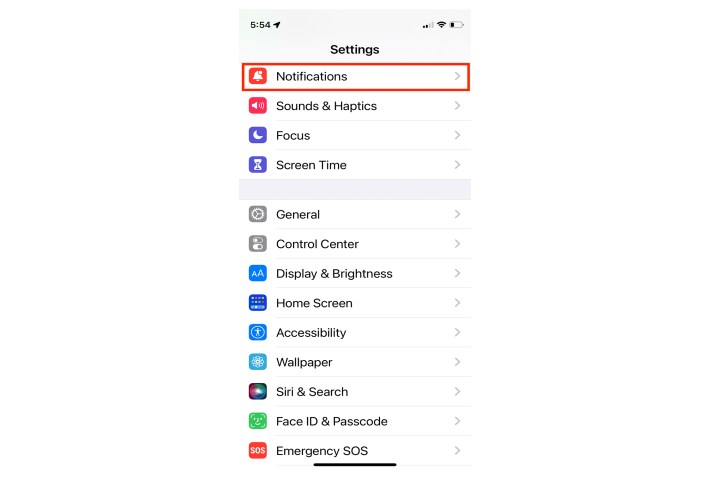
iPhone Bildirim ayarları.

Resim telif hakkı sahibinin izniyle kullanılmıştır


Aşama 3: Aşağıdaki uygulama listesine göz atın Bildirim stili.
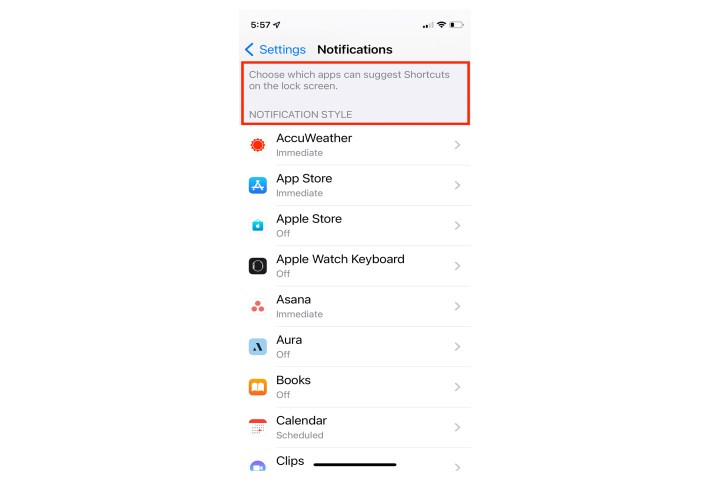
iPhone Bildirim Stili ayarı.

Resim telif hakkı sahibinin izniyle kullanılmıştır


Adım 4: Her uygulama bildirimi ayrı olarak işlenir; bu nedenle, her uygulamaya tek tek dokunarak ayarları inceleyin.
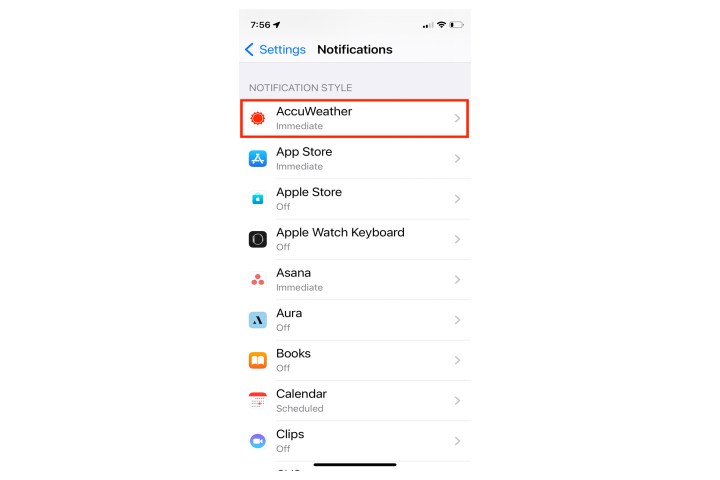
Accuweather uygulaması için iPhone bildirim ayarları.

Resim telif hakkı sahibinin izniyle kullanılmıştır


Adım 5: Her uygulamanın içinde seçeneklerin bir listesini göreceksiniz. Rozetten kurtulmak için Rozetler seçeneği kapalı.
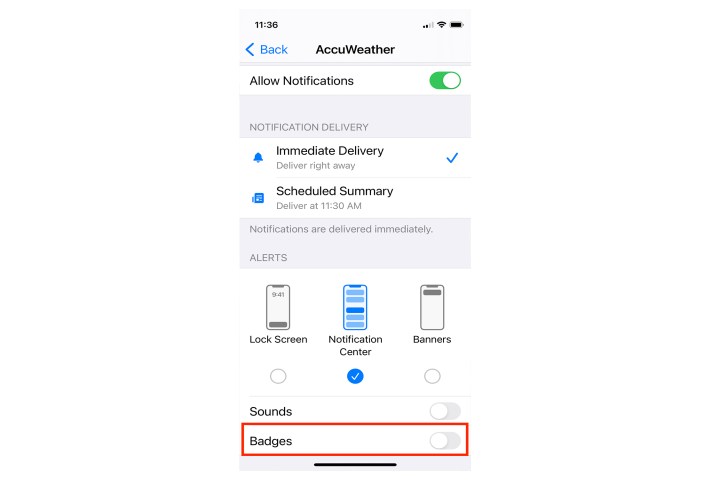
iOS 16'daki uygulama rozetleri.

Resim telif hakkı sahibinin izniyle kullanılmıştır


Uygulama Kitaplığı’nda bildirim rozetlerini gösterme veya gizleme

Varsayılan olarak bildirim sayaçları Uygulama Kitaplığı’nda görünmez. Birçok iPhone kullanıcısı, Uygulama Kitaplığı’nı kullanarak ana ekrandaki uygulama sayısını en aza indirmeyi tercih eder; bu nedenle, kitaplığı kullanırken numaralı uyarı işaretlerini görmeyi tercih ederseniz bu seçeneği etkinleştirmeniz gerekir. İşte bunu nasıl yapacağınız.

Aşama 1: iPhone veya iPad’inizde Ayarlar uygulamasını başlatın.
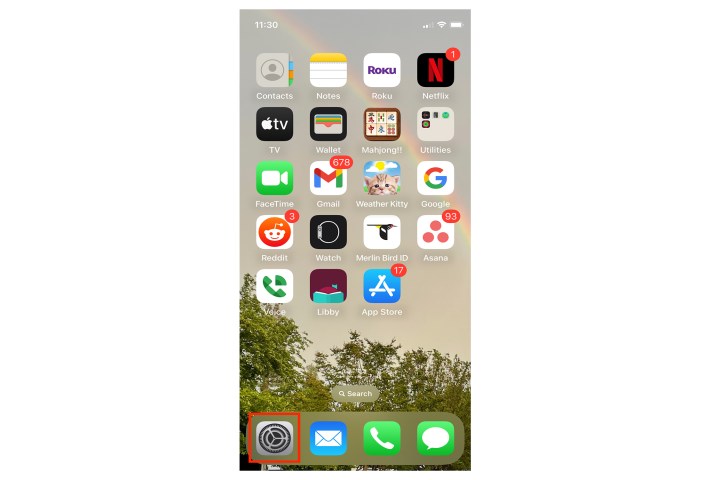
Ana ekranda Apple iOS rozeti.

Resim telif hakkı sahibinin izniyle kullanılmıştır


Adım 2: Musluk Ana Ekran ve Uygulama Kitaplığı.
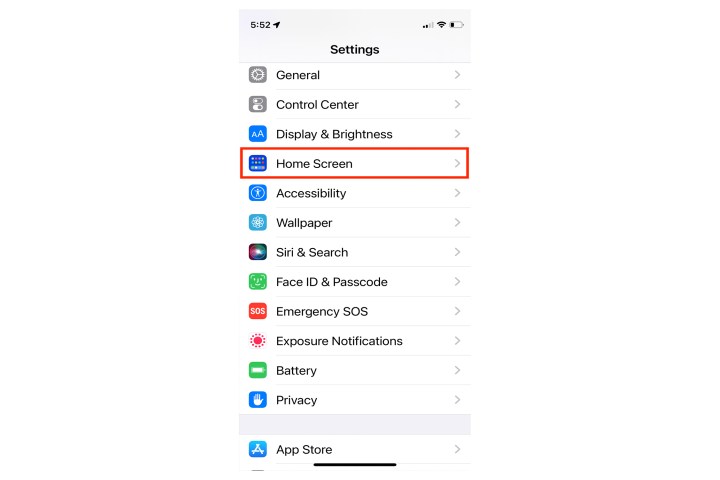
iPhone Ayarları Ana Ekran seçeneği.

Resim telif hakkı sahibinin izniyle kullanılmıştır


Aşama 3: İçinde Bildirim rozetleri bölümünde, anahtarı açın Uygulama Kitaplığı’nda Göster.
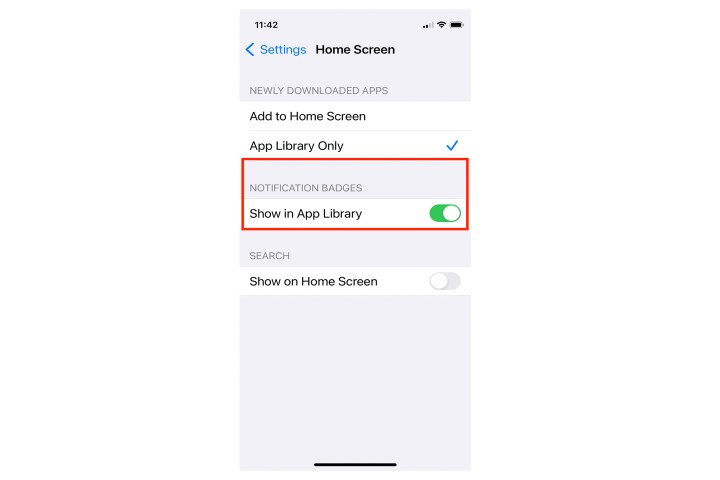
iOS ana ekran rozeti anahtarı.

Resim telif hakkı sahibinin izniyle kullanılmıştır


Adım 4: Rozetin Uygulama Kitaplığınızda görülmesi tercih edilirse tam etki için düğmeyi tekrar açmanız yeterlidir.
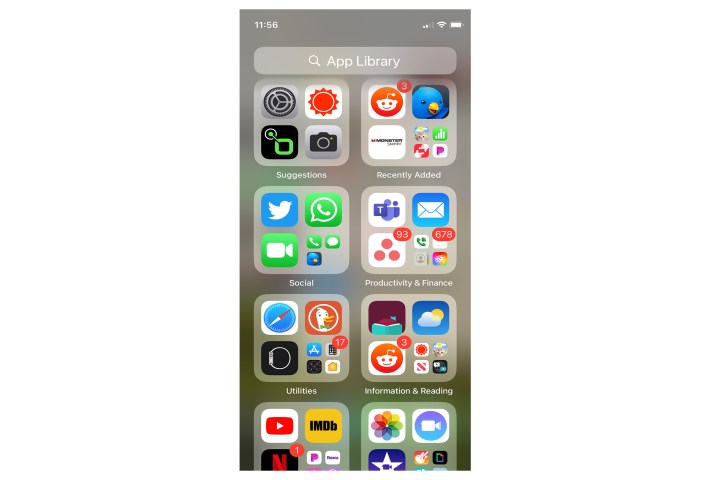
iOS 16 Uygulama Kitaplığı'ndaki Rozetler.

Resim telif hakkı sahibinin izniyle kullanılmıştır


Odak modunda uygulama bildirim rozetleri nasıl devre dışı bırakılır

iPhone’un Odaklanma modu gelen bildirimleri engeller ancak yine de ana ekran uygulama simgelerinizde kırmızı sayaç işaretlerinin görünmesine izin verebilir. Odak modunuzu, etkin olduklarında bunları gizleyecek şekilde ayarlayabilirsiniz. İşte nasıl.

Aşama 1: Ayarlar uygulamasını başlatın ve Odak.
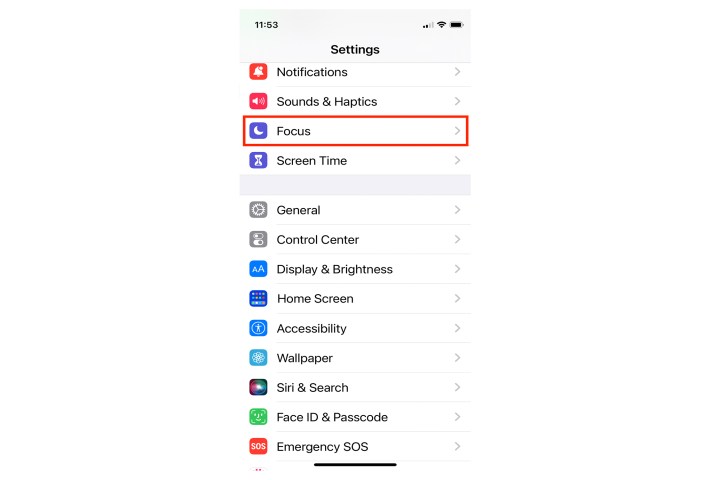
iOS 16 için Apple Focus.

Resim telif hakkı sahibinin izniyle kullanılmıştır


Adım 2: Musluk Rahatsız etmeyin.
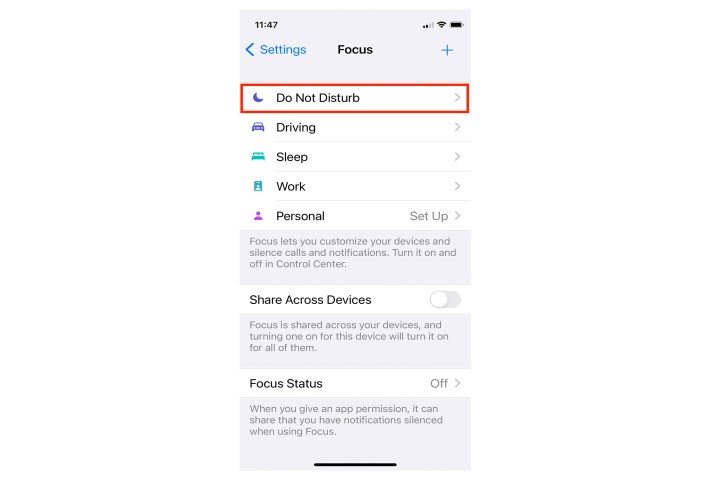
iOS 16 Rahatsız Etmeyin ayarı.

Resim telif hakkı sahibinin izniyle kullanılmıştır


Aşama 3: Musluk Seçenekler.
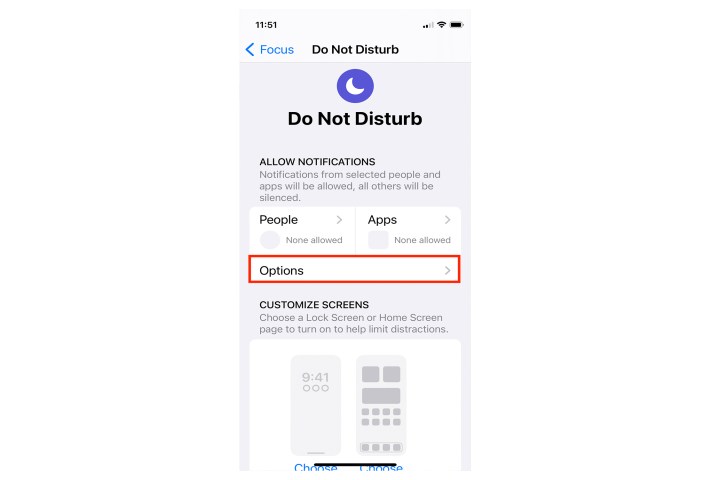
iOS 16 Seçenekler komutu.

Resim telif hakkı sahibinin izniyle kullanılmıştır


Adım 4: Şunu açın: Bildirim rozetlerini gizle anahtar.
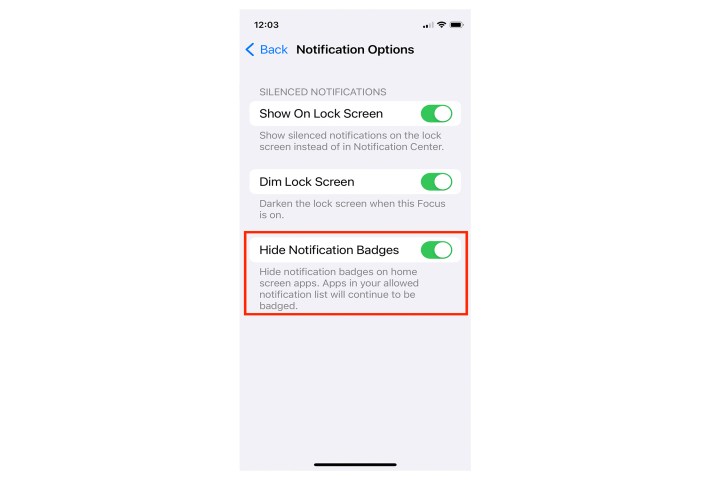
iOS 16 Rozetleri Gizle seçeneği.

Resim telif hakkı sahibinin izniyle kullanılmıştır



genel-19

Samsung Galaxy Z Fold 7 Sızıntı daha ince tasarım ve kamera yükseltmelerini ortaya çıkarıyor
Ölü bölge sorununu çözecektir. Xiaomi yönlendirici yepyeni tasarımıyla duyuruldu
Prime Day sona erdi ama bu harika Alienware oyun bilgisayarı fırsatı hâlâ geçerli
‘BattleRoyal’ Hackerları Her Hileyi Kullanarak DarkGate RAT Sağlıyor
24 Ocak 2023 için Yeni Overwatch 2 Item Mağazası Rotasyon
ETİKETLENDİ:#iphoneAkıllı cihazlarAkıllı telefonlarApple Inc.Apple Inc. ürünlerApple Inc. yazılımARM mimarisibildirimbildirimleri kontrol etmeBilgi cihazlarıBilgi işlemBilgisayarlarCep telefonlarıDijital medyaedilirelmaiOSipadiPadinizdeİşletim sistemi aileleriKişisel bilgisayarKişisel dijital asistanlarkontrolMac os işletim sistemiMobilMobil bilgisayarlarMobil telekomünikasyon kullanıcı ekipmanıMobil yazılımnasılrozetleriSistem yazılımıtablet bilgisayarlarteknolojiTüketici elektroniğiÜrün tanıtımlarıYazılım
Bu Makaleyi Paylaş
Facebook Bağlantıyı Kopyala Yazdır
Paylaş
Önceki Makale Galaxy Z gibi kabul edilemeyecek derecede kusurlu katlanabilir telefonlar, Apple’ın bir tane yapmak istememesinin nedenidir
Sonraki Makale Hollywood’a Geri Dönüş: 1987’de Martin Scorsese ve Michael Jackson Heyecan Verici Bir İkili Oluşturdu

Sanal Medya

FacebookBeğen
452Takip Et
PinterestSabitle
237Takip Et

Son Eklenenler

NSA, Anthropic’in Mythos’unu Siber Operasyonlar İçin Hazırlıyor
Genel
MAHA’nin Giyiminizi Dönüştürme Zamanı Geldi
Liste
New York’un Gizemli Kanalizasyon Maceracıları: Doo-Doo Su ve İğneler
Genel
Norton VPN’de 12 ay %55 indirimle 49.99$’a tam koruma!
Donanım
Elemental Magic Arena İçin Yeni Kodlar Yayınlandı
Oyun
Trump telefonunun neden ABD’de üretilmiyor?
Liste
//

Siber güvenlik, yapay zeka ve savunma sanayiinden; finans ve sinema dünyasına uzanan geniş bir yelpaze. Teknomers; teknoloji, strateji ve yazılım dünyasını sade bir dille sizlerle buluşturuyor.

Kurumsal

  • Hakkımızda
  • Gizlilik politikası
  • Tanıtım Yazısı ve Backlink Hizmeti

Kategoriler

  • Teknoloji
  • Oyun
  • Sinema
  • Siber Güvenlik
  • Bilim
  • Finans
  • Dünyadan Güncel Haberler

Populer

  • TV'de Ücretsiz İzlenebilen Şifresiz Erotik Kanallar (2025 Güncel Frekans Listesi)

  • The Last of Us PC Kontrolleri: Hızlı Silah Değiştirme ve Tüm Tuşlar (2025)

  • Hogwarts Legacy'de Odaklanma İksiri Nasıl Yapılır?

Teknomers | Dünyadan Güncel Teknoloji | Oyun | Müzik | Film | Spor HaberleriTeknomers | Dünyadan Güncel Teknoloji | Oyun | Müzik | Film | Spor Haberleri
Bizi Takip Et
© 2026 Teknomers. All Rights Reserved.
Welcome Back!

Sign in to your account

Kullanıcı Adı veya E-posta Adresi
Şifre

Şifrenizi mi unuttunuz?