- 1. Adım: Bir lisans anahtarı edinin
- Senaryo 1: Yeni bir bilgisayar satın aldınız
- Adım 2: ayarlara gidin
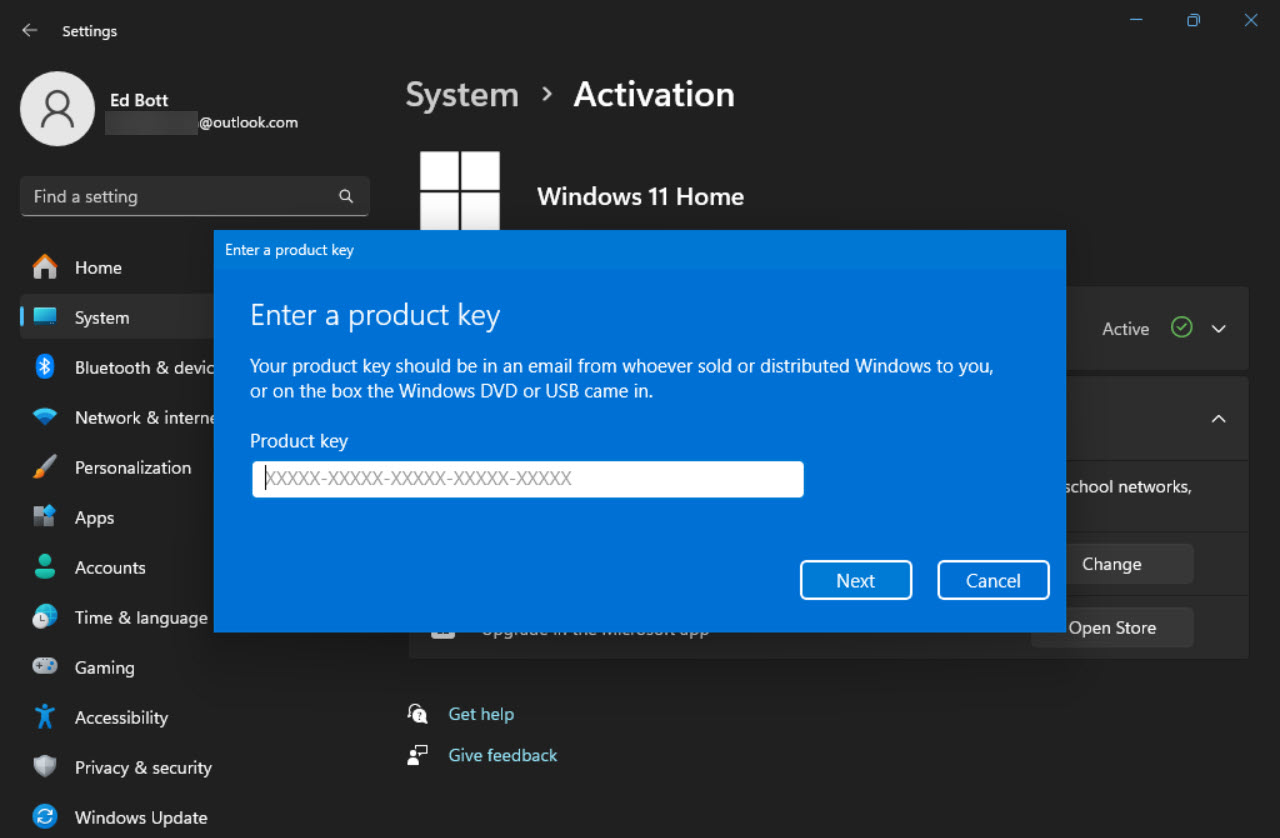
- 3. Adım: Ürün anahtarını girin
- 4. Adım: güncellemeyi yükleyin
- Senaryo 2: Windows 10/11 Professional’ı bilgisayarınıza yeniden yüklemek istiyorsunuz
- Adım 2: Önyüklenebilir bir USB sürücüsünden önyükleme yapın
- 3. Adım: Windows Professional’ı yükleyin
- 4. Adım: Windows sürümünüzün etkinleştirildiğini kontrol edin
- Senaryo 3: Biçimlendirmeden sonra Windows 10/11 Professional’ı geri yüklemek istiyorsunuz
- Adım 2: ayarlara gidin
- 3. Adım: Genel Ürün Anahtarını Girin
- 4. Adım: Güncellemeyi tamamlayın
- Sıkça Sorulan Sorular
Ed Bott/ZDNET’in ekran görüntüsü.
Windows 11 Home’un önceden yüklendiği yeni bir bilgisayar satın aldıysanız hayal kırıklığına uğramaya hazırlanın. Bu düşük seviye sürüm (“ucuz patenciler için Windows” olarak da adlandırılabilir) iyi çalışması için gereken özelliklerin hiçbirini sunmuyor.
Bu nedenle, bilgisayarınızı optimize etmek için Windows 11 Professional’ı yükleme adımları aşağıda verilmiştir. Bu pratik kılavuzun ilk adımı ortaktır. Daha sonra durumunuza uygun adımları izleyin.
1. Adım: Bir lisans anahtarı edinin
Windows 7 Professional, Windows 7 Ultimate veya Windows 8/8.1 Pro lisans anahtarını Windows 10 Home’dan Windows 10 Professional’a taşımak için yeniden kullanmak bir zamanlar mümkün olsa da, Microsoft’un ücretsiz Windows 10 yükseltme programını sona erdirmesinden bu yana bu hile artık işe yaramıyor. Bu nedenle, ev sürümünüzü değiştirmek üzere Windows 11 Professional’ı yükleyebilmek için, Windows 10 veya Windows 11 Pro için bir lisans anahtarına ihtiyacınız olacaktır. Windows 10’a yönelik anahtarlar gerçekten de Windows 11’de kullanılabilir ve bunun tersi de geçerlidir.
Windows 10 Pro’yu zaten satın aldıysanız ve artık çalışmayan eski bilgisayarınıza yüklediyseniz lisans anahtarını yeniden kullanabilirsiniz. Öte yandan, eski bilgisayarınızda Windows’un önceden yüklenmiş bir OEM sürümü varsa bu aktarılamaz. Bu durumda Windows için bir lisans anahtarı satın almanız gerekecektir.
Yapabilirsiniz Windows 11 Pro’yu satın al için doğrudan Microsoft’tan 259 euroveya diğer sitelerden indirimli fiyata bir kopyasını alın. Ancak elbette riskler de taşıyan “gri piyasa”ya karşı dikkatli olun.
Ayrıca Windows 11’i doğrudan bilgisayarınıza yüklemek için lisans anahtarı olmadan da kuruluma karar verebilirsiniz. Microsoft Mağazası İçin 199 euro. Ancak dikkatli olun: Bu durumda, satın aldığınız lisans, onu kurduğunuz bilgisayara sonsuza kadar bağlı kalacak ve başka bir cihaza aktarılamayacaktır. Anahtarı yalnızca bir kez kullanabileceksiniz: Yükseltme tamamlandıktan sonra, Windows 10/11 Pro dijital lisansı bilgisayarınıza bağlanacak ve bu sürümü istediğiniz zaman, yalnızca bu donanıma ihtiyaç duymadan yeniden yüklemenize olanak tanıyacaktır. anahtar.
Senaryo 1: Yeni bir bilgisayar satın aldınız
Bu, yeni bilgisayarınız Windows 11 Home önceden yüklenmiş olarak satılmışsa veya bilgisayarınız orijinal olarak Windows 7 veya Windows 8 /8.1’in Home sürümüne sahipken Windows 10 veya Windows 11’e ücretsiz yükseltme yaptıysanız geçerlidir. Her iki durumda da yükseltme yalnızca birkaç dakika sürer.
Adım 2: ayarlara gidin
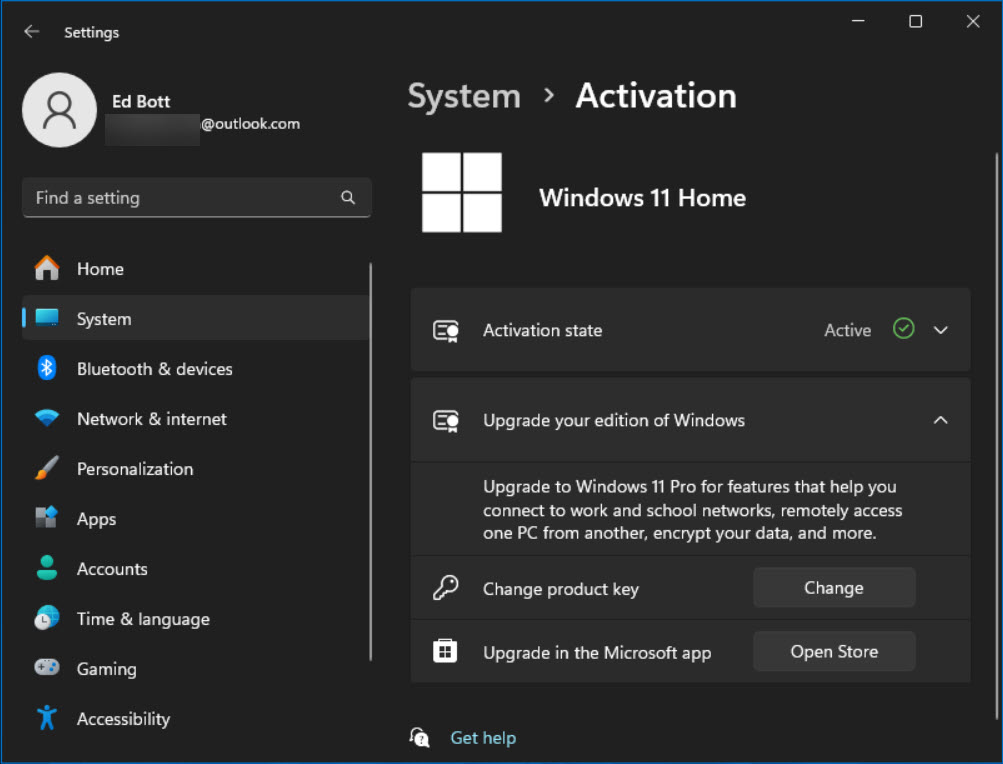
Windows 11’iniz varsa şu adrese gidin: Ayarlar > Sistem > Etkinleştirme. Windows 10’da şu adrese gidin: Ayarlar > Güncelleme ve Güvenlik > Etkinleştirme.
Ed Bott/ZDNET’in ekran görüntüsü.
3. Adım: Ürün anahtarını girin
Sağındaki oka tıklayın Windows sürümünüzü yükseltin Bu bölümü genişletmek için Tıklamak Ürün anahtarını değiştir ve onu oluşturan 25 karakteri girin.
Ayrıca doğrudan tıklayabilirsiniz Perdeyi aç Microsoft Store’dan biraz indirimli bir fiyata lisans satın almak için (1. adımdaki koşullara bakın).
Ed Bott/ZDNET’in ekran görüntüsü.
4. Adım: güncellemeyi yükleyin
Ürün anahtarını girdikten sonra güncellemek için talimatları izleyin.
Bir dizi ilerleme ekranı göreceksiniz ve sisteminiz yeniden başlatılacaktır. Güncelleme tamamlandıktan sonra Windows, kurulumun başarılı olduğunu size bildirmelidir. Git Ayarlar > Sistem > Etkinleştirme Windows 11 Professional sürümünüzün etkinleştirildiğini doğrulamak için.
Senaryo 2: Windows 10/11 Professional’ı bilgisayarınıza yeniden yüklemek istiyorsunuz
Windows’u zaten Home’dan Professional’a yükselttiyseniz artık ürün anahtarına ihtiyacınız yoktur. Artık materyalinize bağlı bir dijital lisansınız var. Yani Windows’u yeniden yüklediğinizde Microsoft’un etkinleştirme sunucuları bilgisayarınızı tanır ve Windows’u otomatik olarak etkinleştirir. İşte bunu nasıl yapacağınız.
Adım 2: Önyüklenebilir bir USB sürücüsünden önyükleme yapın
Halihazırda Windows 10/11 Pro için dijital lisansa sahip bir bilgisayara temiz bir Windows kopyası yüklemek için, Windows yükleme dosyalarını içeren bir USB sürücüsünden önyükleme yapmanız gerekir. Ürün anahtarınızı girmeniz istendiğinde, Ürün anahtarım yok.

Ed Bott/ZDNET’in ekran görüntüsü.
3. Adım: Windows Professional’ı yükleyin
Hangi Windows sürümünün yükleneceğini seçmeniz istendiğinde Windows 10 Pro veya Windows 11 Pro’yu seçin. Uyarı: Adı N harfiyle biten bir sürümü seçmeyin ve İş İstasyonları için Windows Professional’ı seçmeyin.
Kurulumu tamamlamak için talimatları izleyin ve ardından yeni işletim sisteminizde oturum açın.
4. Adım: Windows sürümünüzün etkinleştirildiğini kontrol edin
Kurulum tamamlandıktan sonra şu adrese gidin: Ayarlar > Sistem > Etkinleştirme Windows Professional’ın etkinleştirildiğini doğrulamak için. Donanımda büyük bir değişiklik yapmadıysanız Microsoft’un sunucuları cihazınızı tanıyacaktır ve sistemin dijital lisansla etkinleştirildiğini belirten bir not görmelisiniz. Yeniden yüklemenin düzgün çalışmadığını fark ederseniz, Yardım alın sorunu çözmeye çalışmak.
Senaryo 3: Biçimlendirmeden sonra Windows 10/11 Professional’ı geri yüklemek istiyorsunuz
Önceki senaryoda olduğu gibi, Windows 10/11 Pro’yu geri yüklemek istiyorsunuz ancak bilgisayarınız orijinal olarak Windows 10/11 Home ile donatılmıştı. Bu durumda orijinal ev sürümünü geri yükleyebilirsiniz. Bu durum başınıza gelirse yükseltme için kullandığınız ürün anahtarını aramayın: yükseltmeyi zorlamak için genel Microsoft ürün anahtarını kullanın.
Adım 2: ayarlara gidin
Windows 11’iniz varsa şu adrese gidin: Ayarlar > Sistem > Etkinleştirme. Windows 10’da şu adrese gidin: Ayarlar > Güncelleme ve Güvenlik > Etkinleştirme. Bölümü aç Windows’u Yükseltmegerekiyorsa öğesini seçin ve Ürün anahtarını değiştir.
3. Adım: Genel Ürün Anahtarını Girin
Aşağıdaki ürün anahtarını girin:
VK7JG-NPHTM-C97JM-9MPGT-3V66TLütfen unutmayın: Bu genel ürün anahtarı sihirli değildir. Cihazınızın halihazırda bir Windows Pro lisansı yoksa bir etkinleştirme hatası alırsınız ve uygun bir ürün anahtarı sağlamanız veya yükseltme için ödeme yapmanız gerekir.
4. Adım: Güncellemeyi tamamlayın
Güncellemeyi tamamlamak için talimatları izleyin ve bilgisayarınızı yeniden başlatın.
Bilgisayarınızı zaten Windows Professional’a yükselttiğiniz için Microsoft’un etkinleştirme sunucuları dijital lisansı tanımalı ve Windows’un yeni sürümünü etkinleştirmelidir.
Sıkça Sorulan Sorular
Windows Home ile Windows Professional arasındaki fark nedir?
İşletim sistemi güvenliği, Windows Home ve Professional sürümleri arasındaki temel fark olmaya devam ediyor. Windows Professional elbette bir cihazdaki verilerin en iyi şekilde güvence altına alınmasını ve korunmasını sağlamak için en iyi seçimdir.
Ayrıca Windows Professional aşağıdaki özelliklere de sahiptir: Bir bilgisayarı bir etki alanına birleştirme, Hyper-V, BitLocker, İşletmeler için Windows GüncellemesiTHE Uzak Masaüstü Hizmetleri Ve Atanan Erişim. Bu özelliklerin her biri hakkında daha fazla bilgiyi Microsoft web sitesinde bulacaksınız (bu makaledeki bağlantılara tıklayarak).
Gerçekten Windows 11 Pro’ya ihtiyacım var mı?
Kullanımlarınıza bağlıdır. BitLocker’ı kullanarak tüm dosyalarınızı ve disklerinizi şifrelemeniz veya aylık güncellemeleri planlamanız veya ertelemeniz gerekiyorsa, Windows Professional işinize yarayacaktır. Öte yandan bilgisayarınızı basit ofis işleri için veya internette gezinmek için kullanıyorsanız Windows Home sizin için yeterli olabilir. Ancak sistem sürücünüzün şifrelendiğinden emin olmak için Microsoft hesabınızla oturum açın.
Temiz kurulum nedir?
Temiz yükleme, önceden yüklenmiş yazılımı kaldırır ve varsayılan ayarlarla yeni bir kopya yükler.
Kaynak : ZDNet.com