Windows 11’de veya neredeyse tüm platformlarda “Do Not Track” (DNT), çoğu tarayıcıda (Microsoft Edge, Google Chrome, Mozilla Firefox, Brave ve diğerleri gibi) bulunan ve istekte bulunan web sitelerine sinyal göndermenize olanak tanıyan bir gizlilik özelliğidir. tarama verilerinizi toplamamalarını veya paylaşmamalarını.
Tercih ettiğiniz web tarayıcısını açtığınızda, web siteleri ve üçüncü taraf hizmetler çevrimiçi etkinliklerinizi izleyebilir ve kaydedebilir. Bu izleme öncelikle gezinme alışkanlıkları, tercihler ve çeşitli amaçlarla web siteleri ile etkileşimler hakkında veri toplamayı amaçlamaktadır.
Bazı izleme türleri şunları içerir: çerezler ve web işaretçileri size ve siteye özel az miktarda veri depolayan (giriş yapma, kişiselleştirme, sitedeki hareketler vb.). Üçüncü taraf takibi genellikle sizi anlamak ve hedefe yönelik reklamlar göstermek için bilgi toplayan hizmetleri ifade eder. Parmak izi benzersiz bir tanımlayıcı oluşturmak için cihazınız hakkında bilgi toplayan, web sitelerinin sizi hâlâ tanımasını önlemek için tarama verilerinizi temizlemeyi zorlaştıran daha gelişmiş bir taktiktir. Sonra da var IP takibi Ve davranış takibi.
“İzleme” gizlilik özelliği açıldığında, tarayıcı her web isteğinde bir “İzleme” başlığı göndererek web sitelerine ve hizmetlere çevrimiçi olarak izlenmeyi reddettiğinizi bildirir. Tek uyarı, web siteleri ve hizmetler isteklere saygı göstermek zorunda olmadığından DNT’nin kusursuz bir çözüm olmadığıdır. Bazıları buna uysa da birçoğu bunu göz ardı ediyor.
Ayrıca, DNT’nin doğrudan ziyaret ettiğiniz web sitelerine değil, esas olarak üçüncü taraf izleyicilere odaklandığını unutmamak önemlidir. Yine de kendi etki alanlarında tarama geçmişinizi toplayabilirler. Sonuç olarak, bu özelliği tarayıcınızda açmanın hiçbir zararı yoktur çünkü bu, bir düzeyde çevrimiçi gizliliğinizi geliştirecektir.
Bu nasıl yapılır kılavuzunda, Windows 11’deki tarayıcınızda DNT’yi etkinleştirme adımlarında size yol göstereceğim.
Microsoft Edge’de DNT nasıl etkinleştirilir
Edge’de Takip Etmeyi etkinleştirmek için şu adımları kullanın:
- Açık Microsoft Kenarı.
- Tıkla Ayarlar ve daha fazlası (üç nokta) düğmesine basın.
- Seç Ayarlar seçenek.
- Tıklamak Gizlilik, arama ve hizmetler.
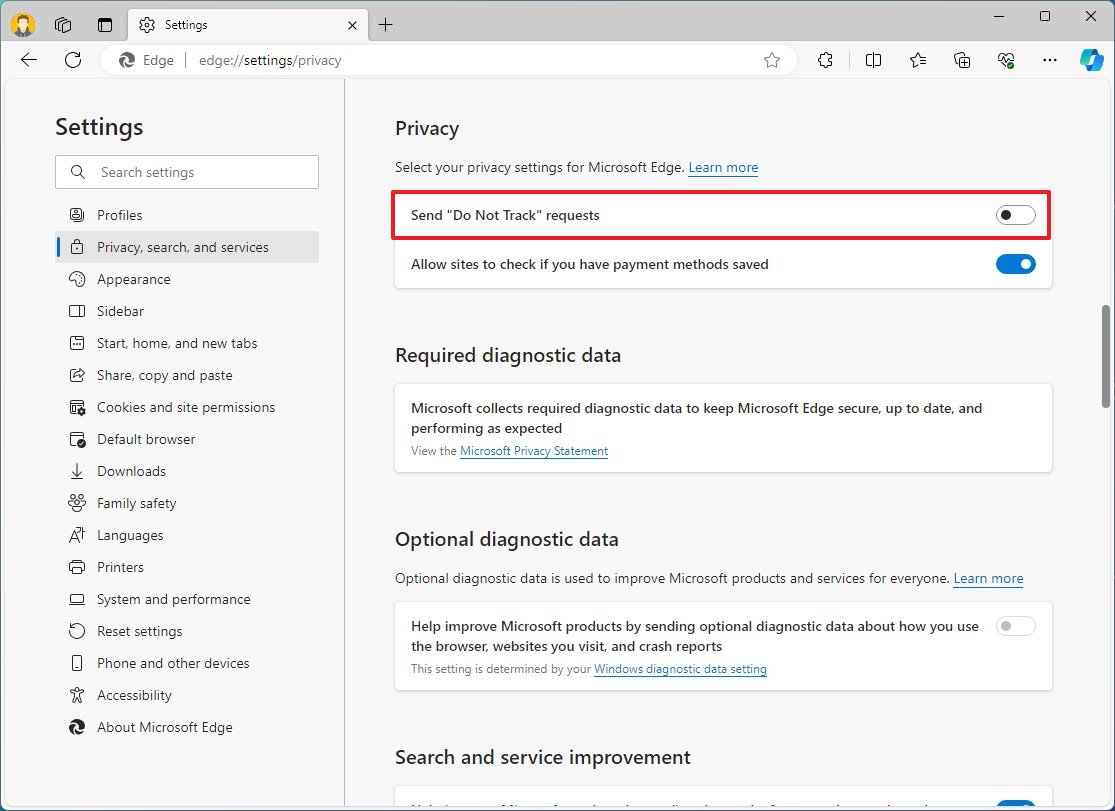
- Aç “‘Takip Etme istekleri’ gönder” “Gizlilik” ayarının altındaki geçiş anahtarını kullanın.
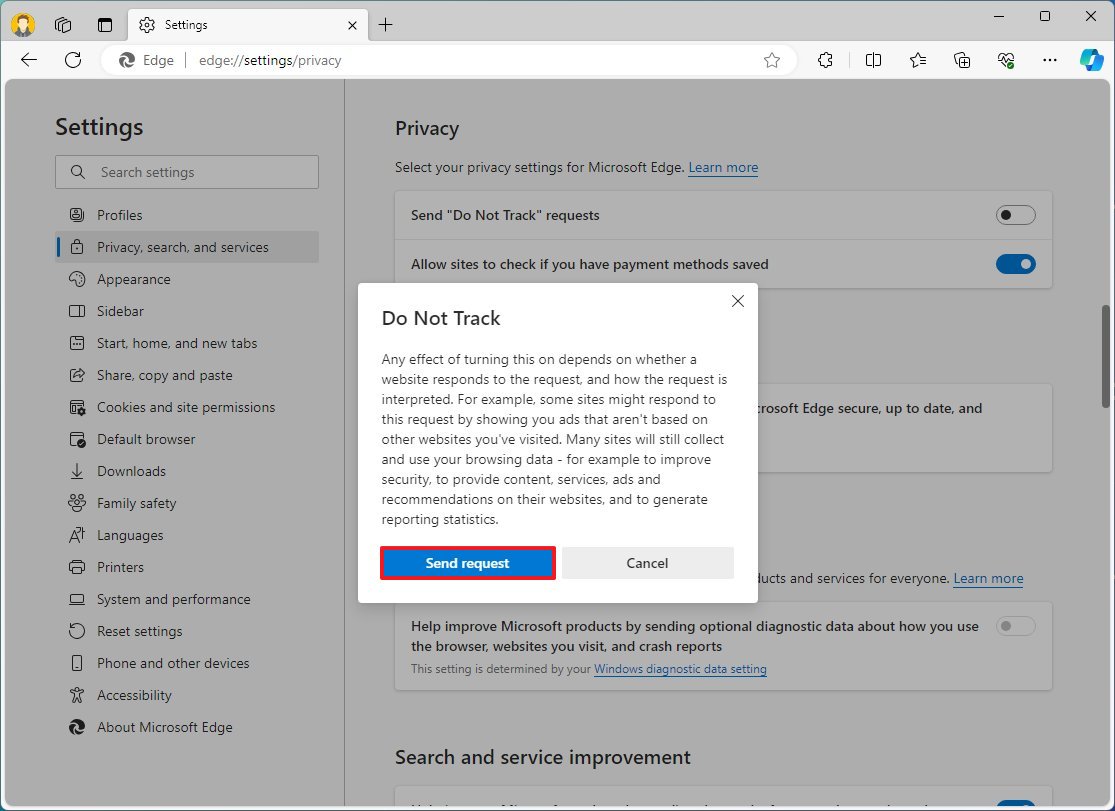
- Tıkla İstek gönder düğme.
Google Chrome’da DNT nasıl etkinleştirilir
Chrome’da Takip Etme özelliğini etkinleştirmek için şu adımları kullanın:
- Açık Google Chrome.
- Tıkla Özelleştirme ve Google Chrome’u kontrol (üç nokta) düğmesine basın.
- Seç Ayarlar seçenek.
- Tıklamak Gizlilik ve güvenlik.
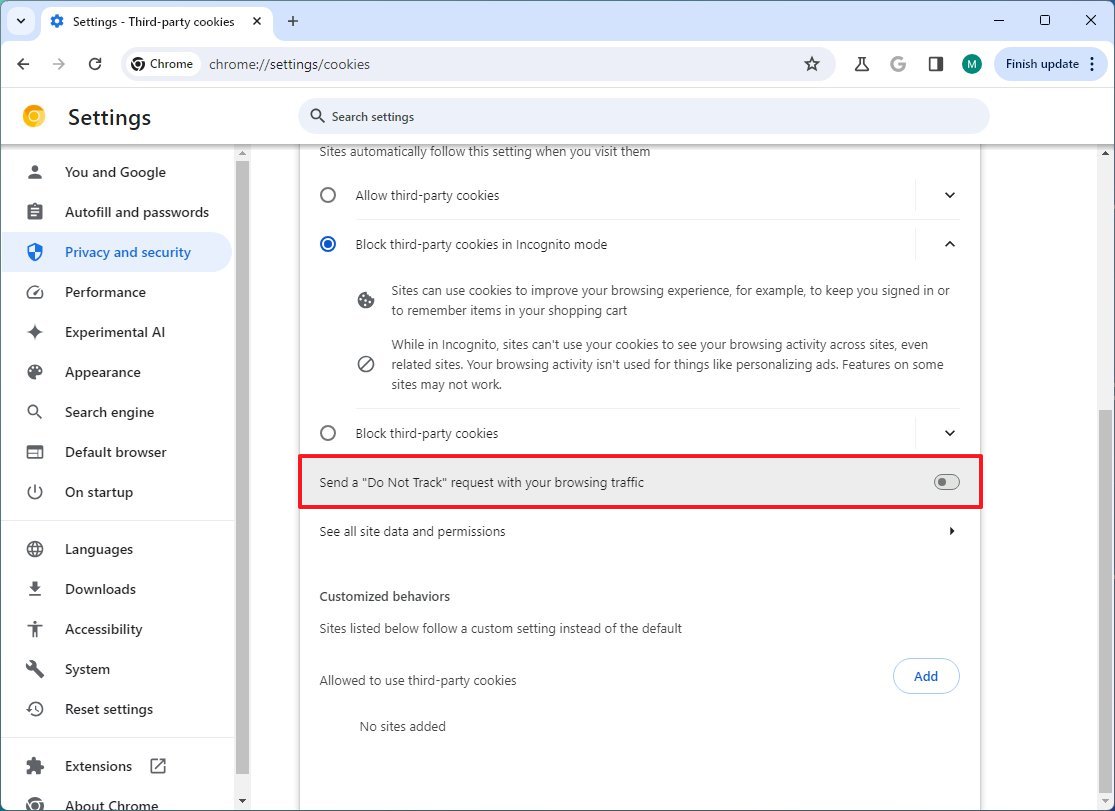
- Tıkla “Üçüncü taraf çerezleri” ayar.
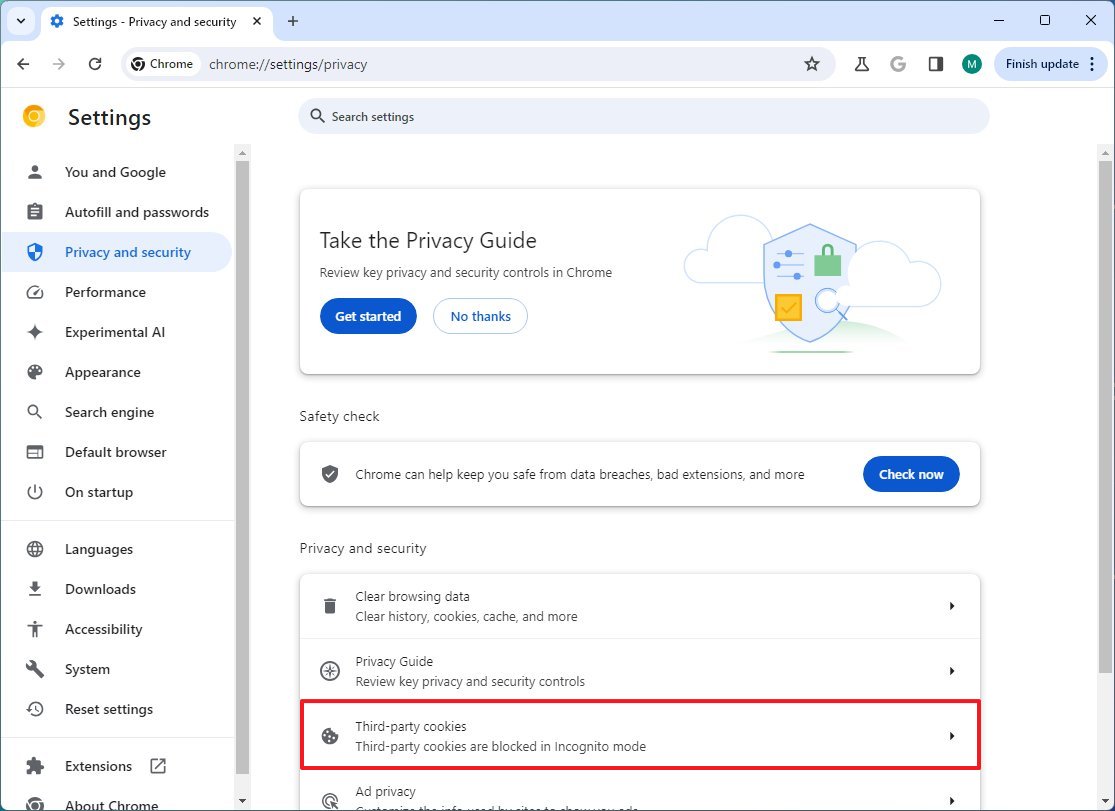
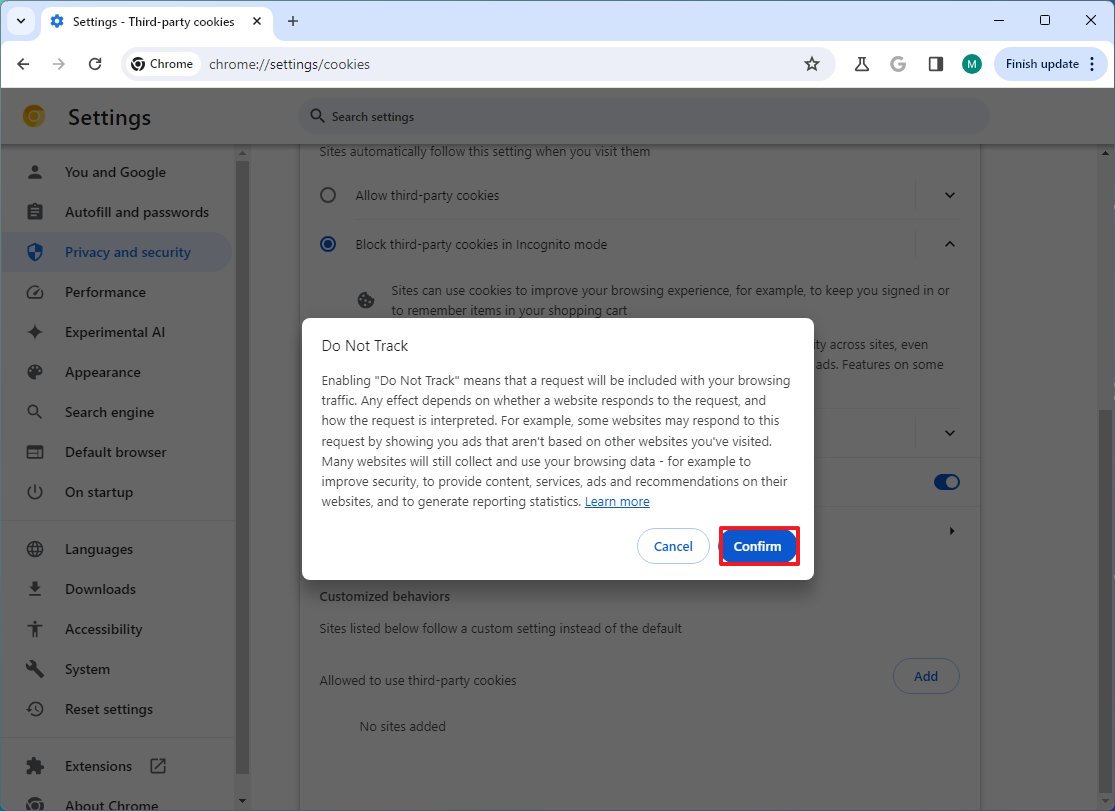
- Aç “Tarama trafiğinizle birlikte Takip Etme isteği gönder” geçiş anahtarı.
- Tıkla Onaylamak düğme.
Mozilla Firefox’ta DNT nasıl etkinleştirilir
Firefox’ta DNT’yi etkinleştirmek için şu adımları kullanın:
- Açık Mozilla Firefox.
- Tıkla Açık Auygulama menüsü sağ üstteki düğme.
- Seç Ayarlar seçenek.
- Tıklamak Gizlilik ve Guvenlik.
- Kontrol edin “Web sitelerine Takip Etme isteği gönder” “Web Sitesi Gizlilik Tercihleri” bölümünün altındaki seçeneğini seçin.
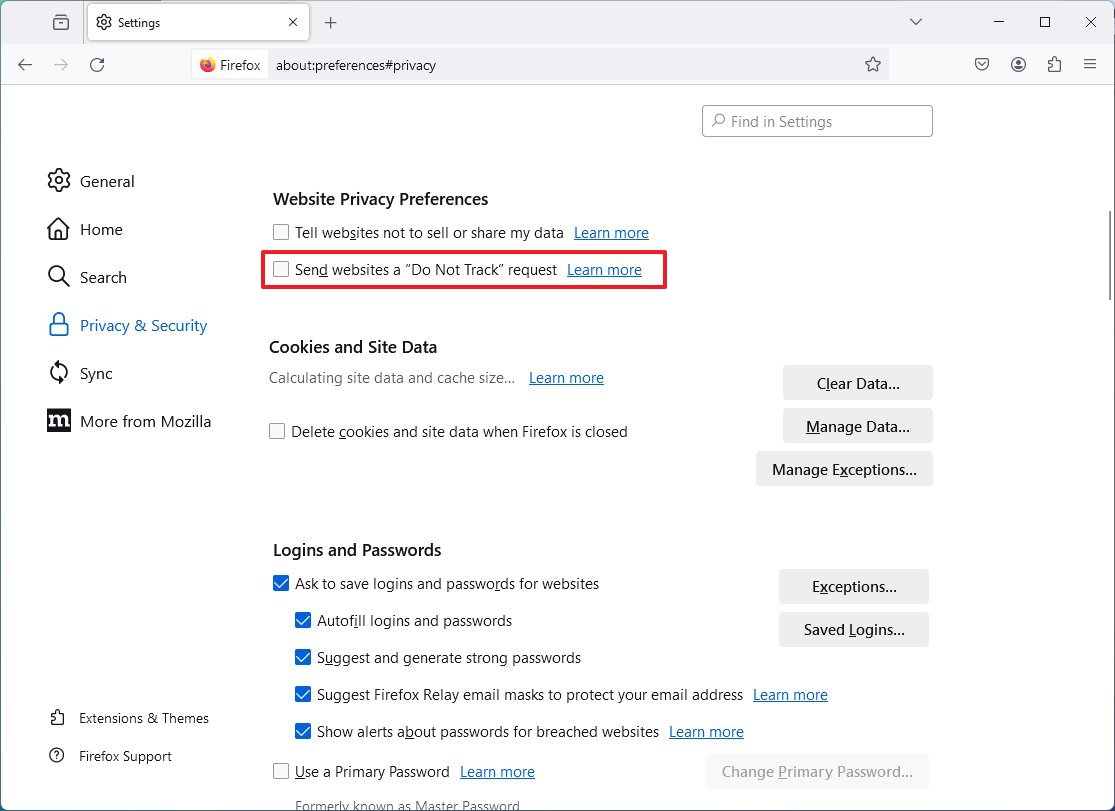
- Kontrol edin “Web sitelerine Takip Etme isteği gönder” “Web Sitesi Gizlilik Tercihleri” bölümünün altındaki seçeneğini seçin.
Adımları tamamladığınızda web tarayıcısı, çevrimiçi etkinliklerinizin (tarama alışkanlıkları, tercihler ve web siteleriyle etkileşimler gibi) izlenmesini istemediğiniz web sitelerine sinyal gönderecektir.
Alternatifler ve diğer önlemler:
- Gizlilik odaklı tarayıcılar: DuckDuckGo veya Brave gibi daha katı gizlilik ayarlarına ve yerleşik izleme korumasına sahip tarayıcıları kullanmayı düşünün.
- İzleme önleyici uzantılar: Hakkınızda veri toplayabilecek izleyicileri ve komut dosyalarını engellemek için Ghostery veya Privacy Badger gibi uzantıları kullanın. (Ancak bu tür uzantıların sitenin bazı bölümlerinin düzgün çalışmamasına da neden olabileceğini unutmayın.)
- Tarama verilerini temizleme: Veri toplanmasını en aza indirmek için tarama geçmişinizi, çerezlerinizi ve önbelleğinizi düzenli olarak temizleyin.
- Gizlilik odaklı arama motorları: Aramalarınızı izlemeyen veya kişisel bilgi toplamayan DuckDuckGo gibi arama motorlarını kullanın.
Daha fazla kaynak
Windows 10 ve Windows 11 hakkında daha fazla yararlı makale, kapsam ve sık sorulan soruların yanıtları için aşağıdaki kaynakları ziyaret edin: