Ahududu Pi 5 Model B form faktörüne PCIe bağlantısını tanıttı ve bununla birlikte NVMe SSD’ler için yavaş yavaş bir dizi anakart görüyoruz. İlki Pineberry Pi’nin Hat Drives’ıydı, ardından Pimoroni’nin NVMe Base’i geldi. Resmi Raspberry Pi M.2 kartı, Raspberry Pi’nin bir kelimesi olan PIP olarak ufukta görünüyor. PCBENe Pçevresel, spesifikasyon sadece serbest bırakıldı.
İlk NVMe kartını yeni almış veya kurmuş olan, ilk benimseyenler için bunu Raspberry Pi 5 ile nasıl çalıştırabiliriz? Biz bu yoldaydık, hatalar yaptık ve aktaracak bilgiye sahibiz. Hadi Raspberry Pi 5’imizi süper hızlı bir NVMe SSD ile turbo şarj edelim.
Bu proje için ihtiyacınız olacak
- Raspberry Pi 5, Raspberry Pi işletim sistemini mikro SD’den çalıştırıyor
- NVMe SSD’si
- NVMe ŞAPKA
- USB-NVMe adaptörü (bkz. en iyi SSD muhafazaları)
NVMe sürücünüzü hazırlama
NVMe HAT kartınıza bağlı olarak aşağıdakilerden herhangi birini kullanabilirsiniz: En iyi NVMe SSD’lerancak ucuz ve bol olduğu için 2280 sürücüyü seçerdik, sadece HAT kartınızın bunları desteklediğinden emin olun.
1. Raspberry Pi 5’inizi bir mikro SD karttan başlatın.
2. NVMe SSD’nizi bir USB 3 bağlantı noktasına bağlayınUSB 3’ten NVMe’ye adaptör aracılığıyla Raspberry Pi 5’te.
3. Tüm adımları tamamlayın Raspberry Pi OS’yi indirip yükleyin rehberimizde. İşletim sistemini mikro SD karta değil NVMe sürücüsüne yükleyin!
4. TamamlandığındaNVMe sürücüsünü çıkarın ve çıkarın USB adaptöründen.
Raspberry Pi 5’i NVMe sürücüsü kullanacak şekilde ayarlama
NVMe sürücümüz oluşturulduktan sonra artık Raspberry Pi 5’e NVMe’den önyükleme yapmak istediğimizi ve bağlantının ne kadar hızlı çalışmasını beklediğimizi söylememiz gerekiyor.
1. Bir terminal açın ve config.txt dosyasını düzenlemek için nano’yu kullanın. Bu dosya Raspberry Pi’nin konfigürasyonunu değiştirmek için kullanılır. Bununla birlikte CPU ve GPU’yu hız aşırtabiliriz ve bu durumda PCIe bağlantı hızını ayarlayabiliriz.
sudo nano /boot/config.txt2. İmleç tuşlarını kullanarak, dosyanın en altına gidin ve NVMe yapılandırması için bir bölüm ekleyin. Bu bloğun ne yapacağını belirtmek için bir yorum kullanırız.
#NVMe Configuration3. PCIe bağlantı hızını ayarlayın. PCIe Gen 2 hızları için resmi destek mevcut ancak Gen 3’ü test ettik ve mükemmel çalışıyor. Kilometreniz değişebilir, bu nedenle işe yaramazsa bunu 2 olarak değiştirin.
dtparam=pciex1_gen=3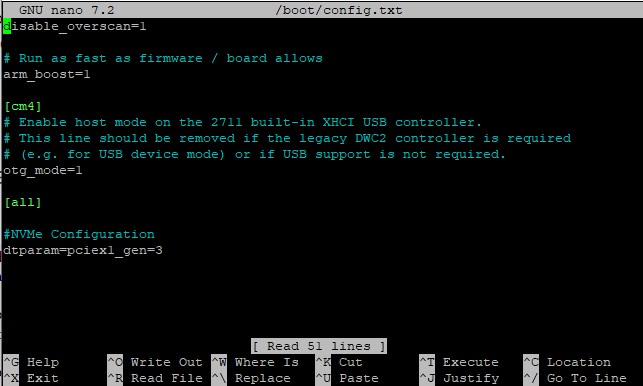
4. CTRL + X tuşlarına basın. Ardından Y ve Enter tuşlarına basın kaydedip editörden çıkmak için.
5. Raspberry Pi’yi yeniden başlatın Değişikliğin yürürlüğe girmesi için.
6. Bir terminal açın ve EEPROM’u düzenleyin.
sudo rpi-eeprom-config --edit7. NVMe’den önyükleme yapmak için BOOT_ORDER satırını değiştirin. Satırın sonuna 6 eklemek, Raspberry Pi 5’i ilk önce önyüklenebilir bir NVMe sürücüsü arayacak şekilde ayarlayacaktır.
BOOT_ORDER=0xf416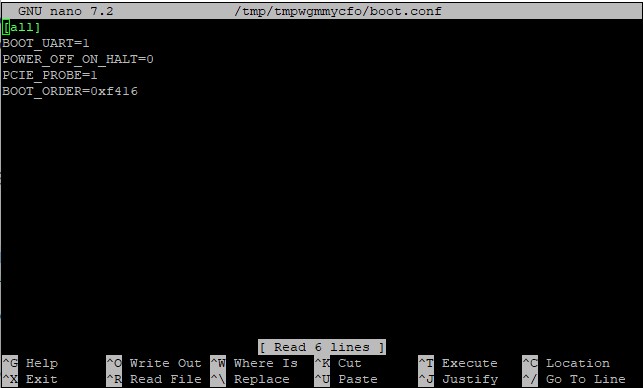
8. Bir satır ekleyin özel PCIe kartlarını etkinleştir Raspberry Pi 5 ile kullanılacak.
PCIE_PROBE=19. CTRL + X tuşlarına basın. Ardından Y ve Enter tuşlarına basın kaydedip editörden çıkmak için.
10. Raspberry Pi’yi yeniden başlatın Değişikliğin yürürlüğe girmesi için. Devam etmeden önce Raspberry Pi 5’inizin doğru şekilde yeniden başlatıldığını kontrol edin.
11. Raspberry Pi 5’i kapatın ve USB C güç bağlantısını çıkarın Pi’den. Gücün kapalı olduğundan emin olmalıyız.
12. PCIe konektörünün plastik muhafazasını yavaşça kaldırın böylece kilidi açılır ve düz esnek kabloyu takın böylece altın “dişler” USB / Ethernet bağlantı noktalarına bakacak şekilde.
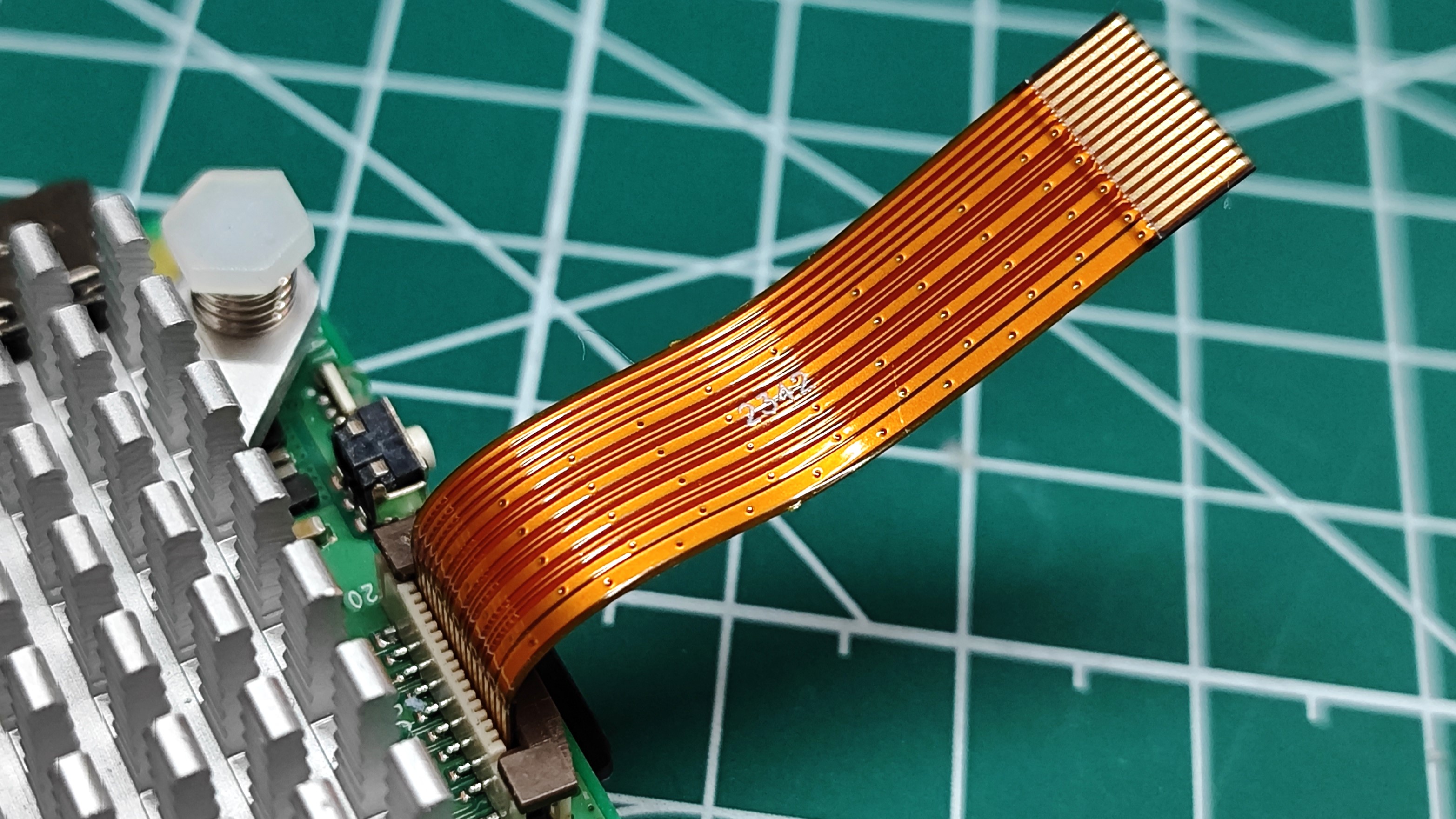
13. Plastik konnektör muhafazasına yavaşça baskı uygulayın Böylece kablo yerine kilitlenir.
14. Aynı prosedürü NVMe kartında da gerçekleştirin.
15. Raspberry Pi OS’li NVMe sürücünüzü NVMe kartına takın ve yerine sabitleyin. Seçtiğiniz panoya ilişkin talimatları izleyin.
16. Tüm bağlantıların doğru olup olmadığını kontrol edin Ve daha sonra Raspberry Pi 5’i açın.
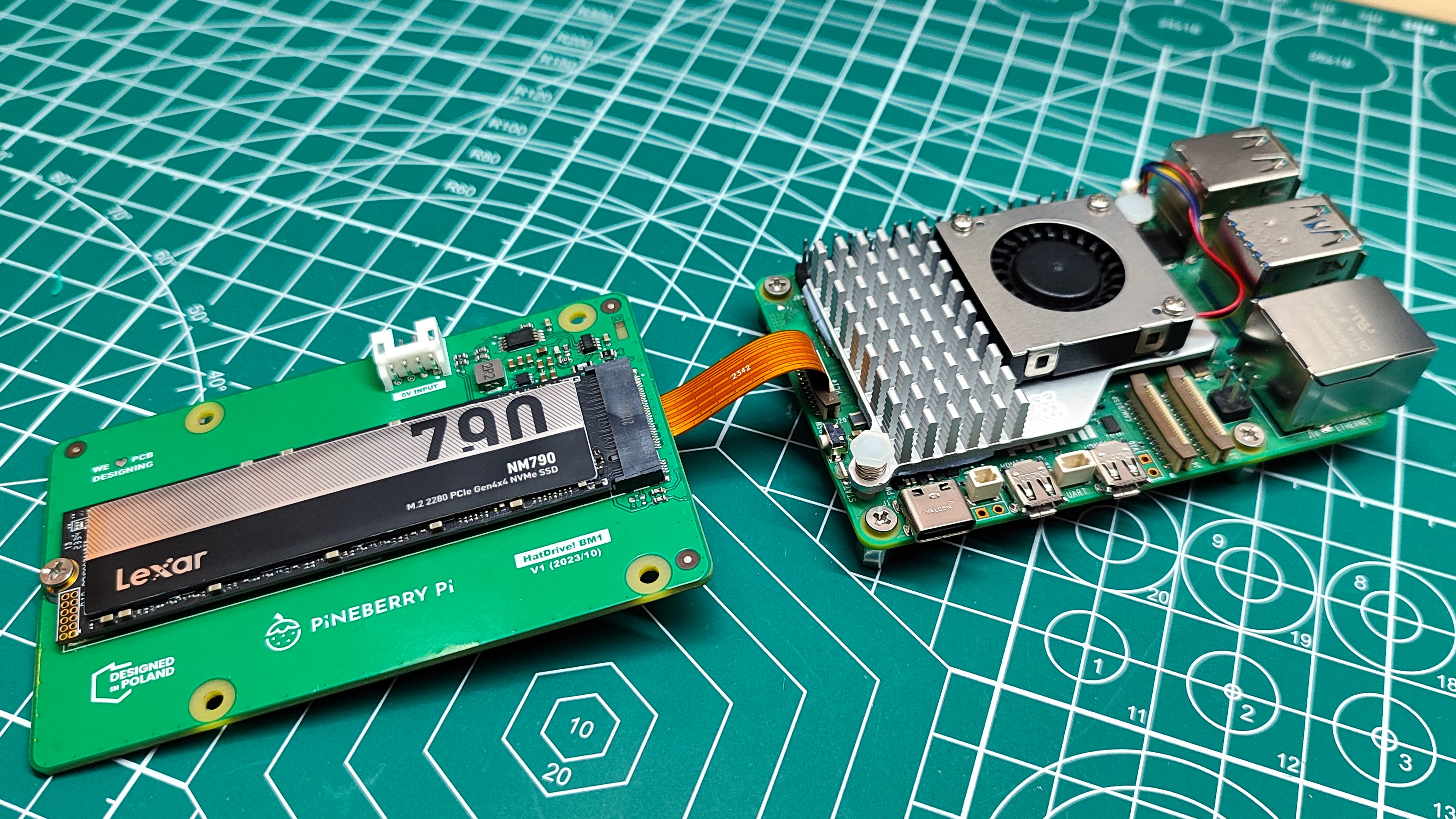
Raspberry Pi 5’iniz artık NVMe’den başlatılıyor ve sağladığı hız artışının keyfini çıkarabilirsiniz.