Yaz saati uygulaması ABD’de 5 Kasım Pazar günü sabah saat 2’de sona eriyor ve takvim ritüeline uyanlar saatlerini bir saat “geri alacak”. Bu, uygulamayı takip eden bölgelerin o gün bir saat uyku “kazanacağı” ve kış yaklaştıkça her gün ekstra dakika sabah gün ışığından yararlanacağı anlamına gelir.
Yaz saati uygulaması Avrupa’nın çoğunda, Kuzey Amerika’nın çoğunda ve Asya, Güney Amerika ve Okyanusya’nın bazı bölgelerinde uygulanmaktadır. Yaz saati uygulamasının uygulandığı bölgelerde, insanlara daha fazla saat gün ışığı sağlamak için ilkbahar ve sonbaharda saatlerin birer saat değiştirilmesi gerekiyor. Saatler, yaz saati uygulamasına uyum sağlamak için ilkbaharda bir saat “ileriye”, sonbaharda ise standart saate sıfırlamak için bir saat “geriye” ayarlanıyor.
Birçok kişi, bir dizi elektronik cihazın otomatik olarak güncellenmesine ve herhangi bir işlem yapmasına gerek olmamasına alışkındır. Ancak Windows ve Mac bilgisayarlar gibi ürünler, standart saate geri dönmeye çalışırken bazı aksaklıklar yaşayabilir.
Bilgisayarınızın otomatik olarak standart saate güncellenmesiyle ilgili sorun yaşıyorsanız bu düzeltmelerden bazılarını göz önünde bulundurun.
Windows: Ayarlar’da saat diliminizi düzeltin
Otomatik olarak güncellenmeyen bir Windows bilgisayarını düzeltmeye çalışmanın basit bir seçeneği, bilgisayarınızın doğru saat dilimine ayarlandığından emin olmaktır. Örneğin, seyahat ederken saat diliminizi manuel olarak değiştirdiyseniz, yaz saati uygulaması özelliğinin otomatik güncellemesini yanlışlıkla devre dışı bırakmış olabilirsiniz. Neyse ki deneyebileceğiniz birkaç düzeltme var. Bu, en basit yöntem, Ayarlarınızdan geçmenizi gerektirir.
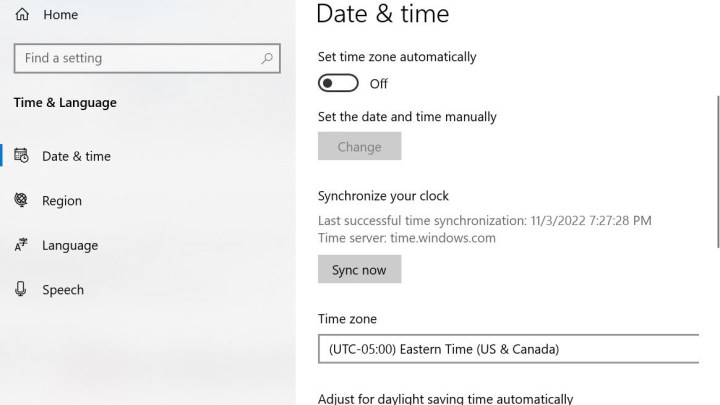
Aşağıdaki ekran görüntüsünün Windows 10 için olduğunu ancak Windows 11’de hemen hemen aynı menünün bulunduğunu belirtmek gerekir. Zaman ve dil içinde Ayarlar uygulama. Alternatif olarak, bu menüye Görev Çubuğunun sağ alt tarafında görüntülenen saate sağ tıklayarak da erişebilirsiniz. Oradan tıklamanız yeterli Tarih ve saati ayarlayın.
Aşama 1: Seçme Windows + I. Bu, Ayarlar pencere. O zaman seç Saat ve dil > Tarih ve saat.
Adım 2: Buradan ise eğer Yaz saati uygulamasını otomatik olarak ayarlayın özelliği gri renkte görünüyorsa saat dilimini değiştirmeniz gerekecektir.
Aşama 3: Kapat Saat dilimini otomatik olarak ayarla açma seçeneğini Saat dilimi Düzenleme için açılır menü.
Adım 4: Uygun saat diliminizi seçin.
Adım 5: Daha sonra şunu görmelisiniz: Yaz saati uygulamasını otomatik olarak ayarlayın seçeneği açıldı.
Adım 6: Ayrıca emin olun Saat dilimini otomatik olarak ayarla Ve Saati otomatik olarak ayarla tekrar açılır.
Windows: Denetim Masası’nda saat diliminizi düzeltin
Bu saat dilimi düzeltmesi de oldukça basittir, ancak cihazınızın dahili saatini biraz araştırmanız yeterlidir. Kontrol Panelinizden geçmenizi gerektirir.
Aşama 1: Seçme Windows + R.
Adım 2: Seçme Kontrol > Girmek. Bu, bilgisayarınızın Denetim Masasını açacaktır.
Aşama 3: Seçme Saat ve bölge > Tarih ve saat. Bu, Tarih ve saat ayarlar penceresi.
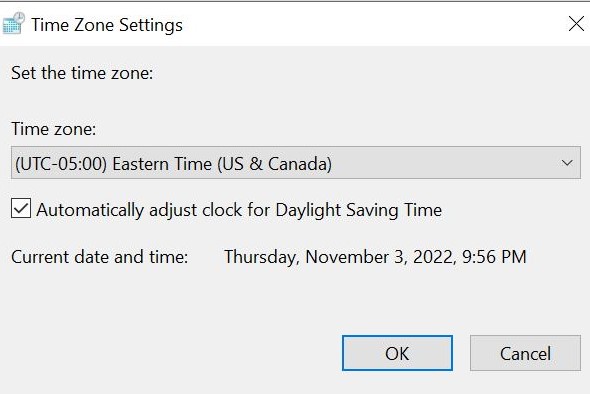
Adım 4: Şunu seçin: Saat dilimini değiştir düğme.
Adım 5: Bu, açılır menüden uygun saat diliminizi seçebileceğiniz yeni bir açılır pencere açacaktır.
Adım 6: Şunu seçin: Yaz Saati Uygulaması için saati otomatik olarak ayarla açılır menünün altındaki onay kutusu seçeneğini seçin.
Adım 7: Seçme TAMAM Değişiklikleri kaydetmek için. Sonra seçin TAMAM Tekrar.
Windows: internet saatiyle senkronize et
Otomatik güncelleme sorununuz bilgisayardaki saat dilimini düzeltmek kadar basit değilse bilgisayarınızı internet saatiyle eşleştirmeyi denemeniz gerekebilir. Bunu yapmanın iki yolu, Windows zaman sunucusuna veya NIST zaman sunucusuna eşitleme yapmaktır.
Aşama 1: Seçme Windows + R.
Adım 2: Seçme Kontrol > Girmek. Bu, bilgisayarınızın Kontrol Paneli.
Aşama 3: Seçme Saat ve bölge > Tarih ve saat. Tarih ve saat ayarlar açılır penceresi görünecektir.
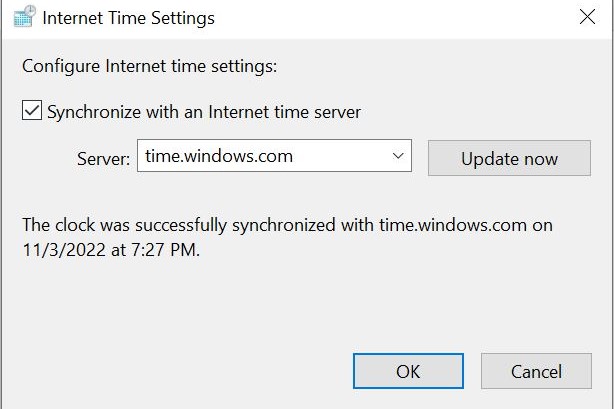
Adım 4: Şunu seçin: İnternet zamanı sekmesi > ve Ayarları değiştir seçenek.
Adım 5: Şunu seçin: İnternet zaman sunucusuyla senkronize edin onay kutusu seçeneğini seçin ve time.windows.com sunucusu aşağı açılan yerden.
Adım 6: Seçme Şimdi güncelle.
Adım 7: Seçme TAMAM senkronizasyon tamamlandıktan sonra.
Adım 8: Eğer Günışıgından yararlanma süresi özelliği Ayarlar’da hala gri renkte görünüyor, seçeneğini belirleyerek ikinci seçeneği test edin time.nist.gov içinde Sunucu açılır menüyü açın ve Ayarları tekrar güncelleyin.
Mac: macOS High Sierra veya üzeri için düzeltme
Daha yeni Mac bilgisayarları, yaz saati uygulaması için otomatik güncellemeler için daha kolay mekanizmalara sahiptir. Ancak herhangi bir sorunla karşılaşırsanız Apple’ın bazı çözümleri vardır. atabileceğiniz adımlar sorunları gidermek için. Bu düzeltmenin macOS High Sierra veya sonraki bir sürümünü çalıştıran Mac’ler için geçerli olduğunu unutmayın. Aşağıda eski Mac’ler için de bir düzeltme bulunmaktadır.
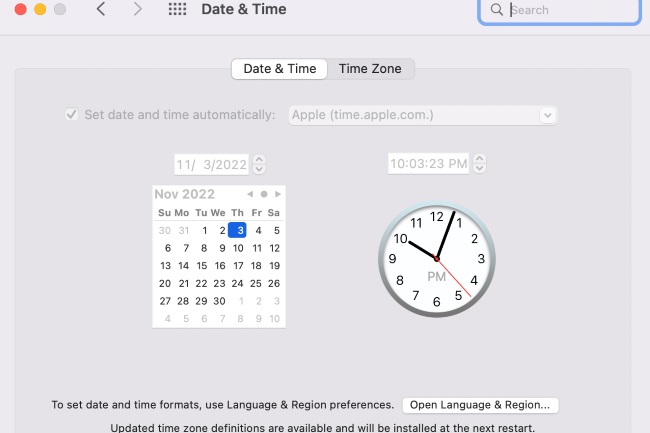
Aşama 1: Mac’inizin internete bağlı olduğundan emin olun.
Adım 2: Seçme Apple menüsü > Sistem tercihleri > Tarih ve saat.
Aşama 3: Şunu söyleyen bir mesaj görürseniz: Güncellenmiş saat dilimi bilgileri mevcutMac’inizi yeniden başlatın.
Adım 4: Bu mesaj görünmezse çıkın Sistem Tercihleri, birkaç dakika bekleyin ve açın Tarih ve saat Tekrar.
Adım 5: Alt kısımda bir saat dilimi güncelleme mesajı görmelisiniz. Saat dilimi ayarları içinde Tarih ve saat tercihler. Güncellemeyi almak için buradan Mac’inizi yeniden başlatmalısınız.
Mac: eski macOS sürümleri için düzeltme
eğer varsa daha eski bir Macen iyi seçeneğiniz muhtemelen bilgisayarı manuel olarak güncellemektir.
Aşama 1: Seçme Apple menüsü > Sistem tercihleri > Tarih ve saat.
Adım 2: İçinde Saat dilimi ayarlarıseçimi kaldır Geçerli konumu kullanarak saat dilimini otomatik olarak ayarlave ardından istediğiniz saat dilimini seçin.
Aşama 3: Sistem sürümüne bağlı olarak bu ayarları kaydetmek ve değişiklikleri yapmak için kilitleme seçeneğini seçmeniz gerekebilir.