Teknomers | Dünyadan Güncel Teknoloji | Oyun | Müzik | Film | Spor HaberleriTeknomers | Dünyadan Güncel Teknoloji | Oyun | Müzik | Film | Spor HaberleriTeknomers | Dünyadan Güncel Teknoloji | Oyun | Müzik | Film | Spor Haberleri
Yazı Tipi BoyutlandırıcıAa
  • Anasayfa
  • Teknoloji
    • Siber Güvenlik
    • Yapay Zeka
    • Donanım
    • Bilim
  • Yazılım
  • Savunma & İstihbarat
  • Oyun
  • Yaşam
    • Finans
    • Sinema
    • Dünyadan Haberler
  • İş Birliği
Okuma: MacOS Sonoma: Masaüstünüze widget’lar nasıl eklenir?
Paylaş
Yazı Tipi BoyutlandırıcıAa
Teknomers | Dünyadan Güncel Teknoloji | Oyun | Müzik | Film | Spor HaberleriTeknomers | Dünyadan Güncel Teknoloji | Oyun | Müzik | Film | Spor Haberleri
Ara
Bizi Takip Et
  • Hakkımızda
  • Gizlilik politikası
  • Tanıtım Yazısı ve Backlink Hizmeti
© 2026 Teknomers. All Rights Reserved.

Anasayfa » MacOS Sonoma: Masaüstünüze widget’lar nasıl eklenir?

Genel

MacOS Sonoma: Masaüstünüze widget’lar nasıl eklenir?

teknomers
Son güncelleme: 2 Ekim 2023 16:27
teknomers
Paylaş
Paylaş


Contents
  • İlk MacOS Sonoma widget’ınızı nasıl ekleyebilirsiniz?
    • 1. Stage Manager’ı devre dışı bırakın
    • 2. Widget düzenleyiciyi açın
    • 3. Widget’lar ekleyin
    • 4. Widget’ları düzenleyin
  • MacOS Sonoma’da daha ileri gitmek için

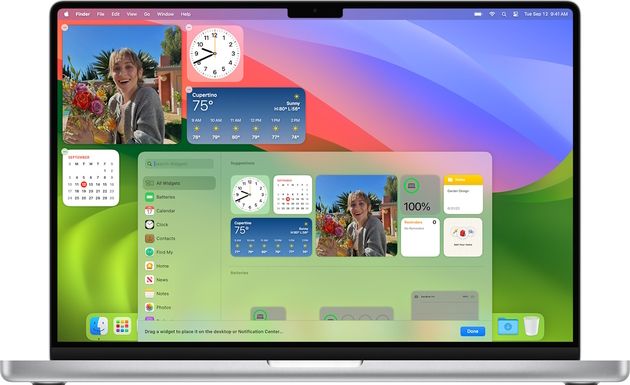
Resim: Elma.

Eğer son yıllarda bir akıllı telefon ya da tablet sahibi olduysanız, kullandığınız platform ne olursa olsun, widget’ların varlığını ve hayatımızı ne kadar kolaylaştırabileceğini biliyor olmalısınız.

Widget’lar yalnızca ihtiyacınız olan verileri sağlayarak bilgilendirici olabilir. Bazıları etkileşimlidir ve bilgisayarda yüklü olan diğer uygulamalarla çalışır: pil, takvim, kişiler, notlar, podcast’ler ve diğerleri. Bu widget’ların çoğu farklı boyutlarda gelir ve her biri farklı düzeyde bilgi sunar.

Elbette widget’lar herkese göre değil. Ancak bunları faydalı buluyorsanız MacOS Sonoma size yardımcı olacaktır. Daha da iyisi, uygulamalara odaklandığınızda widget’lar dikkatinizi dağıtmamak için biraz soluklaşır.

Masaüstünüzün sığabileceği kadar çok sayıda widget ekleyebilirsiniz. Bir bakışta bilgi edinmek veya favori uygulamalarınıza kısayollar yapılandırmak için pratiktir.

Ve şimdi masaüstünüze widget ekleme adımları. Çok basit ama bir sorun olabilir.

İlk MacOS Sonoma widget’ınızı nasıl ekleyebilirsiniz?

Yalnızca macOS Sonoma çalıştıran bir Mac’e (örneğin MacBook Pro veya iMac) ihtiyacınız var. MacOS’un daha eski bir sürümünü kullanıyorsanız widget ekleyemezsiniz. Bu durumda Mac’inizi güncelleyerek başlayın.

1. Stage Manager’ı devre dışı bırakın

En zorlu kısımla başlayalım: Widget’ları eklemeden önce Stage Manager’ı devre dışı bırakmayı unutmayın. Aksi takdirde masaüstündeki sağ tıklama (veya çift tıklama) menüsüne artık erişilemez. Widget’larınız eklendikten sonra Stage Manager’ı herhangi bir sorun olmadan yeniden etkinleştirebileceksiniz.

Stage Manager’ı kapatmak için menü çubuğundaki simgeye tıklayın, ardından kapatmak için anahtara tıklayın:

Resim: Jack Wallen/ZDNET.

2. Widget düzenleyiciyi açın

Stage Manager devre dışıyken, masaüstünde boş bir noktaya sağ tıklayın (veya çift tıklayın) ve ardından Widget’ları düzenle bağlam menüsünde.

Resim: Jack Wallen/ZDNET.

3. Widget’lar ekleyin

Pencerede Widget’ları düzenle, eklemek istediklerinizi bulun ve masaüstünüze sürükleyin. Daha sonra bunları istediğiniz yere ve istediğiniz sırayla yerleştirebilirsiniz. Tıklamak Bitti.

Resim: Jack Wallen/ZDNET.

Artık çok sayıda widget ile süslenmiş yeni masaüstünüzün keyfini çıkarabilirsiniz. Stage Manager’ı kullanıyorsanız yeniden etkinleştirmeyi unutmayın.

4. Widget’ları düzenleyin

Widget’ları tıklayıp sürükleyerek istediğiniz sıraya taşıyabilirsiniz.

Widget'lar içeren bir MacOS Sonoma masaüstü

Resim: Jack Wallen/ZDNET.

Artık bir widget’a ihtiyacınız yoksa ve onu silmek istiyorsanız sağ tıklayın (veya çift tıklayın) ve Widget’ı sil.

Resim: Jack Wallen/ZDNET.

Ayrıca, her widget’ın sağ tıklama içerik menüsünde farklı seçenekleri vardır.

MacOS Sonoma’da daha ileri gitmek için

Kaynak : ZDNet.com


genel-15

Silent Hill oyunu yeni Konami etkinliğinde tanıtılacak
Microsoft, Surface Pro 7 desteğini bırakıyor ve üstü açılır araba 5 yaşında bile değil
Slay the Spire 2 için heyecanlıysanız, Monster Train 2’yi dene edin
Halo’nun en çok saygı duyulan yan ürünü neredeyse geri dönüyordu, ancak satış konuşmaları hiçbir yere varamadı
Messenger uçtan uca şifreleme sunmaya devam ediyor
ETİKETLENDİ:eklenirmacosmasaüstünüzenasılSonomawidget'lar
Bu Makaleyi Paylaş
Facebook Bağlantıyı Kopyala Yazdır
Paylaş
Önceki Makale Showdown, DX12, FSR, HDR ve DirectStorage ile CRYENGINE Yükseltmesi Aldığı İçin Nisan 2024’te PS4/XB1’i Düşürüyor
Sonraki Makale Ondan kurtulamazsınız, yalnızca gizleyebilirsiniz: Microsoft, tartışmalı Windows Yedekleme’yi kullanıcılara dayatıyor

Sanal Medya

FacebookBeğen
452Takip Et
PinterestSabitle
237Takip Et

Son Eklenenler

Yaz Ayları Oyun Festivali İçin Yeni Bir İzleme Deneyimi geliyor
Oyun
Bitcoin BTC’nin Sorunları Yok, Strateji Uzmanı Saylor Açıklıyor
Finans
Yapay Zeka Kirliliğine Son Verin!
Liste
Acil: Polis, Göçmen Kaçakçılarının Kullandığı Sahte Kimlik Pazarını Çökertti
Siber Güvenlik
Alpha School’un Lüks Kampüsü: Yıllık 65,000 Dolar ama Gerçekten Okul Değil!
Genel
Hyte Y50 şasesi, kablo seti ve Nexus 3.0 güncellemeleriyle tanıtıldı
Donanım
//

Siber güvenlik, yapay zeka ve savunma sanayiinden; finans ve sinema dünyasına uzanan geniş bir yelpaze. Teknomers; teknoloji, strateji ve yazılım dünyasını sade bir dille sizlerle buluşturuyor.

Kurumsal

  • Hakkımızda
  • Gizlilik politikası
  • Tanıtım Yazısı ve Backlink Hizmeti

Kategoriler

  • Teknoloji
  • Oyun
  • Sinema
  • Siber Güvenlik
  • Bilim
  • Finans
  • Dünyadan Güncel Haberler

Populer

  • TV'de Ücretsiz İzlenebilen Şifresiz Erotik Kanallar (2025 Güncel Frekans Listesi)

  • The Last of Us PC Kontrolleri: Hızlı Silah Değiştirme ve Tüm Tuşlar (2025)

  • Hogwarts Legacy'de Odaklanma İksiri Nasıl Yapılır?

Teknomers | Dünyadan Güncel Teknoloji | Oyun | Müzik | Film | Spor HaberleriTeknomers | Dünyadan Güncel Teknoloji | Oyun | Müzik | Film | Spor Haberleri
Bizi Takip Et
© 2026 Teknomers. All Rights Reserved.
Welcome Back!

Sign in to your account

Kullanıcı Adı veya E-posta Adresi
Şifre

Şifrenizi mi unuttunuz?