- 1. Adım: Yerleşik Windows disk temizleme araçlarını çalıştırın
- Adım 2: Yerleşik araçların kaçırdığı şeyleri yakalamak için UnCleaner’ı çalıştırın
- 3. Adım: Eski aygıt sürücülerini kapatmak için DriverStore Explorer’ı kullanın
- Adım 4: Bileşen Deposunu temizlemek için DISM’yi kullanın
- Adım 5: WizTree’yi kullanarak sistem sürücüsünü inceleyin
- Pratik yapmak mükemmelleştirir
Günümüzde nispeten temiz ve karmaşık olmayan bir Windows 10 veya 11 sistem diski, 250.000’den fazla dosya ve 90.000’den fazla klasöre ev sahipliği yapıyor olabilir. Daha karmaşık, uygulama ağırlıklı bir sistem diski yarım milyon ile bir milyon arasında dosya içerebilir. Örneğin, Windows 11 üretim bilgisayarımda 970.000’den fazla dosya ve 275.000’den fazla klasör var. Bu çok fazla şey!
Aslında, tüm bu dosyaların mutlaka ortalıkta tutulması gerekmez. Bu nedenle düzenli disk hijyeni uygulamak iyi bir fikirdir. Temizleme işlemini gösteren birçok örnek ve ekran görüntüsüyle burada açıklanan ve araştırılan şey tam olarak budur. Hepsinden iyisi, ortalığı toparlamanıza yardımcı olacak araçların size bir kuruş bile maliyeti olmayacak.
1. Adım: Yerleşik Windows disk temizleme araçlarını çalıştırın
Çok eski zamanlardan beri Windows, disk alanını temizlemek için cleanmgr.exe olarak da bilinen Disk Temizleme yardımcı programını dahil etmiştir. Windows 10’da kullanıcılar disk alanını temizlemek için ikinci bir yöntem elde etti: “Şimdi alanı boşaltın” seçeneği, depolamayı optimize etmeyi amaçlayan Ayarlar tabanlı “Storage Sense” özelliğinin bir parçasıdır. Windows 11’de bu, “Temizleme önerileri” olarak görünür.
Ayarlar’ın Windows yönetimini ve kontrollerini devralması nedeniyle Disk Temizleme’nin kaybolabileceği yönünde spekülasyonlar var. Buna rağmen, Disk Temizleme yardımcı programı ben bu hikayeyi yazarken Windows 11 22H2’de hazır, istekli ve çalışmaya devam ediyor. Ayarlar veya Disk Temizleme yaklaşımı, gereksiz ve gereksiz Windows dosyalarını (tüm Windows 10 ve 11 sürümleri için) çıkarmak için harika bir yol sağlar.
Disk Temizleme’yi başlatmak için şunu yazın: diski temizle veya cleanmgr.exe Başlat menüsü arama kutusuna. Disk Temizleme masaüstü uygulaması bu arama sonuçlarının en üstünde görünmelidir. Yapabiliyorsanız seçin Yönetici olarak çalıştır ortaya çıkan seçenekler menüsünden. Neden? Ancak o zaman, gereksiz veya güncel olmayan işletim sistemi dosyalarının (yükseltme sonrasındaki eski işletim sistemi dosyaları veya eski güncellemeler gibi) yanı sıra diğer Windows artıklarının temizlenmesini sağlar.
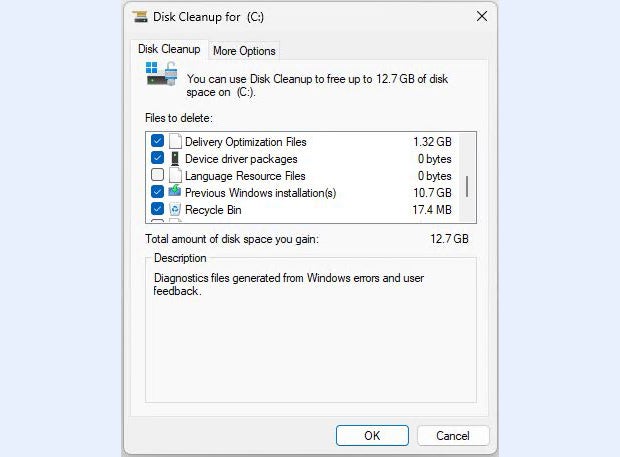
Disk Temizleme sisteminizi taradıktan sonra Şekil 1, Windows 11’de göreceğinizin makul bir kopyasını göstermektedir.
 Ed Tittel / IDG
Şekil 1: Disk Temizleme’yi yönetici olarak çalıştırdığınızda, “Önceki Windows kurulumlarını” ve diğer işletim sistemi dosyalarını kaldırabilirsiniz.
“Silinecek dosyalar” etiketli bölmedeki onay kutusu öğeleri arasında ilerleyin ve kaybetmek istediğiniz dosyaları seçin. Sağ sütundaki sayılar her bir öğenin ne kadar disk alanı kapladığını gösterir. Daha önceki bir sürüme geri dönmek isteyebileceğinizi düşünüyorsanız eski işletim sistemi sürümlerini veya güncellemelerini silmeyin. İndirilenler öğesinin kişisel İndirilenler klasörünüzün içeriğini temsil ettiğini de unutmayın; bu nedenle, içinde herhangi bir şeye ihtiyacınız olmadığından emin olmadığınız sürece onu silmeyin.
Şekil 1, toplam 12,7 GB kurtarma için önceki bir Windows 11 kurulumunu içermektedir. Bu oldukça büyük bir disk alanı yığını.
Windows 10’da, Ayarlar tabanlı temizleme seçeneği şu adreste mevcuttur: Ayarlar > Sistem > Depolama > Storage Sense’i yapılandırın veya hemen çalıştırın > Şimdi yer açın. “Şimdi yer açın” bölmesinde, Şimdi Temizle düğme. Bu, Disk Temizleme’yi çalıştırdığınız ve mevcut tüm kutuları tıkladığınız gibi depolamayı temizler; geçici dosyaları kaldırır, dosyaları günceller veya yükseltir, dağıtım optimizasyon dosyalarını (yerel ağınızda paylaşmak için tasarlanmıştır ancak nadiren kullanılır), eski cihazı kaldırır. sürücü paketleri ve daha fazlası. Ayrıca geri dönüşüm kutusunu da boşaltacaktır.
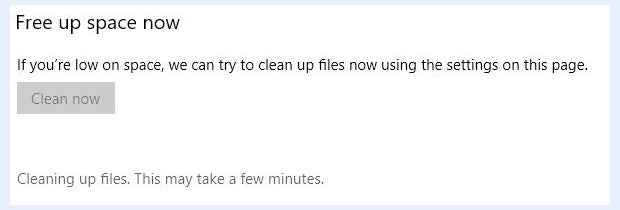
Bu işlemin tamamlanması birkaç dakika sürebilir ve çoğu zaman da sürer. Çalışırken Şekil 2’de gösterilene benzer.
 Ed Tittel / IDG
Şekil 2: Windows 10’da “Şimdi yer açın” seçeneğine ulaşmak için çok sayıda seçeneğe tıklamanız gerekir. Bundan sonra işleri temizlemek için sessizce çalışır.
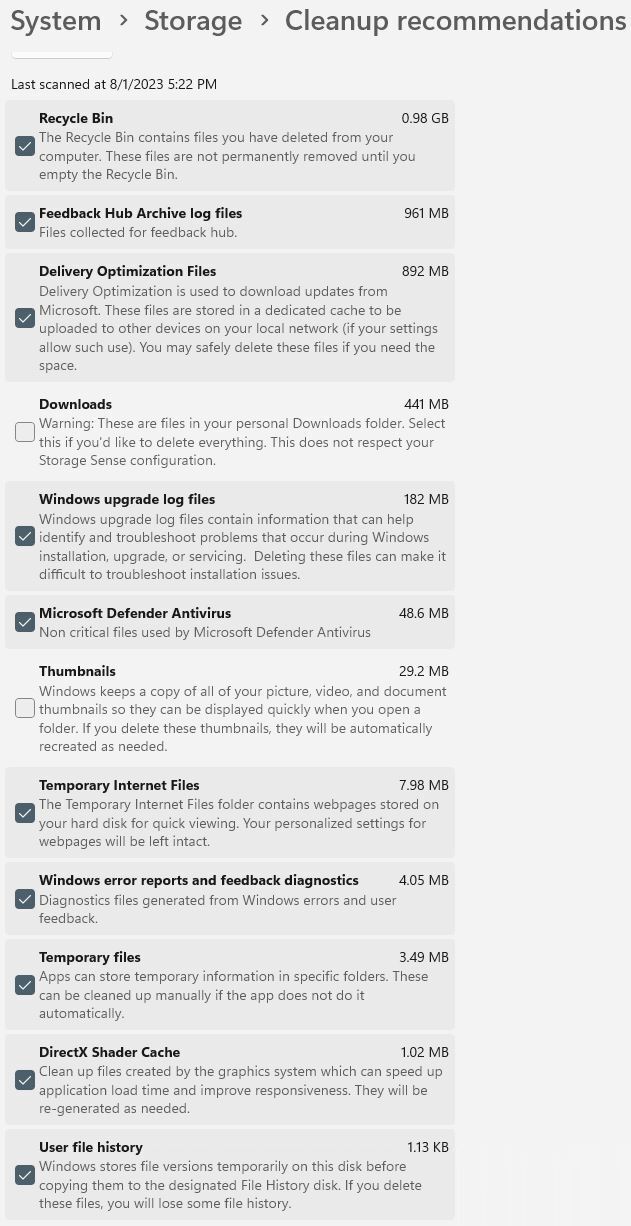
Windows 11’in “Temizleme önerileri” özelliği şu adreste mevcuttur: Başlat > Ayarlar > Sistem > Depolama > Temizleme önerileri. “Temizleme önerileri” bölmesinde, Gelişmiş seçenekler. Bu seçenekler, içeriklerini silmek üzere seçmek (veya önlemek) için onay kutularıyla birlikte Şekil 3’te görünür.
 Ed Tittel / IDG
Şekil 3: Windows 11’de temizlik için aşağıdaki öğeler kontrol edilir: geri dönüşüm kutusu, geri bildirim merkezi günlükleri, teslimat optimizasyon dosyaları, yükseltme günlükleri, kritik olmayan Defender dosyaları, geçici internet dosyaları, Windows hata raporları ve tanılamaları, geçici dosyalar, DirectX Shader önbelleği dosyalar ve kullanıcı dosya geçmişi.
Windows 11’deki bu özel temizleme seçiminden elde edilen toplam disk tasarrufu, Disk Temizleme’den elde ettiğinize benzer şekilde 3,5 GB’nin biraz altındadır. Okumak ve istediğinizi seçmek biraz zaman alır, ancak kullanımı oldukça kolaydır. Aslında bazıları bunu Disk Temizleme’ye tercih edebilir.
Adım 2: Yerleşik araçların kaçırdığı şeyleri yakalamak için UnCleaner’ı çalıştırın
Josh Cell, Kanada’da UnCleaner adında mükemmel ve ücretsiz bir yardımcı program geliştiren bir Frankofon geliştiricisidir. Windows’un yerleşik yardımcı programlarının bile yakalayıp sonlandıramadığı geçici ve eski günlük dosyalarını bulup kaldırabilir. UnCleaner’ın (1.7) en son sürümünü şuradan indirebilirsiniz: Büyük İnekler. Bu aracın 2012 tarihini gösterdiğinden endişelenmeyin: 2023’ün ortalarında Windows 10 ve 11 sistemlerinde hala düzgün çalıştığını doğrulayabilirim.
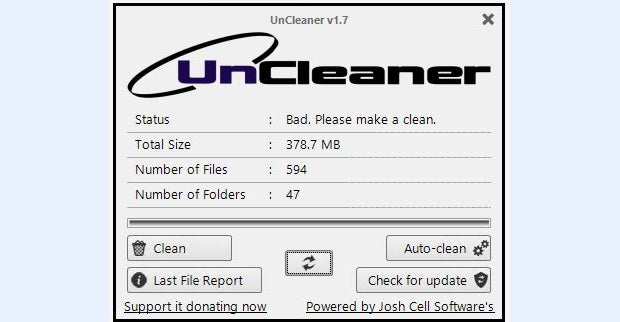
Disk Temizleme’yi çalıştırdığım aynı üretim bilgisayarında çalışan UnCleaner, Şekil 4’te gösterildiği gibi, kavramsal olarak temiz durumuna rağmen temizlenmesi gereken yaklaşık 400 MB dosya buluyor.
 Ed Tittel / IDG
Şekil 4: UnCleaner, Disk Temizleme tamamlandıktan sonra temizlenecek 594 ek dosya bulur.
Basitçe tıklayın Temiz Bu dosyaları çıkarmak için düğmeyi (sol altta) kullanın. Bu dosyalardan bazıları Windows çalışma zamanı kısıtlamaları tarafından kilitlendiğinden, bu aracın rapor ettiği her şeyi silmesini asla sağlayamazsınız. Ancak bazen şunu söyleyen bir mesaj görürsünüz: “Güzel. Sisteminiz çok temiz.” ‘Nuff dedi!
3. Adım: Eski aygıt sürücülerini kapatmak için DriverStore Explorer’ı kullanın
DriverStore Explorer (RAPR.exe), kullanabileceğiniz ücretsiz, açık kaynaklı bir araçtır. GitHub’dan indir. Daima en güncel sürümü aldığınızdan emin olun (bu yazının yazıldığı an itibariyle 0.11.92). Gerçek bir Windows sürücü sihirbazı değilseniz, RAPR’ın işini yapması için yalnızca iki düğmeye tıklamanız yeterlidir: Eski Sürücüyü/Sürücüleri Seçin Ve Sürücüyü/Sürücüleri Sil.
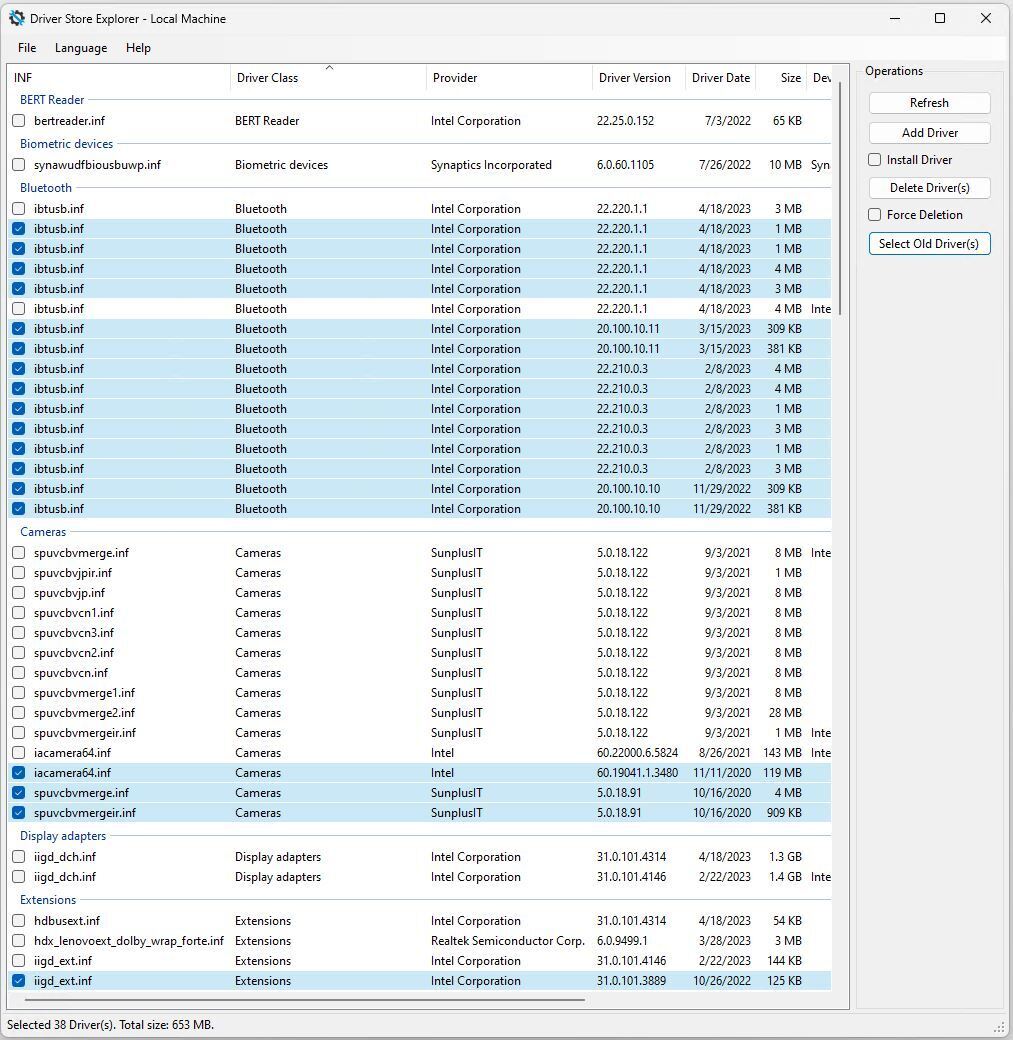
Ancak RAPR’ı yönetici modunda çalıştırmanız gerekir (simgesine sağ tıklayın ve Yönetici olarak çalıştır). Başlattığınızda, onay kutularıyla birlikte yüklü sürücülerin bir listesini göreceksiniz. Tıkla Eski Sürücüyü/Sürücüleri Seçin düğmesine bastığınızda program, bulduğu eski sürücü sürümlerinin kutularını otomatik olarak işaretleyecektir. Şekil 5’te mavi onay işaretleriyle vurgulanmıştır.
 Ed Tittel / IDG
Şekil 5: Tıklama Eski Sürücüyü/Sürücüleri Seçin silinecek öğeleri vurgulamak için Sürücüyü/Sürücüleri Sil. (Büyütmek için resme tıklayın.)
Tıkladığınızda Sürücüyü/Sürücüleri SilRAPR, vurgulanan tüm öğeleri kaldırmaya çalışacaktır. Aslında kullanımda bulduğu hiçbir şeyi kaldırmaz, dolayısıyla bu şaşırtıcı derecede güvenli bir işlemdir. Uzman kullanıcılar ve uzmanlar RAPR’ın yapabileceği çok daha fazlasını bulabilirler (ayrıntılar için bkz. “Windows sürücü şişkinliği nasıl azaltılır?”), ancak çoğu düzenli kullanıcı RAPR’ın eski, modası geçmiş sürücüleri temizleme yeteneğinin keyfini çıkaracaktır.
Şekil 5’te bir dizi Intel Bluetooth sürücüsünün silinmesi hedeflenen öğeler arasında yer aldığına dikkat edin. Bunun nedeni, Intel Sürücü ve Destek Asistanının Bluetooth sürücülerini yüklemeye devam etmesidir (daha sık olmasa da ayda bir). Bu, birçok kopyanın oluşmasına neden olur. Mevcut seçimler 635MB disk alanını kurtaracaktır.
Bazı RAPR çalıştırmalarının birden fazla gigabaytı kurtardığını gördüm, ancak alan tasarrufu nadiren bundan daha fazladır. İlk kez kullananlar, çok sayıda sürücü dosyasını temizlerken 3 ila 5 GB’ı kurtarabilir. (Grafik sürücülerinin boyutu genellikle 1 GB’yi aşar; bunlar hızla toplanır.)
Adım 4: Bileşen Deposunu temizlemek için DISM’yi kullanın
Çoğu Windows işletim sistemi dosyası, Bileşen Deposu olarak da bilinen WinSxS klasöründe bulunur. Toplu bir güncelleştirme yükledikten sonra ve bazen diğer güncelleştirmelerden sonra Bileşen Deposu yinelenen, eski veya artık öğeler içerebilir. Bileşen Deposunu zaman zaman kontrol etmek için komut satırındaki Dağıtım Görüntüsü Hizmeti ve Yönetimi (DISM) aracını kullanabilirsiniz. Bu tür kontroller size bir temizliğin gerekli olup olmadığını söyleyecektir.
Başlamak için yükseltilmiş bir PowerShell veya Komut İstemi penceresi açmanız gerekir. Windows masaüstünde Windows tuşuna ve X’e basın, ardından Windows PowerShell (Yönetici) ortaya çıkan açılır menüden. (Alternatif olarak, yazabilirsiniz güç kalkanı Başlat menüsü arama kutusuna girin, ardından sağ tıklayın Windows PowerShell ve seç Yönetici olarak çalıştır Açılan menüden.) Görüntülenen Yönetici: Windows PowerShell penceresinde bu dizeyi yazın ve Enter tuşuna basın:
dism /online /cleanup-image /analyzecomponentstore
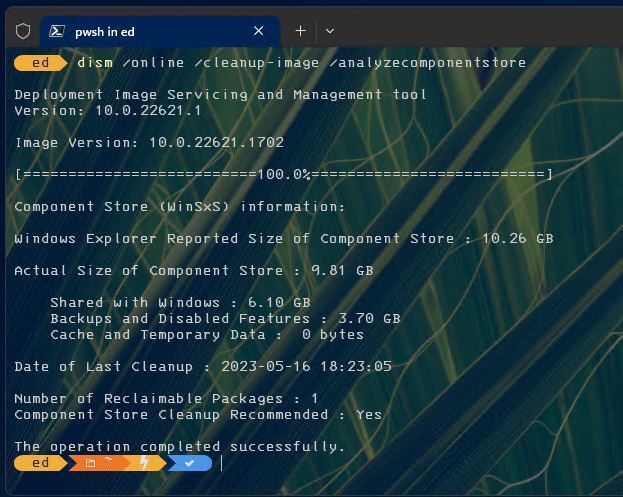
Şekil 6’da gösterilene benzer bir şey göreceksiniz.
 Ed Tittel / IDG
Şekil 6: DISM /analyzecomponentstore temizleme (ıslah) için bir paket bulur.
Bu hikayeyi yazarken, o hafta başında bir Toplu Güncelleme ve diğer güncelleme öğelerini yeni yüklemiştim. Yeterince emin, /analyzecomponentstore temizlenmeye hazır, geri alınabilir bir paket olduğunu bildirdi. Yanıt metninin “Bileşen Deposu Temizleme Önerilir” etiketli alanda “Evet” olarak bildirildiğine dikkat edin. Bu, DISM’in sizin adınıza temizleyebileceği bir şeye sahip olduğuna dair ipucunuzdur.
Bunun gerçekleşmesi için Yönetici: Windows PowerShell penceresine şu dizeyi girin:
dism /online /cleanup-image /startcomponentcleanup
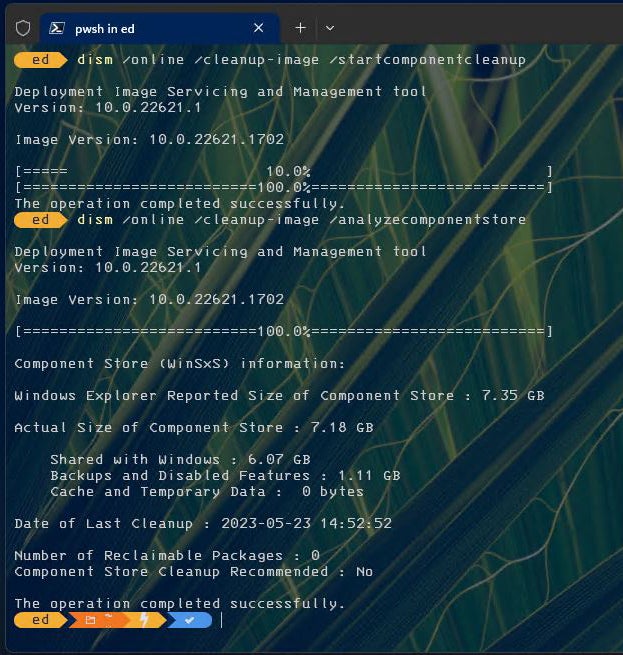
Sonuçlar Şekil 7’de ekstra bir özellik ile birlikte görünmektedir. /analyzecomponentstore Temizlemenin sonuçlarını göstermek için.
 Ed Tittel / IDG
Şekil 7: Temizleme işlemi tamamlanır. (İlk %10’luk tamamlama satırı bilinen bir Windows hatasıdır.)
İkinci sayı ne zaman /analyzecomponentstore Operasyonu ilkiyle karşılaştırdığımızda şu rakamları görüyoruz:
- Bileşen deposunun boyutu: 10,26 GB vs. 7,35 GB (fark: 2,91 GB)
- Bileşen deposunun gerçek boyutu: 9,81 GB vs. 7,18 GB (fark: 2,63 GB)
- Windows ile paylaşılan: 6,10 GB – 6,07 GB (fark: 0,03 GB)
- Yedeklemeler ve devre dışı bırakılan özellikler: 3,70 GB vs 1,11 GB (fark: 2,59 GB)
“Windows ile Paylaşılan” ve “Yedeklemeler ve devre dışı bırakılan özellikler” tasarruflarını da eklerseniz, 2,62 GB elde edersiniz; bu, bileşen deposunun gerçek boyutunda (2,63 GB) neredeyse olması gerektiği gibi tasarruf sağlar. Son zamanlarda güncellenen sistemler bu tekniği kullanarak 3, hatta 4 GB’a kadar kurtarabilir. (Gerçek sonuçlar, kaldırılan geri kazanılabilir paketlerin sayısına ve boyutuna bağlıdır.)
DISM ile yapabileceğiniz inanılmaz derecede yararlı şeyler için bkz. “DISM neden Windows bakımının İsviçre Çakısı?”
Adım 5: WizTree’yi kullanarak sistem sürücüsünü inceleyin
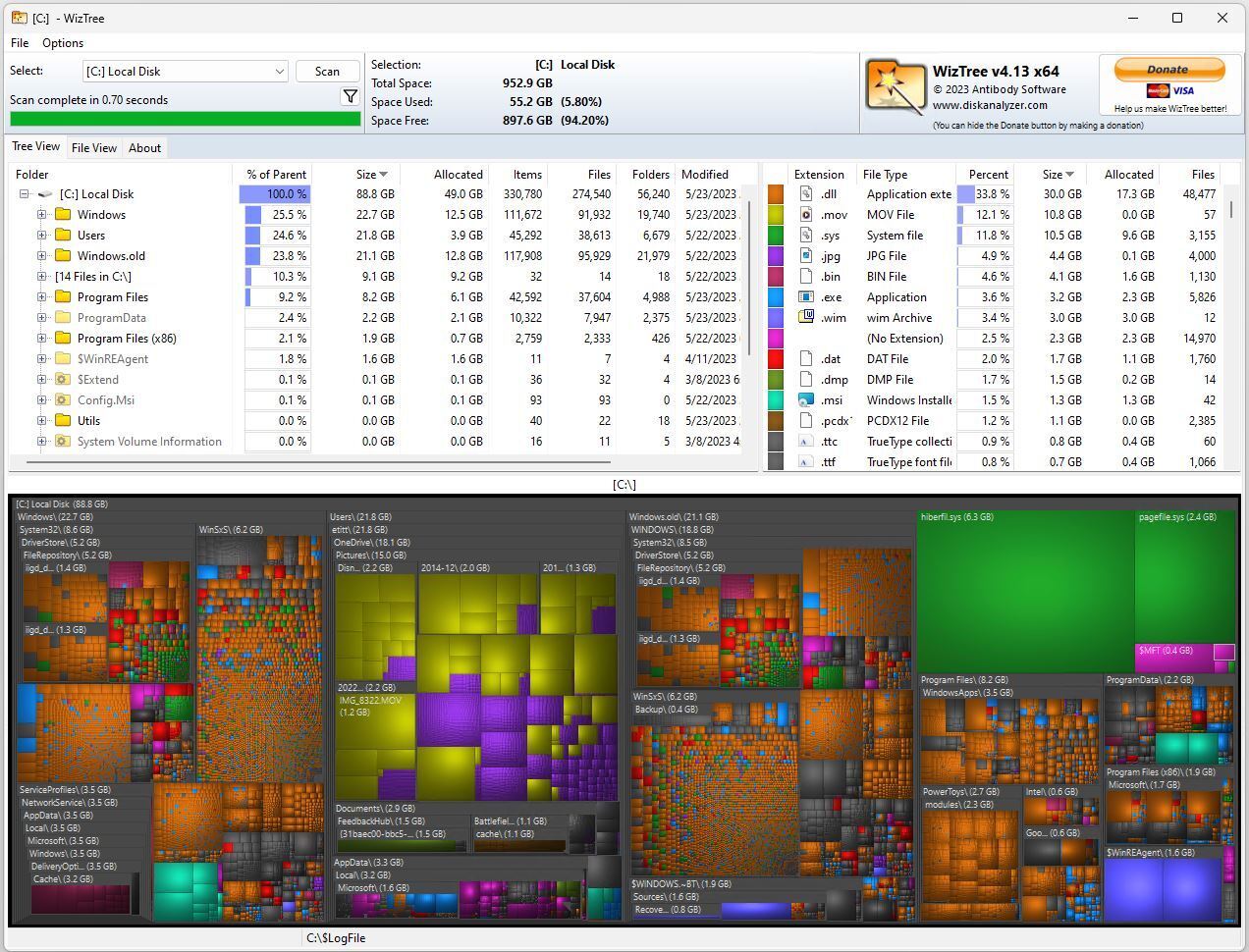
Önceki tüm temizleme işlemleri tamamlandıktan sonra, büyük dosyaların nerede olduğunu görmek için sistem sürücüsünü incelemek iyi bir fikirdir. Ücretsiz bağış yazılımını kullanıyorum WizTree programı ama Ağaç Boyutu Ücretsiz layık bir alternatiftir. Her iki program da, büyük dosya ve klasörlerin tespit edilmesini kolaylaştıran, disk içeriklerinin grafiksel gösterimleri olan ağaç haritası diyagramları üretir.
Şekil 8, Lenovo X12 Hybrid tabletimdeki C: sürücüsünü göstermektedir.
 Ed Tittel / IDG
Şekil 8: WizTree, disk içeriğini bir ağaç haritası diyagramında görüntüler; burada kutu boyutu, dosya (ve klasör) boyutlarının birbiriyle nasıl karşılaştırıldığını gösterir. (Büyütmek için resme tıklayın.)
Unutmayın, büyük dosyalar arıyorsunuz çünkü onlardan kurtulmak, disk alanı kurtarma oyununda yararlı ve hızlı kazançlar sağlar. Burada en büyük dosyaların görmeyi beklediğiniz dosyalar olduğunu görüyorum; yani sağ üstte yeşil renkte olan sistem hazırda bekletme dosyası (hiberfile.sys) ve sistem sayfa dosyası (pagefile.sys).
Bu devlerden sonra (sırasıyla 6,3 ve 2,4 GB), bir sonraki en büyük dosyalar OneDrive’da (yeşilimsi sarı ve mor görüntü klasörleri, ortada) ve Windows Kurtarma aracısında ($WinREAgent, sağ altta koyu mavi) görünür. Her şey beklediğim gibi. Ancak yerden tasarruf etmem gerekirse OneDrive’daki görsel ve videoların budanmasına bakardım.
Ağaç haritasındaki diğer “büyük bloklara” tıklayarak, en büyük potansiyel alan kurtarma fırsatlarınızın nerede olduğunu hızlı bir şekilde anlayabilirsiniz. Bunların hepsinden kurtulamazsınız (örneğin, disk belleği ve hazırda bekletme dosyaları kalmalıdır), ancak bazıları giderse, büyük miktarda alan tasarrufu elde edilebilir.
Pratik yapmak mükemmelleştirir
Bu tür temizlikleri periyodik olarak yaparsanız (en az ayda bir kez çekim yapıyorum), alan tüketiminizi çok daha iyi kontrol altında tutabilirsiniz. Bu rejimi kendiniz deneyin, yakında ne demek istediğimi anlayacaksınız. Ayrıca zaman zaman Kullanıcılar klasöründe (özellikle de hesap alt klasörünüzde) gezinmeyi de unutmayın, çünkü gereksiz dosyalar genellikle orada birikme eğilimindedir.
Ardından temiz makinenizin keyfini mutlulukla çıkarabilirsiniz!
Bu makale ilk olarak Ocak 2019’da yayınlandı ve Eylül 2023’te güncellendi.
Telif Hakkı © 2023 IDG Communications, Inc.