İş arkadaşlarınızdan, müşterilerden veya diğerlerinden geri bildirim toplayan bir sınav, anket, kayıt formu, sipariş formu veya başka bir web sayfası mı oluşturmanız gerekiyor? Google Formlar ile doğrudan web tarayıcınızdan bir tane tasarlayabilir ve dağıtabilirsiniz. Formlarınızı bulutta depolamak için Google Drive ile entegredir.
Google hesabı olan herkes Formlar’ı ücretsiz olarak kullanabilir. Ayrıca, Google’ın ticari ve kurumsal müşteriler için Google Dokümanlar, E-Tablolar, Slaytlar, Gmail ve daha fazlasını içeren aboneliğe dayalı çevrimiçi ofis uygulamaları koleksiyonu olan Google Workspace’in bir parçasıdır. Formlar, bu diğer üretkenlik uygulamalarından daha az bilinir, ancak nasıl kullanılacağını bilmek için yararlı bir araçtır. Bu kılavuz, bir form tasarlama, çevrimiçi dağıtma ve topladığı yanıtları görüntüleme konusunda size yol gösterir.
Yeni bir form başlatmak
Henüz yapmadıysanız önce Google veya Google Workspace hesabınızda oturum açın. Çeşitli şekillerde yeni bir form oluşturabilirsiniz.
İçinde Google sürücü: Google Drive’ınızın ana ekranından Yeni sol üstteki düğme ve seçin Google Formları. Google Formlar web uygulaması, boş bir form görüntüleyerek yeni bir tarayıcı sekmesinde açılır.
Alternatif olarak, ihtiyaçlarınıza göre değiştirerek bir şablonla başlayabilirsiniz. Google Drive ana ekranında, Yeni düğmesini tıklayın ve “Google Formlar”ın sağındaki sağı gösteren oku seçin ve ardından Bir şablondan. Hazır bir şablon seçebileceğiniz bir galeriye götürülürsünüz. Bunlar, insanlardan bir toplantıya katılmak için uygun zamanları, iletişim bilgileri veya bir şey hakkında geri bildirim gibi belirli verileri toplamak için tasarlanmıştır.
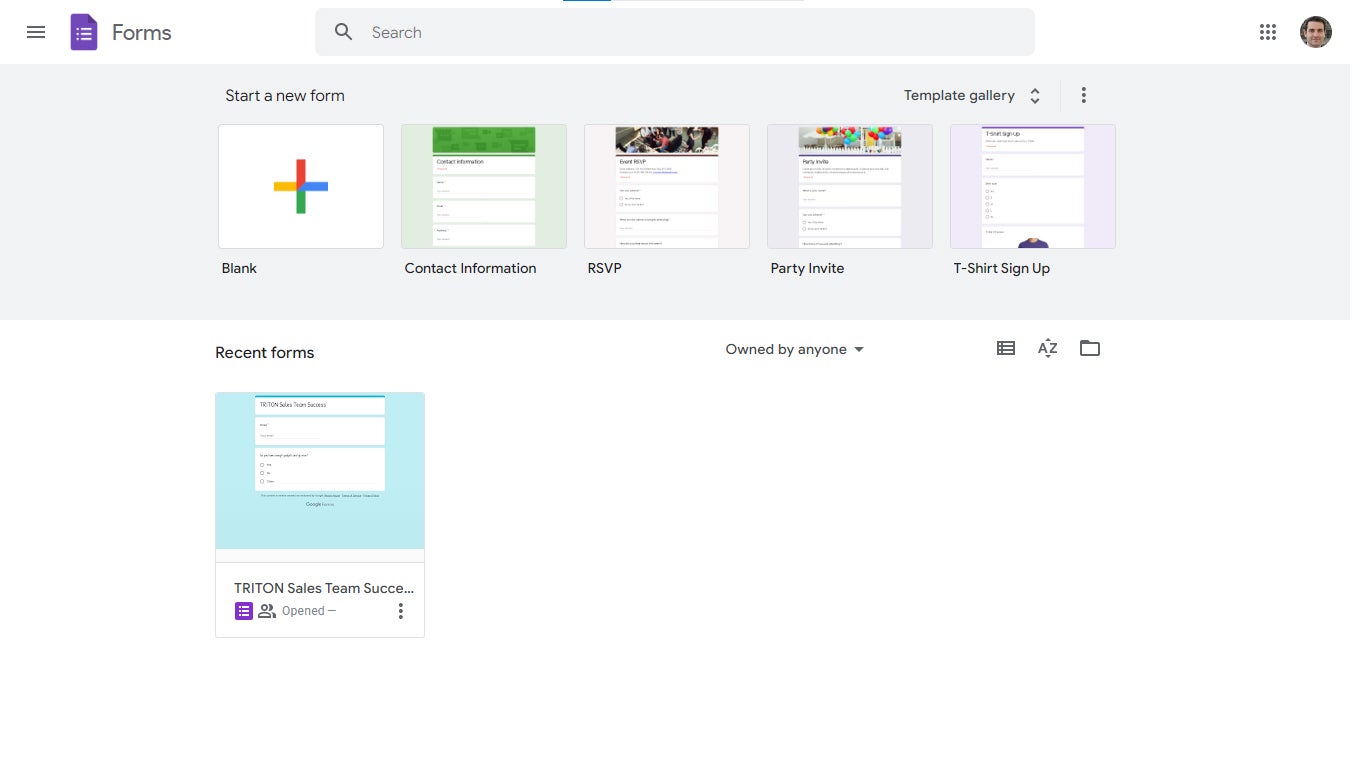
İçinde Google Formları: Ana ekranın üst kısmındaki Boşluk sağdaki şablon küçük resimlerinden birini seçin veya tıklayın. Şablon galerisi şablon galeri sayfasını yukarıda açıklandığı gibi açmak için.
 Howard Wen/IDG
Google Formlar ana sayfasından bir form oluşturma. (Büyütmek için resme tıklayın.)
İçinde Google E-Tablolar: Bir elektronik tabloya form ekleyebilirsiniz. İnsanlar bu formu doldurduğunda, yanıtları e-tablonuzun yeni bir sayfasına kaydedilecektir.
İlk olarak, Google E-Tablolar’da bir e-tablo açın. Ardından, e-tablonuzun üzerindeki menü çubuğunda Araçlar > Yeni bir form oluştur. Bu, Google Formlar web uygulamasını yeni bir tarayıcı sekmesinde açar.
Forms.new’e gidin: Gidiyor Formlar.yeni hemen yeni bir tarayıcı sekmesinde yeni, boş bir form açacaktır.
formunuzu oluşturma
Burada sıfırdan bir form oluşturmanın üzerinden geçeceğiz. Bir şablondan bir form başlattıysanız, zaten bir şablona dahil olan öğeleri düzenlemek için aşağıda açıklanan aynı araçları kullanmanız yeterlidir.
 Howard Wen/IDG
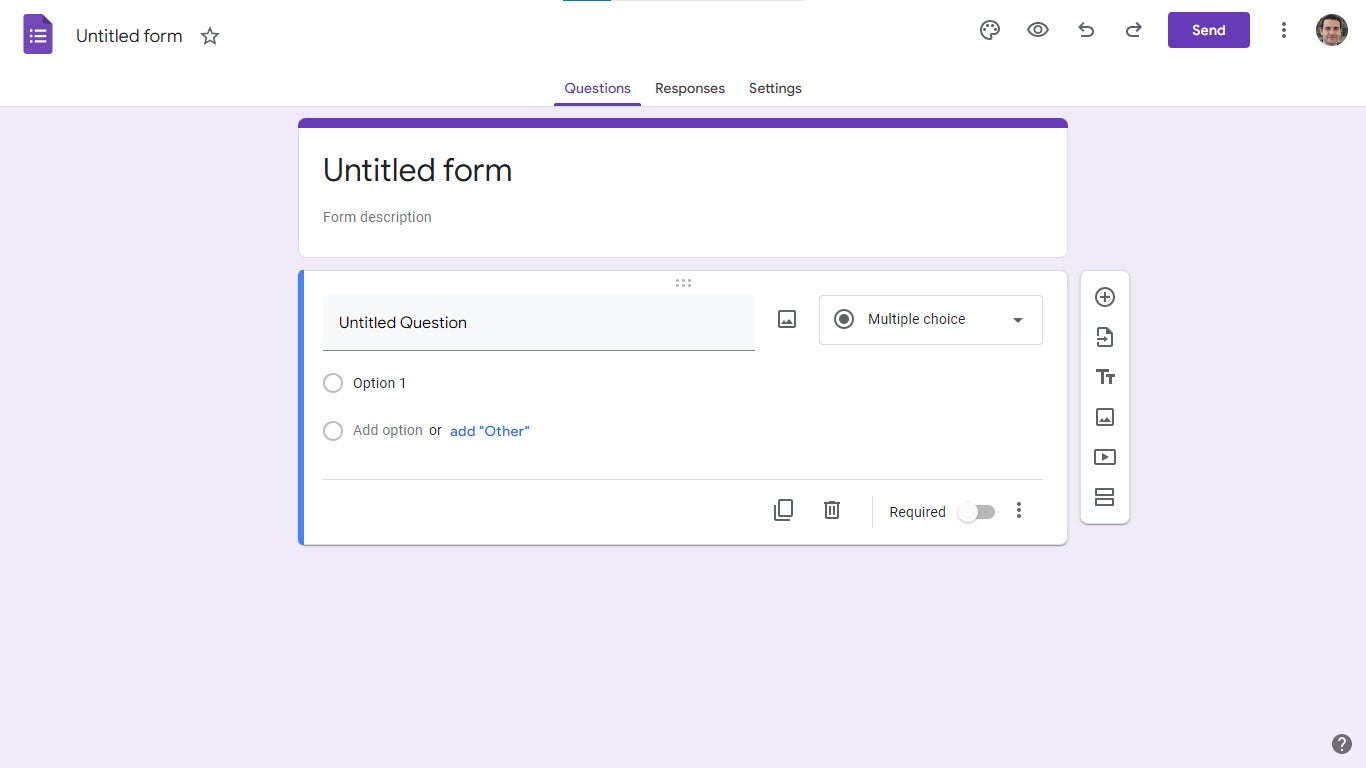
Yeni bir boş form. (Büyütmek için resme tıklayın.)
Sayfanın üst kısmında, formunuz için ana başlık ve açıklama kutusu bulunur. Formunuza bir başlık girmek için “Adsız form” satırına tıklayın. Başlığın altındaki satıra ise formunuzu biraz daha detaylı anlatan kelimeler girebilirsiniz.
Başlık/açıklama kutusunun altında, bir veya daha fazla öğe kutusunun göründüğü yer bulunur.
sorularla çalışma
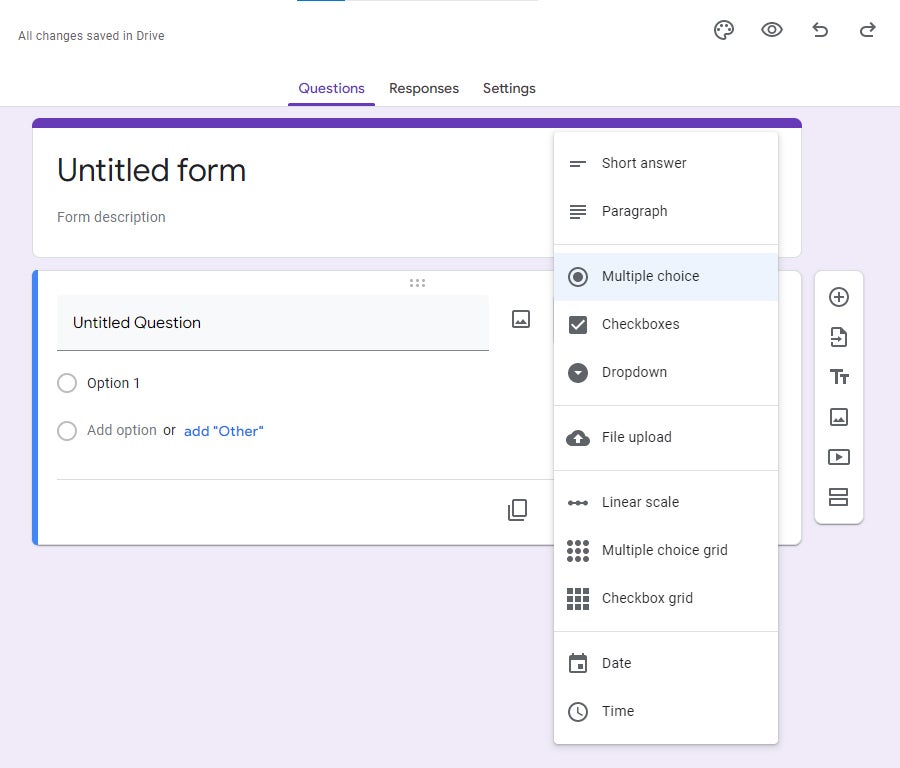
En çok aşina olmanız gereken öğe kutusu soru kutusudur. Yeni, boş bir formda, başlık/açıklama kutusunun altında çoktan seçmeli varsayılan biçime sahip bir soru kutusu görünür. Bunu başka bir soru formatıyla değiştirmek için soru kutusunu tıklayarak seçin. Tıklamak Çoktan seçmeli. Bu, aralarından seçim yapabileceğiniz diğer soru biçimlerini listeleyen bir menü açacaktır.
 Howard Wen/IDG
Google Formlar, aralarından seçim yapabileceğiniz bir dizi soru biçimi sunar. (Büyütmek için resme tıklayın.)
- Kısa cevap veya Paragraf: Katılımcılar cevapları bir metin alanına yazar. Paragraf alanı, Kısa yanıt alanından daha büyüktür.
- Çoktan seçmeli, onay kutularıveya Yıkılmak: Katılımcılar, sağladığınız bir listeden seçenekleri seçer. Çoktan seçmeli (radyo düğmesi) ve açılır listelerle, yanıtlayanlar yalnızca bir seçeneği işaretleyebilir. Onay kutuları ile birden fazla seçenek seçebilirler.
- Dosya yükleme: Bu, yanıtlayanların Google Drive’ınıza bir dosya yüklemesine olanak tanır; örneğin, iş başvurusunda bulunanlar için bir form tasarlarsınız ve özgeçmişlerinin bir PDF’sini yüklemelerini istersiniz. (Yanıtlayanların bir dosya yüklemek için bir Google kullanıcı hesabıyla oturum açması gerekir.)
- Doğrusal ölçek: Katılımcılardan bir şeyi 1’den 5’e kadar bir ölçekte derecelendirmeleri istenir.
- Çoktan seçmeli ızgara veya Onay kutusu ızgarası: Yanıtlayanlar, ızgara düzeninde düzenlenmiş yanıtlar arasından seçim yapar. Çoktan seçmeli (radyo düğmesi) tablolarıyla, yanıtlayanlar yalnızca bir seçeneği işaretleyebilir. Onay kutusu ızgaraları ile birden fazla seçenek seçebilirler.
- Tarih veya Zaman: Kişi, geçmişte veya gelecekte olabilecek bir tarih veya saat girer. Örneğin, buluşabilecekleri en erken tarihin ne olduğunu sorabilirsiniz. Form, kişinin yanıtını girmek için kullanabileceği bir takvim veya saat aracı içerir.
Bir soru formatı seçtikten sonra, Başlıksız Soru satırına yazın ve yanıtlayanlarınızın okumasını istediğiniz soruyu yazın. Satırın sağındaki resim simgesine tıklayarak bu soruya uygun bir resim ekleyebilirsiniz. PC’nizden veya Google Drive’dan bir resim dosyası yükleyebileceksiniz.
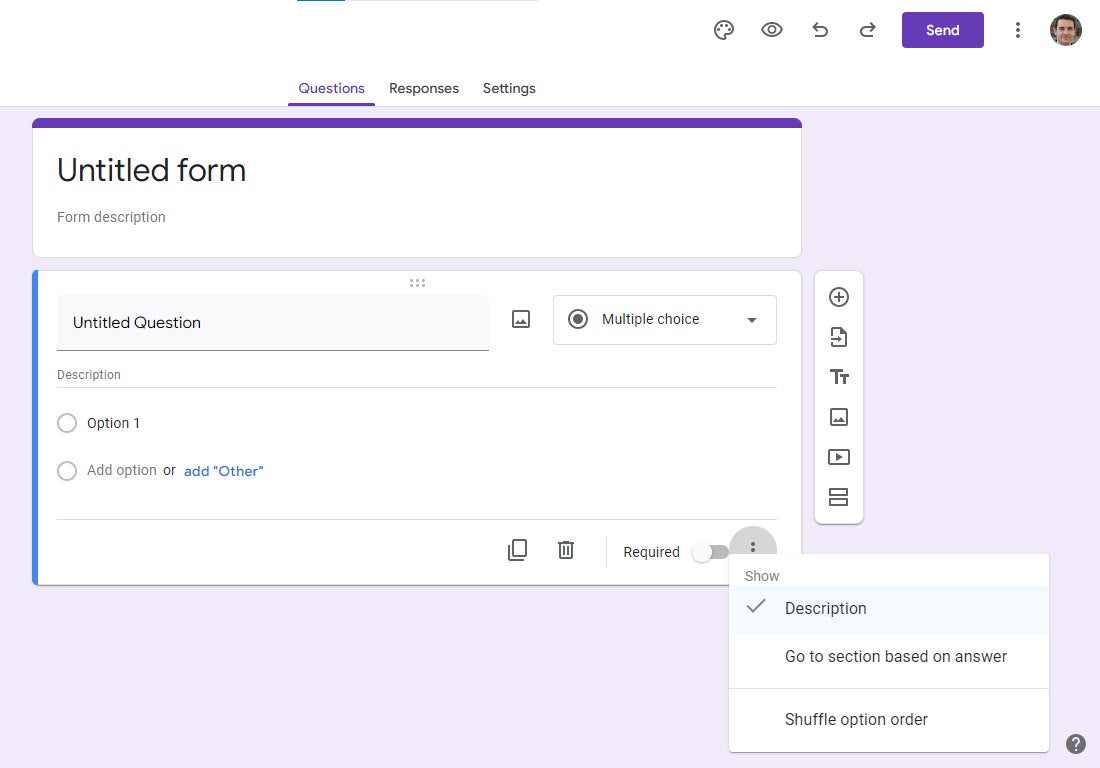
Soruya açıklama eklemek için: Sağ alttaki üç nokta simgesine tıklayın ve seçin Açıklama. Bu, sorunun altında doldurabileceğiniz bir “Açıklama” satırı açacaktır.
 Howard Wen/IDG
İsteğe bağlı olarak bir sorunun altında görünmesi için bir açıklama ekleyebilirsiniz. (Büyütmek için resme tıklayın.)
Yanıt seçenekleri eklemek için: Sorunun altındaki seçenek 1 satırına yazın ve yanıtlayanlarınızın seçmeyi düşünmesini istediğiniz bir yanıt yazın. Bu satırın sağındaki resim simgesine tıklayarak bu seçenekle bir resim ekleyebilirsiniz.
Tıklamak Seçenek ekle başka bir yanıt seçeneği eklemek için veya “Diğer” ekle Yanıtlayanlarınızın bir yanıt yazabileceği boş bir satır içeren bir seçenek eklemek için.
Yanıtlayanların bu soruyu yanıtlamasını zorunlu kılmak için: Tıkla Gerekli sağ alttaki düğmeyi açın. Yanıtlayanlar bu soruyu yanıtlamazlarsa, diğer yanıtlarını formunuza gönderemezler.
Formunuza başka bir soru kutusu eklemek için, tıkla + formunuzun sağındaki kayan araç çubuğunun üst kısmındaki düğme.
Anketiniz tamamlanana kadar bu şekilde soru ve yanıt eklemeye devam edebilirsiniz.
Sınav formatını kullanma
Örneğin, bir eğitim oturumunun sonunda, yanıtlayanlarınızın bilgisini test etmek istiyorsanız, bir formu sınav olarak biçimlendirebilirsiniz. Yanıtlayanlarınız her soru için doğru yanıtları seçmek zorundadır ve bunu yaptıkları için puan alırlar.
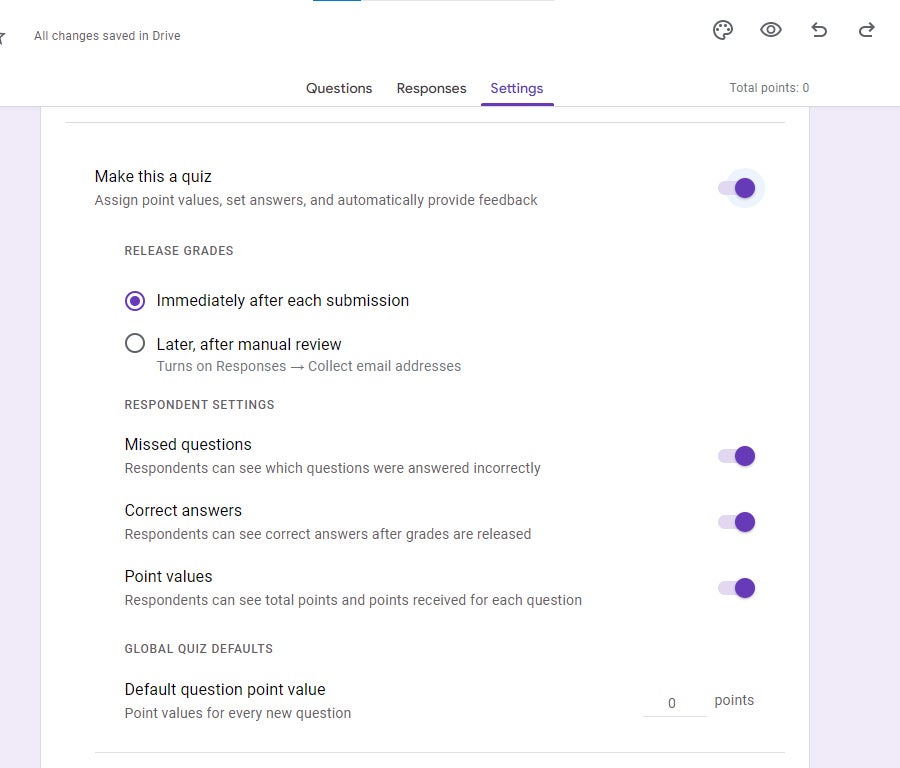
Bir formu sınav olarak ayarlamak için: Sayfanın üst kısmına doğru tıklayın Ayarlar. Bir sonraki sayfada, Bunu bir test yap değiştirmek.
 Howard Wen/IDG
Bir formu bilgi yarışması formatına dönüştürmek. (Büyütmek için resme tıklayın.)
Artık herhangi bir soru kutusuna tıkladığınızda, kutunun sol alt köşesinde “Cevap anahtarı” göreceksiniz.
 Howard Wen/IDG
Quiz formatında bir soru. (Büyütmek için resme tıklayın.)
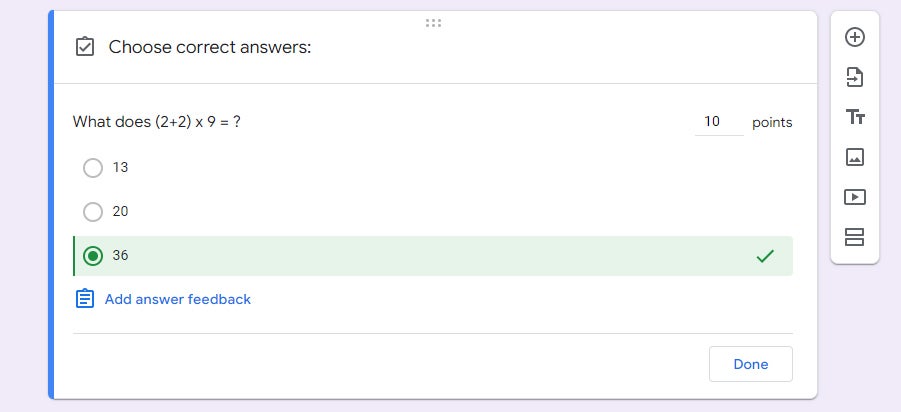
tıklama Cevap anahtarı sizi sorunun doğru cevabını (veya cevaplarını) tıkladığınız bir panele götürecektir. Doğru cevaplanırsa, bu sorunun kaç puan değerinde olduğunu da girersiniz. Bir sınavdaki her soru için cevap anahtarını belirlemeniz gerekir.
 Howard Wen/IDG
Bir test sorusu için cevap anahtarını ayarlama. (Büyütmek için resme tıklayın.)
Başka öğeler ekleme: başlıklar/açıklamalar, resimler veya video
Sorulara ek olarak, formunuza ekleyebileceğiniz üç tür öğe kutusu daha vardır. Formunuzun sağındaki araç çubuğundaki bu düğmeleri tıklayın.
Başlık ve açıklama ekleyin: Bu kutu, formunuzun üst kısmındaki gibidir. Doldurabileceğiniz kendi başlık ve açıklama alanlarına sahiptir. Birkaç kategori eklemek veya yanıtlayanlarınızın bir soru kutusuyla etkileşim kurmadan önce okuması için daha fazla bilgi sağlamak istiyorsanız, bir başlık/açıklama kutusu yararlı olabilir. (Ekleme bölümler aşağıda açıklandığı gibi, uzun, daha karmaşık bir formu parçalamak için daha iyi olabilir. Sonuçta, bu sizin kişisel tasarım seçiminizdir.)
Resim eklemek: PC’nizden veya Google Drive’dan bir resim dosyası seçmenizi sağlayan bir panel görünür. Gömülü görüntünün boyutunu, seçmek için tıklayarak ve onu çevreleyen çerçevenin köşelerini sürükleyerek ayarlayabilirsiniz.
Video ekle: Açılan panelden YouTube’da arama yapabilir veya gömmek istediğiniz YouTube videosunun URL’sini yapıştırabilirsiniz. Yanıtlayanlarınız oynatmak için tıklayabilecektir.
Öğe kutularını yönetme
Birkaç soru, başlık/açıklama, resim ve YouTube videosu içeren bir form tasarlayabileceğiniz için, kutularını nasıl yöneteceğinizi bilmek yardımcı olur.
Bir öğe kutusunu taşımak için: İmleci kutunun üstüne getirin ve beliren altı nokta simgesini tıklayın ve basılı tutun. Kutuyu aşağı veya yukarı sürükleyin, ardından görünmesini istediğiniz yere bırakın. (Not: Formun veya bir bölümün üstündeki metin/açıklama kutusunu taşıyamazsınız.)
Bir öğe kutusunu kopyalamak veya silmek için: Seçmek için kutuyu tıklayın. Çoğalt (iki parça kağıt) veya Sil (çöp kutusu) simgesine tıklayın. Bu simgeler, bir soru kutusunun altında ve diğer öğe kutusu türlerinin sağ üst tarafında görünür. Bir öğe kutusunu çoğaltırsanız, kopyası onun altında görünür.
Bölümlerle çalışma
Formunuzun bölümlere ayrılması fayda sağlayabilir; örneğin, üzerinde çok sayıda soru ve resim varsa, yanıtlayanlarınız için bunaltıcı görünebilir.
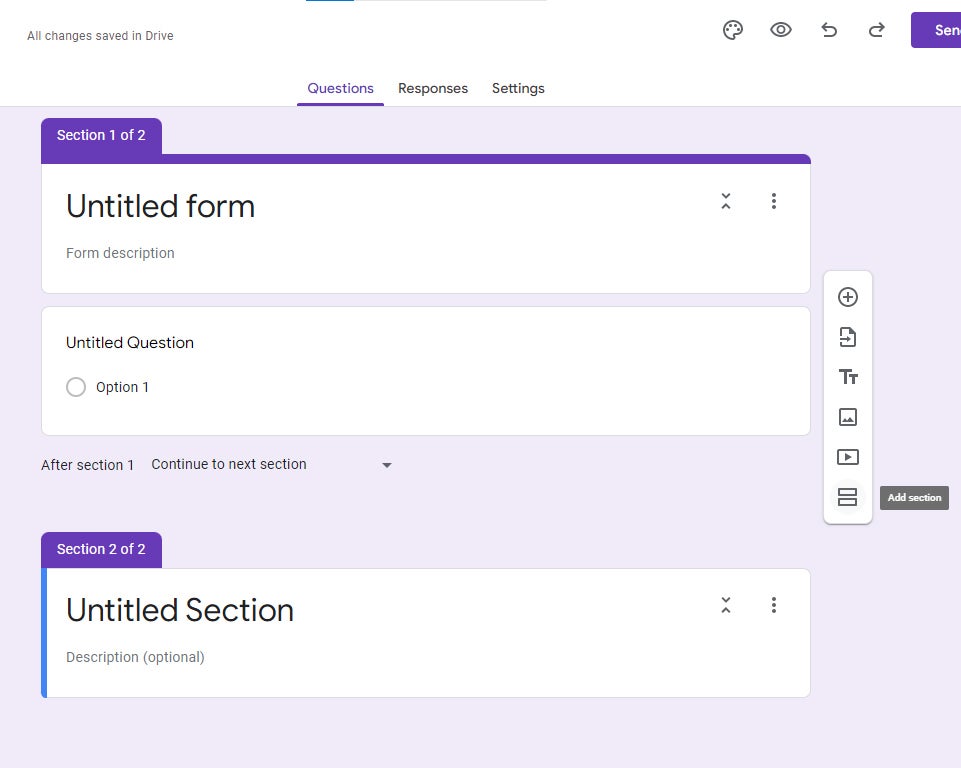
Yeni bir bölüm eklemek için: Seçmek için bir öğe kutusuna tıklayın. Formunuzun sağındaki araç çubuğunda bölüm ekle alttaki düğme. Aşağıda yeni bir bölüm başlık kutusu eklenecektir. Doldurabileceğiniz kendi başlık/açıklama kutusuna sahiptir. Halihazırda bu kutunun altında olan veya eklediğiniz veya altına taşıdığınız her öğe kutusu bu bölümün parçası olarak kabul edilecektir.
 Howard Wen/IDG
Bir forma yeni bir bölüm ekleme. (Büyütmek için resme tıklayın.)
Bir bölümü yönetmek için: Bölüm başlığı kutusunun sağ üstündeki üç nokta simgesini tıklayın. Açılan menüde, bölümü kopyalama, taşıma, silme veya yukarıdaki bölümle birleştirme seçeneklerini göreceksiniz. Bunlardan herhangi birini seçtiğinizde, bu bölüm başlık kutusunun altındaki tüm öğe kutularını etkileyeceğini unutmayın. Bu nedenle, bir bölümü silmeyi seçerseniz, altındaki her öğe kutusu silinecektir. Bölüm ayırıcıdan kurtulurken bu öğeleri korumak için Yukarıdaki ile birleştir seçenek.