

Roblox oldukça optimize edilmiş olması ve düşük seviye donanımlarda iyi çalışmasıyla ünlü olsa da, bazı oyuncular farklı oyunlarda hala gecikme sorunları yaşıyor Roblox küçük oyunlar. Bu ayrıntılı sorun giderme kılavuzu, Roblox’ta karşılaşabileceğiniz her türlü gecikme sorununu çözmenize yardımcı olacaktır.
Oynadığınız mini oyunun grafik kalitesini düşürerek, sisteminizi meşgul eden tüm geçici dosyalardan kurtularak, Roblox Studio’daki oluşturma kalitesini düşürerek ve hatta Roblox’taki gecikmeden kurtulabilirsiniz. grafik sürücülerinizi en son sürüme güncelleme.
En kısa sürede oyuna geri dönmenizi sağlamak için Roblox’ta gecikmeyle ilgili sorunları ve takılmaları düzeltmek için birkaç farklı yöntem önerdik. Gelin hepsine bir göz atalım!
Oyun İçi Grafik Ayarlarını Ayarlayın
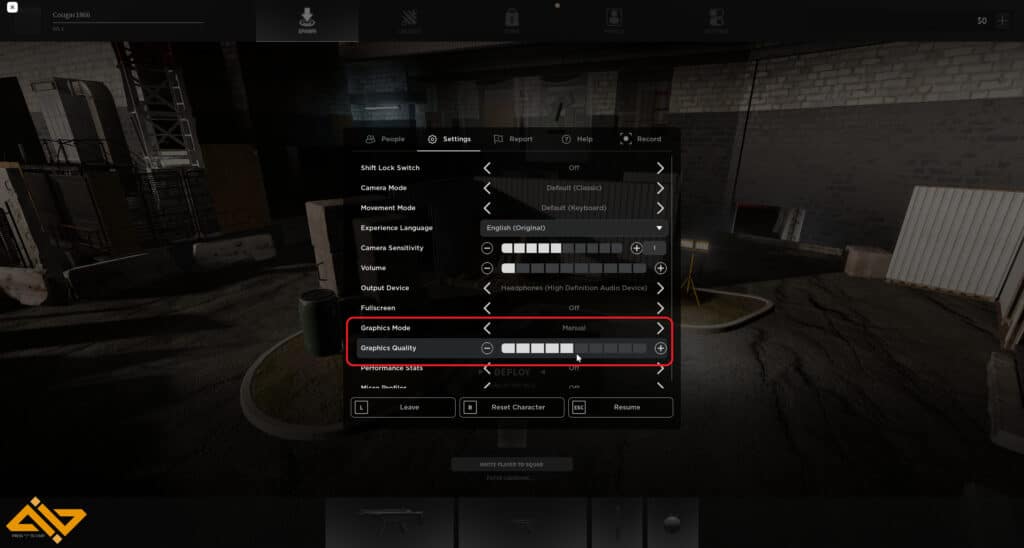
Denemenizi önerdiğimiz ilk çözüm, oynadığınız mini oyunun ayarlarına girip grafik ayarlarını düşürerek FPS’de anında artış elde etmenizdir.
Düzgün görünen gölgelerden ve canlı karakter modellerinden vazgeçmeniz gerekebilir, ancak sağlam çerçeveler elde edeceksiniz. Buradaki amaç görsellikten ziyade performansa öncelik vermektir.
- Git Ayarlar
- Ayarlayın Grafik kalitesi kaydırıcı
Roblox Studio Ayarlarını Yapın
Birçok oyuncu için çalıştığını gördüğümüz başka bir yöntem de Roblox Studio ayarlarınıza gidip grafiklerle ilgili birkaç seçeneği ayarlamaktır. İşte yapmanız gerekenler:
- Açık Roblox Stüdyosu ve giriş yap
- İçeri gir Stüdyo Ayarları
- Şunu seçin: İşleme sol taraftaki sekme
- Kalite ayarlarını Seviye 10 veya daha düşük bir değere ayarlayın (oyununuzun gecikmesinin ne kadar kötü olduğuna bağlı olarak)
- Karşınıza çıkana kadar aşağı kaydırmaya devam edin Grafik Modu seçenek
- Şununla değiştir: OpenGL veya Vulkan (AMD GPU’nuz varsa)
- Herhangi bir oyunu başlatmadan önce ayarlardan çıkın ve Roblox başlatıcınızı yeniden başlatın.
Temp Dosyalarını Sisteminizden Kaldırma
Çoğumuzda, sistemimizin belleğini tıkayan ve dolayısıyla oyun performansını düşüren, yıllarca süren geçici dosyalar bulunur. Sisteminizin Roblox’u çalıştırmak için en uygun durumda olduğundan emin olmak için:
- Basmak Windows + R
- Tip %temp% ve Enter’a basın
- Klasördeki tüm dosyaları silin
- PC’nizi yeniden başlatın
Gereksiz Görevleri Görev Yöneticisinden Kapatın
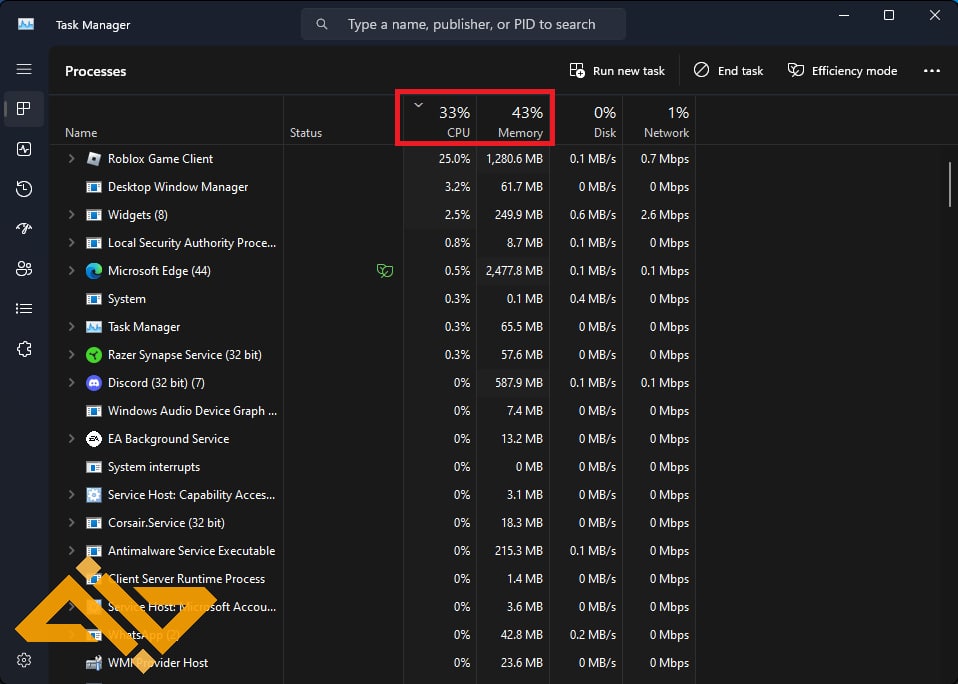
Bir Roblox mini oyununu başlattığınızda, gereksiz görevlerin bilgisayarınızın kaynaklarını tüketmediğinden emin olmak için aşağıdakileri kontrol edin: görev Yöneticisi.
- Kaynaklarınızın çoğunu hangi işlemlerin tükettiğini görmek için listedeki görevleri CPU ve RAM kullanımına göre düzenleyin.
- Sağ tık Çok fazla kaynak tükettiğini gördüğünüz gereksiz görevlerin üzerine tıklayın ve Görevi bitir.
Merak etme; Çok önemli bir görevi kapatmak üzereyseniz Windows sizi uyaracaktır. Ve sisteminizi yeniden başlattığınızda kritik görevler her zaman yeniden başlatılır.
Grafik Sürücülerinizi Güncelleyin

Roblox için deneyebileceğiniz başka bir gecikme düzeltmesi, grafik sürücülerinizi şuraya giderek güncellemektir: Nvidia veya AMD sürücü web sitesine gidin ve GPU’nuz için en son kararlı sürüme göz atın.
En yeni sürücü, gelecek oyunlar için optimize edilecek olsa da, Roblox gibi eski oyunlar ve diğer oyunlar da genellikle en son aygıt yazılımından yararlanır. Alabileceğimiz her performansı alacağız.
Roblox’u Windows Grafikleri aracılığıyla Yüksek Önceliğe Ayarlayın
Son bir adım olarak, Windows Grafik Ayarları aracılığıyla oyunun grafik önceliklerini Yüksek olarak ayarlayarak Roblox’taki gecikmeleri veya takılmaları düzeltmeyi deneyebilirsiniz. Bunu yapmak için burada belirtilen görselleri ve adımları izleyin:
- Git Grafik Ayarları Windows’ta
- Tıklamak Araştır
- Bul Roblox Oyuncusu ve üzerine sağ tıklayın
- Tıklamak Dosya konumunu aç
- Seçme RobloxPlayer Başlatıcı ve Grafik Tercih Listesine ekleyin
- Şimdi tıklayın Seçenekler düğme
- Grafik Tercihini şu şekilde ayarlayın: Yüksek performans
Roblox’ta gecikme ve performansla ilgili sorunları potansiyel olarak bu şekilde çözebilirsiniz. Bu kılavuzu faydalı bulduysanız farklı oyunlara yönelik daha fazla performans düzeltmesi, izlenecek yol, inceleme ve çok daha fazlası için WIG’e göz atın.





